Der Theory7 Quick Guide: Ihr schneller Start
Willkommen bei Theory7! Wir freuen uns sehr, dass Sie Teil unserer Community sind.
Mit unserem Quick Guide helfen wir Ihnen schnell auf den Weg: vom Kauf Ihres Domainnamens über die Installation Ihrer Website bis hin zum Einrichten und Verwenden Ihrer E-Mail-Adresse. Sind Sie bereits etwas erfahrener und möchten die Reihenfolge selbst bestimmen, ist das natürlich auch möglich, und wir verweisen Sie gerne auf diese Seite.
Unten finden Sie eine Zusammenfassung der Schritte, die wir durchgehen. Scrollen Sie gerne direkt dorthin oder beginnen Sie mit Schritt 1.
- Domainnamen mit Ihrem Paket verknüpfen
- In Ihr Hostingpaket einloggen
- Ihre Website mit WordPress erstellen
- Ihre Website mit unserem Sitebuilder erstellen
- Ihre E-Mail-Adresse anlegen
- Ihre E-Mail-Adresse zu Ihren Geräten hinzufügen
- Alles über unseren (großartigen) Support
Schritt 1: Verknüpfen Sie Ihren Domainnamen mit Ihrem Hostingpaket
Wenn Ihre Domain und Ihr Paket im selben Konto liegen, sind Sie mit wenigen Klicks fertig. Liegt die Domain unter einem anderen Benutzer oder bei einem anderen Anbieter, ist das ebenfalls überhaupt kein Problem.
Meine Domain liegt in meinem Theory7-Konto
- Melden Sie sich mit dem richtigen Konto an, in dem sowohl die Domain als auch das Paket liegen.
- Klicken Sie im oberen Menü auf 'Domeinen' (Domains) und dann auf 'Mijn Domeinen' (Meine Domains).
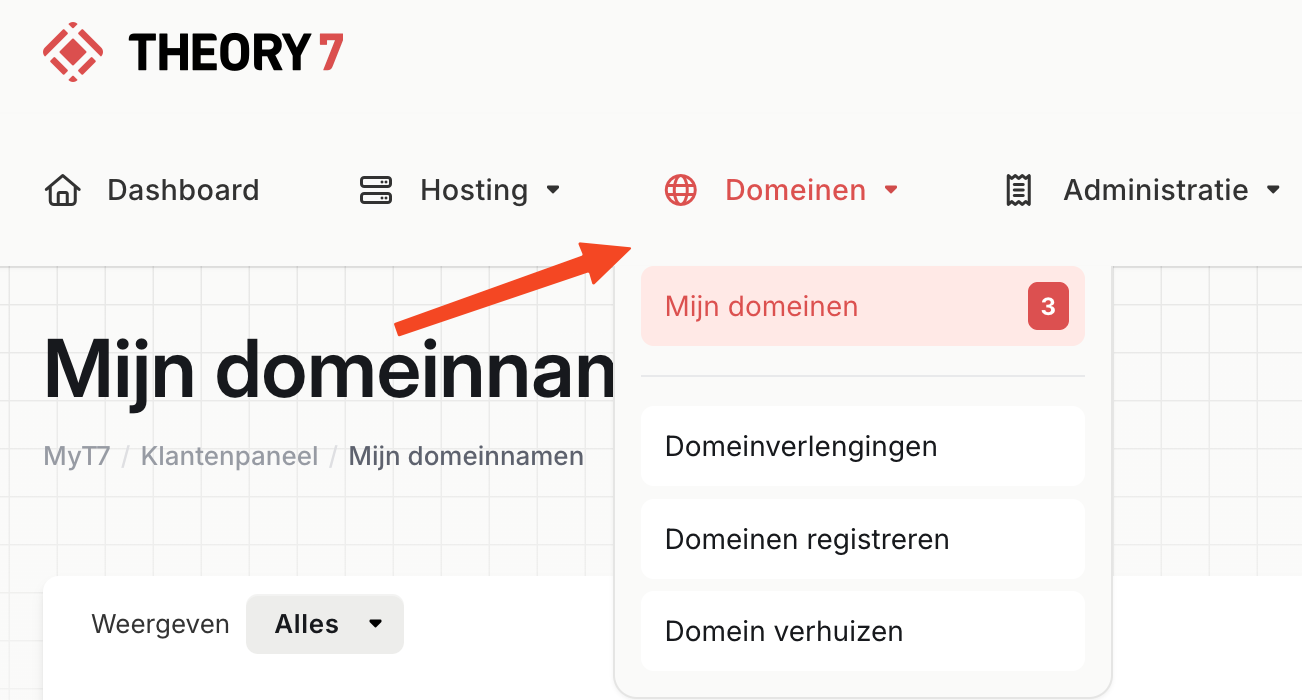
- Klicken Sie hinter der gewünschten Domain auf 'Beheren' (Verwalten).
- Klicken Sie anschließend im Fenster auf 'Koppel aan hostingpakket' (Mit Hostingpaket verknüpfen) und wählen Sie das gewünschte Paket aus.
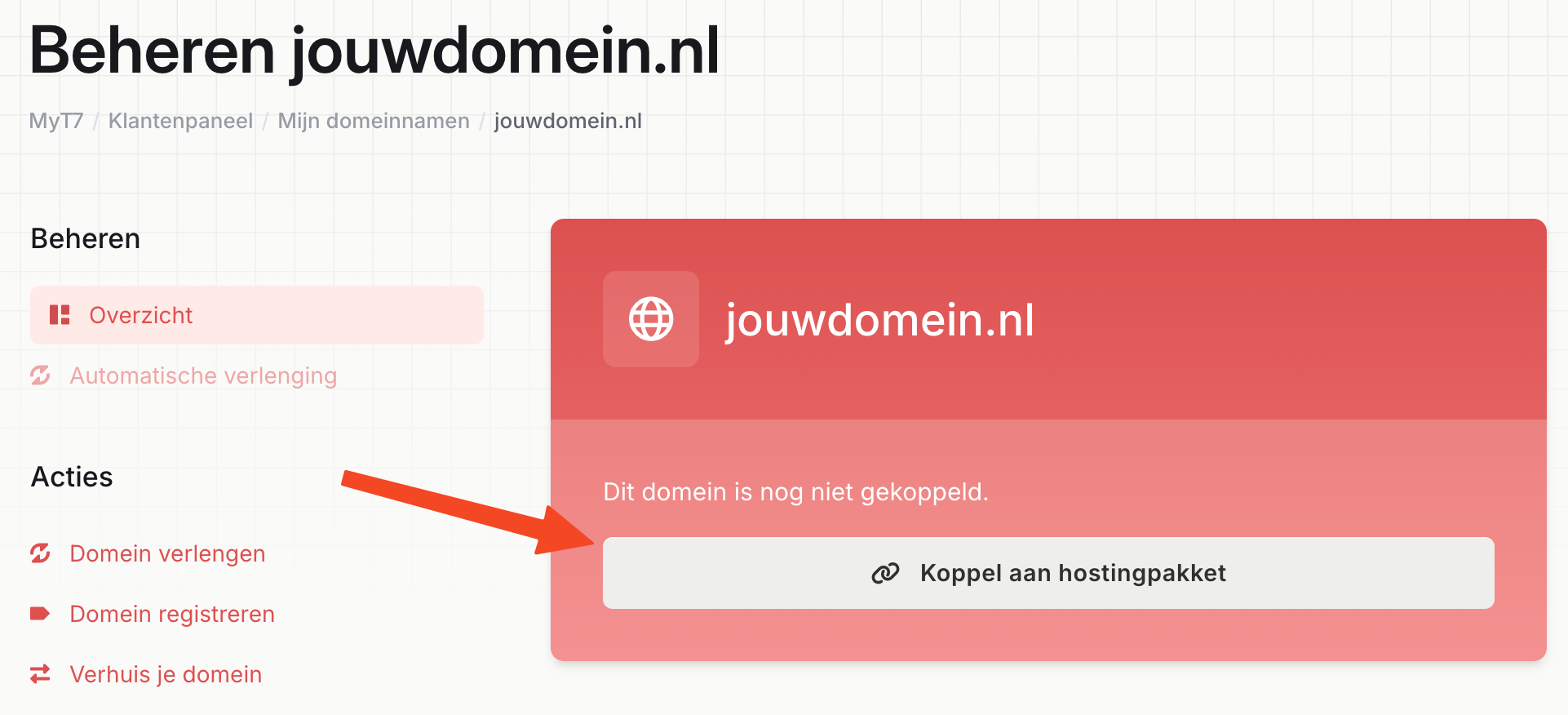
Sie haben Ihre Domain jetzt erfolgreich mit dem gewünschten Paket verknüpft!
Bitte beachten Sie, dass es bis zu 4 Stunden dauern kann, bis die Änderung für alle sichtbar ist und das DNS vollständig verarbeitet wurde.
Meine Domain liegt (noch) nicht bei Theory7
Die folgenden Schritte können je nach Anbieter abweichen, wir versuchen sie aber so allgemein wie möglich zu halten.
- Legen Sie die Domain zuerst in Ihrem Hostingpaket an.
- Melden Sie sich bei dem Anbieter an, bei dem die Domain registriert ist.
- Gehen Sie zur Domainverwaltung der Domain, häufig unter Domains > Meine Domains
- Ändern Sie die Nameserver auf die von Theory7.net.
| Nameserver 1 | ns.theory7.eu |
| Nameserver 2 | ns.theory7.net |
| Nameserver 3 | ns.theory7.nl |
Abhängig von der Bearbeitungszeit Ihres aktuellen Anbieters und der Verarbeitung des DNS kann es bis zu 4 Stunden dauern, bis Ihre Domain mit dem Paket verknüpft ist.
Schritt 2: In Ihr Hostingpaket einloggen
- Klicken Sie oben auf 'Hosting' und wählen Sie Ihr Paket im Dropdown-Menü aus.
- Klicken Sie anschließend auf: Mijn pakketten: (Meine Pakete)
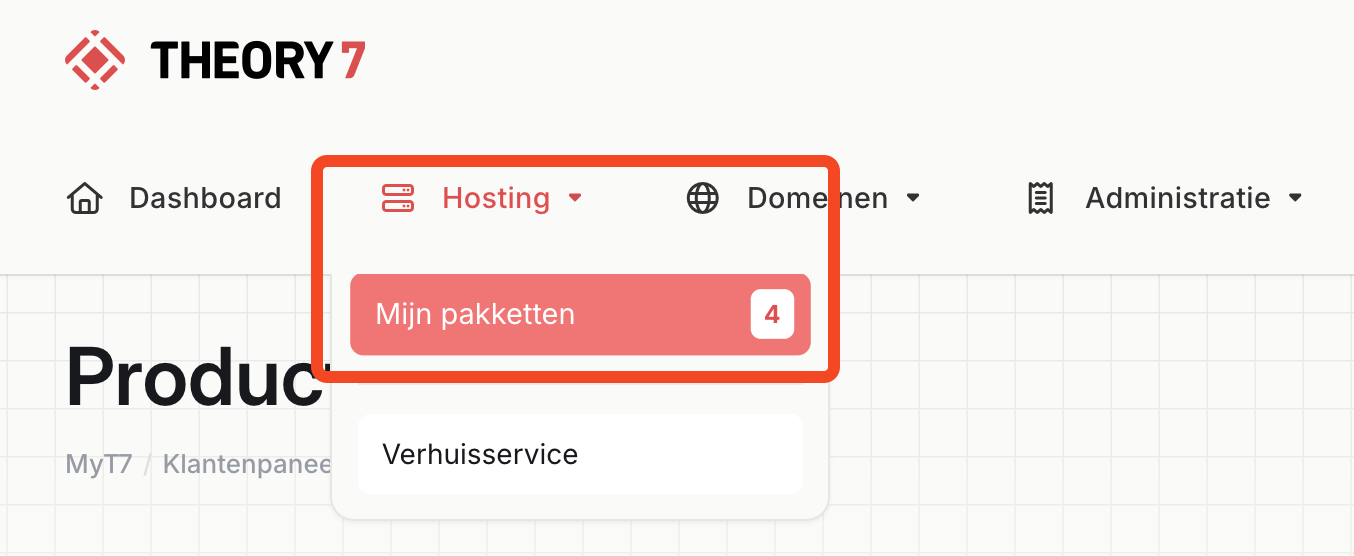
- Klicken Sie dann auf das Paket, in das Sie sich einloggen möchten.
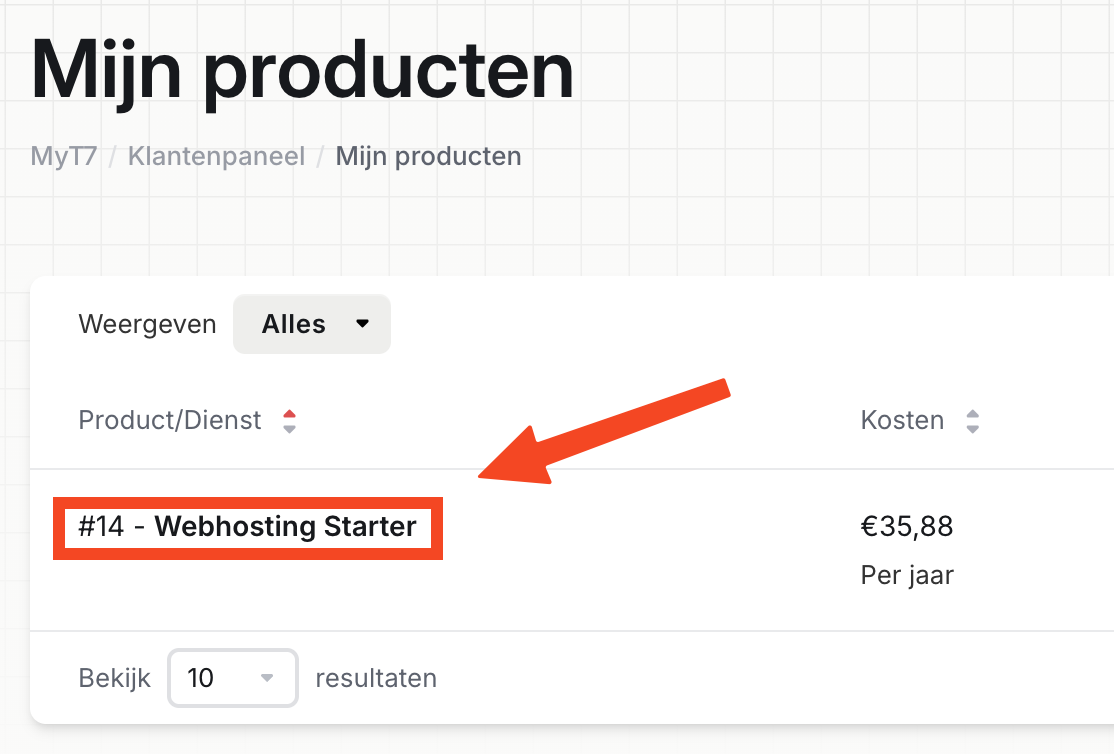
Sie sehen jetzt eine Übersicht mit allen Funktionen Ihres Pakets. Sehr praktisch. Aber jetzt möchten Sie sich natürlich einloggen.
- Scrollen Sie etwas nach unten, bis Sie auf der linken Seite "One Click Login" sehen
- Klicken Sie auf Direct Admin oder auf das Bild von Direct Admin:
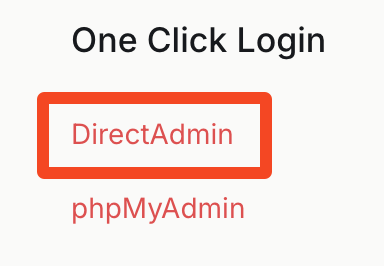
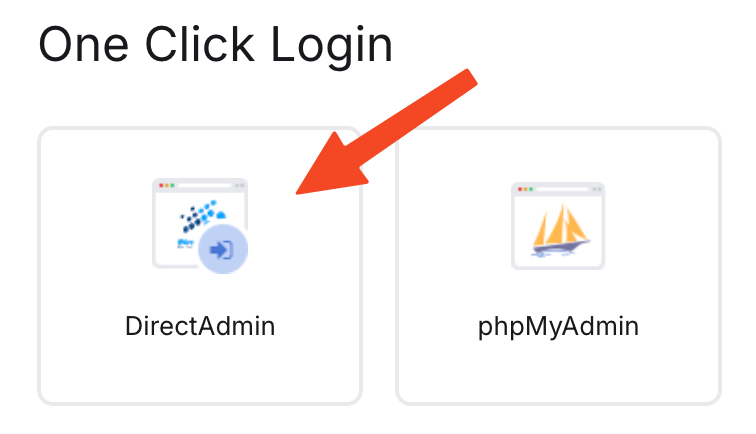
Die Seite leitet Sie automatisch weiter, und Sie sind jetzt in DirectAdmin und damit in Ihrem Hostingpaket eingeloggt.
Melden Sie sich lieber manuell an? Dann erklären wir Ihnen gerne, wie das geht.
Schritt 3: Eine Website installieren
Sie können Ihre Website auf verschiedene Arten erstellen. Es gibt auch viele Systeme, die Ihnen dabei helfen können. Der Einfachheit halber beginnen wir jetzt mit einer einfachen WordPress-Installation und mit unserem eigenen Sitebuilder.
Ihre Website mit WordPress erstellen
Um mit WordPress zu beginnen, müssen Sie sich zuerst in Ihr Hostingpaket einloggen. Folgen Sie dazu dem vorherigen Schritt (Schritt 2). Sind Sie eingeloggt? Dann geht es hier weiter:
- Klicken Sie in Ihrem Paket auf der linken Seite auf ‘Featured Applications’
-
Wählen Sie die Option WordPress:
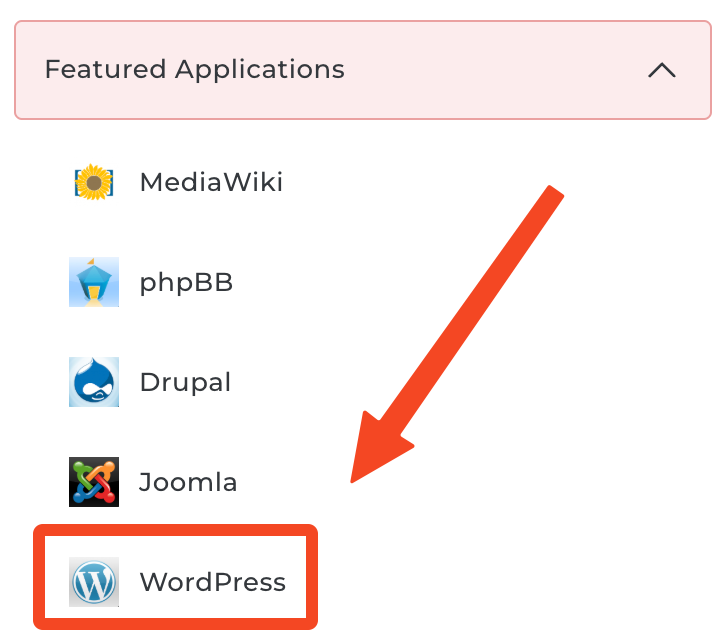
- Sie sehen jetzt den Installationsbildschirm von Installatron. Klicken Sie anschließend auf der rechten Seite auf: Install Application:
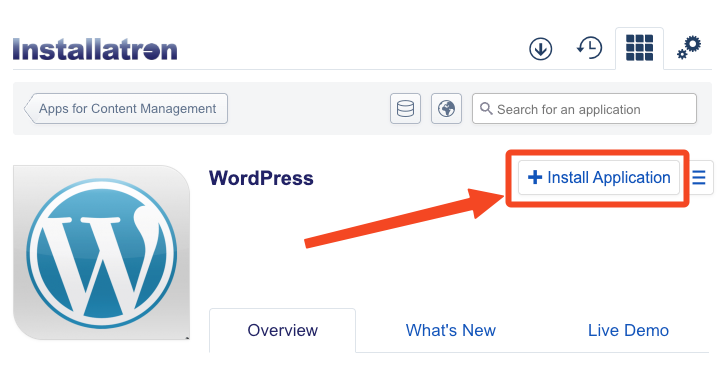
Füllen Sie das Installationsformular nun wie folgt aus:
- Wählen Sie die richtige Domain aus, achten Sie aber darauf, dass Sie https://www. auswählen. Mit einem 'S' hinter http.
- Also zum Beispiel: https://www. example.nl
- In das Feld Directory tragen Sie ein ‘/-Zeichen’ ein oder lassen es leer:

Unter 'Settings' tragen Sie Folgendes ein:
- Administrator Username
Der Benutzername, mit dem Sie sich auf Ihrer Website anmelden möchten. - Administrator Password
Das zugehörige Passwort. Das Passwort ist standardmäßig ausgeblendet. Sie können es sichtbar machen, indem Sie auf der rechten Seite auf ‘show password’ klicken. Sie können auch automatisch ein Passwort generieren lassen. - Administrator Email
Tragen Sie hier eine E-Mail-Adresse ein, an die Sie die E-Mails zur Wartung Ihrer Website erhalten möchten. - Bewahren Sie diese Daten gut auf!
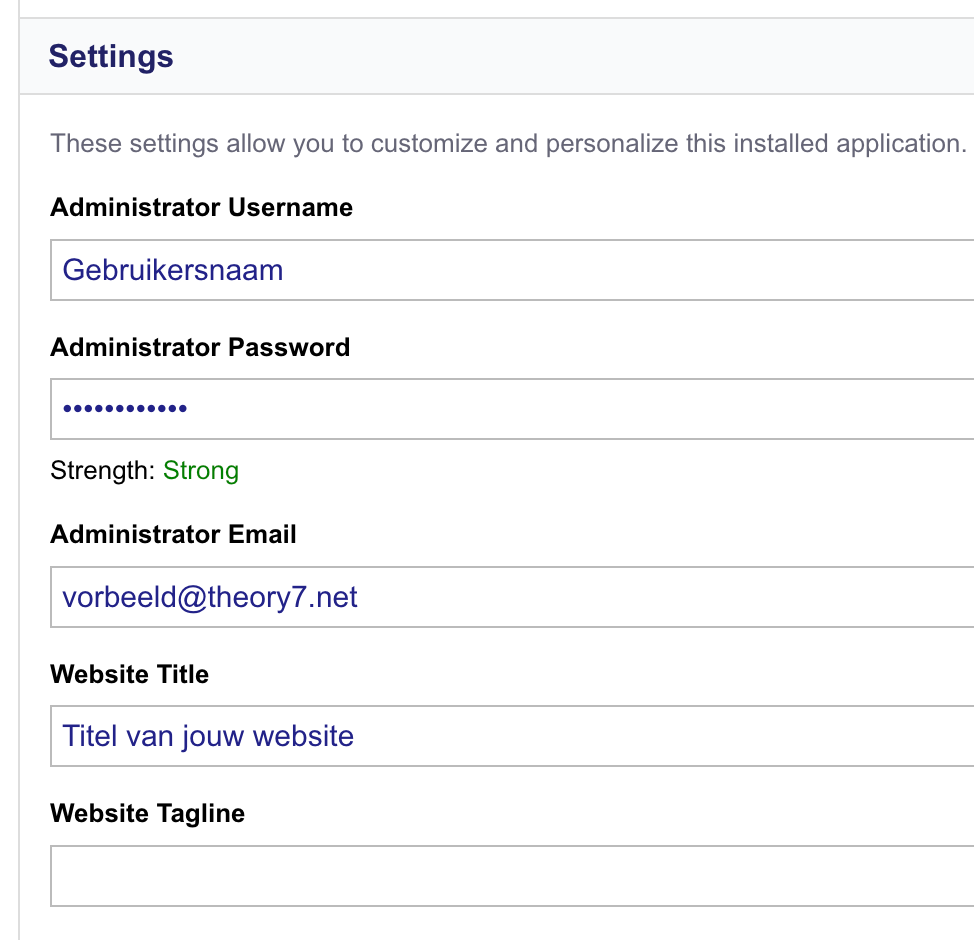
Die übrigen Einstellungen lassen wir vorerst so, wie sie sind. Sie können sie später jederzeit ändern.
- Klicken Sie anschließend unten rechts auf Install.
- und... fertig!
In wenigen Sekunden ist Ihre WordPress-Website aktiv. Im nächsten Fenster können Sie sich einloggen, mit dem Aufbau beginnen oder die Einstellungen nach Wunsch ändern. So einfach kann es sein!
Ihre Website mit unserem Sitebuilder erstellen
Um mit unserem Sitebuilder zu beginnen, müssen Sie sich zuerst in Ihr Hostingpaket einloggen. Folgen Sie dazu dem vorherigen Schritt (Schritt 2). Sind Sie eingeloggt, dann geht es hier weiter:
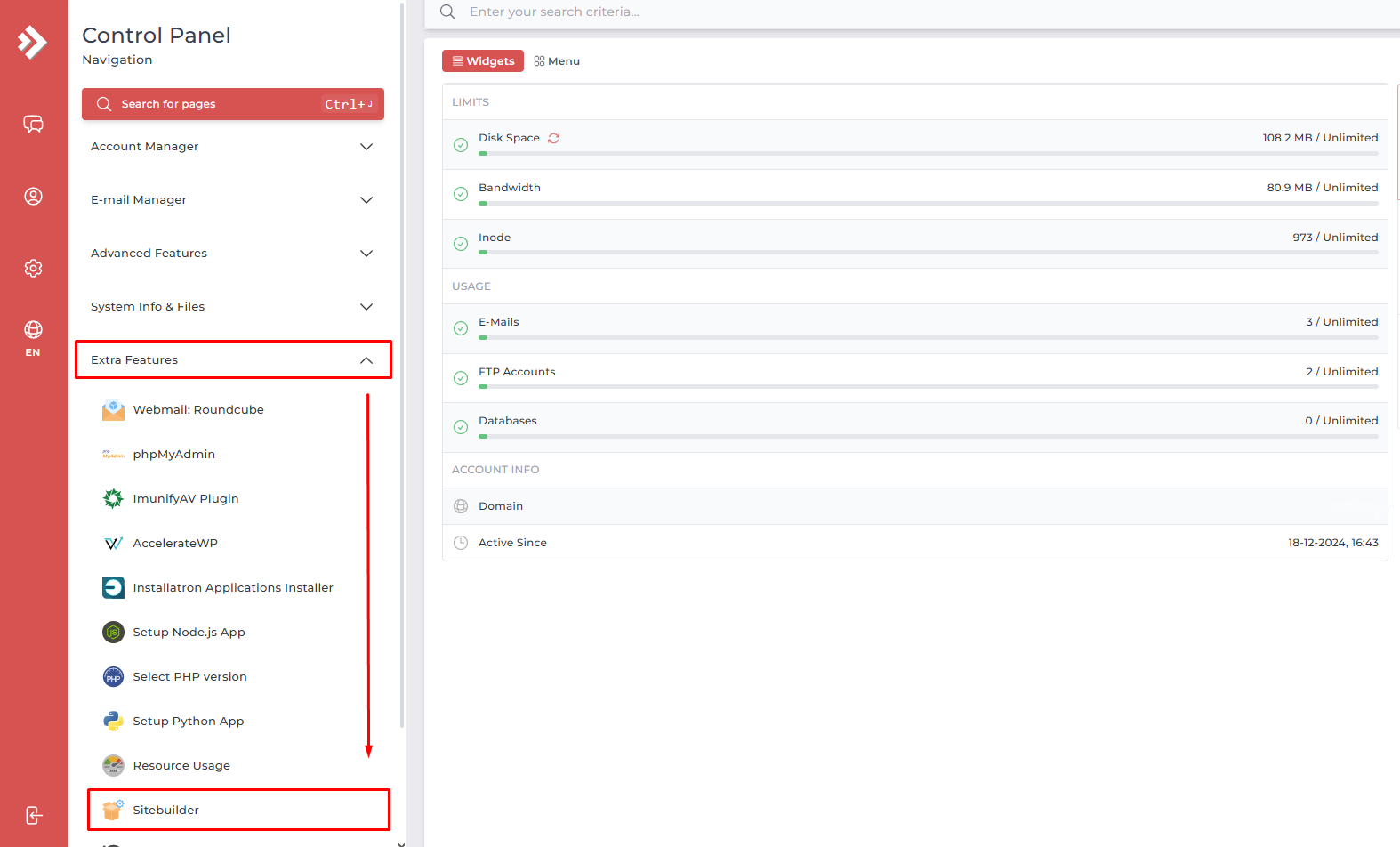
- Klicken Sie in Direct Admin auf das Pfeilsymbol (linke Seite) bei 'Extra Features.
- Klicken Sie im geöffneten Dropdown-Menü auf die Option 'Sitebuilder
- Der Sitebuilder ist geöffnet, und Sie können sofort mit der Erstellung Ihrer Traumwebsite beginnen!
Mehrere Domains in Verwaltung
Nutzen Sie mehrere Domains in Ihrem Paket, achten Sie darauf, dass Sie oben rechts auf der Seite die Domain auswählen, für die Sie den Sitebuilder verwenden möchten.

Schritt 4: Ihre E-Mail-Adresse anlegen
Loggen Sie sich auch hier zuerst in Ihr Hostingpaket ein, folgen Sie dazu Schritt 2.
Wenn Sie eingeloggt sind, sehen Sie eine Übersicht mit allen Features Ihres Pakets.
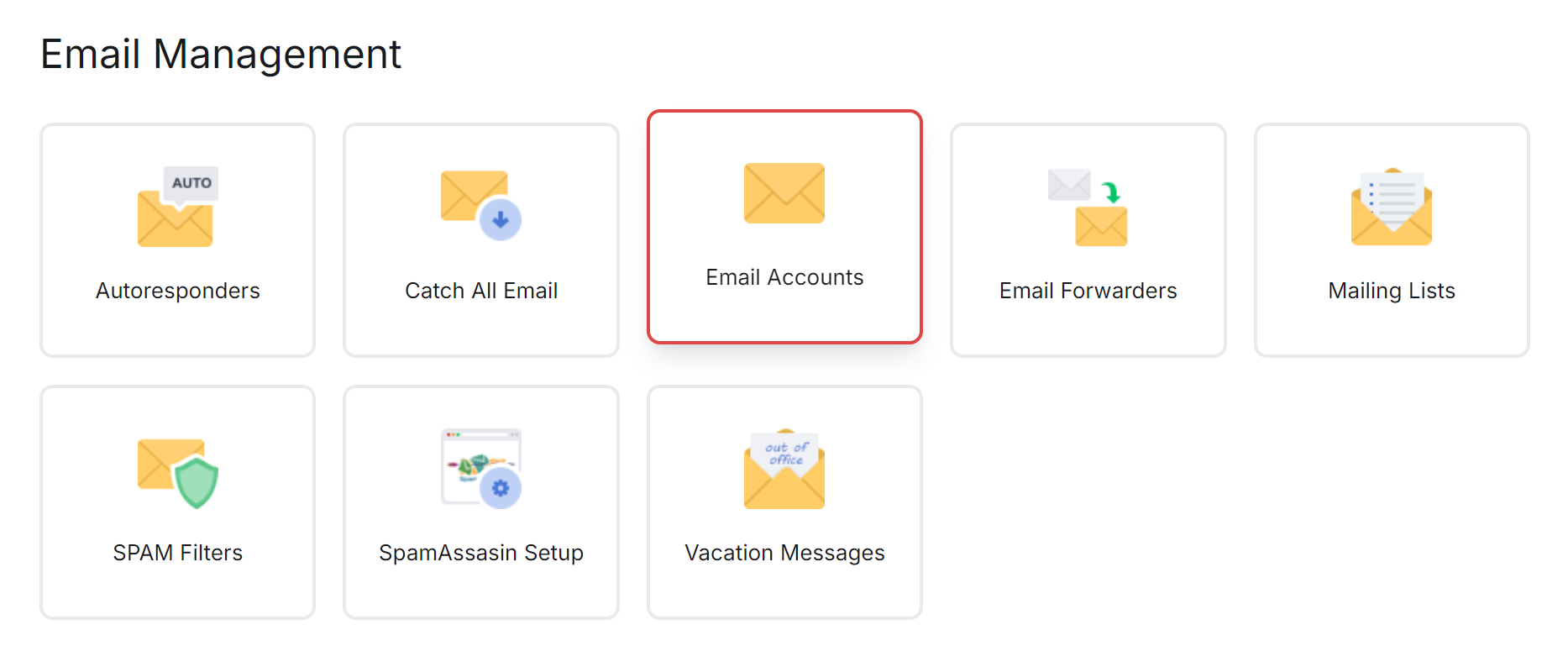
- Klicken Sie anschließend auf Email Accounts:
-
Klicken Sie auf Create Account und füllen Sie die Felder nach Wunsch aus:
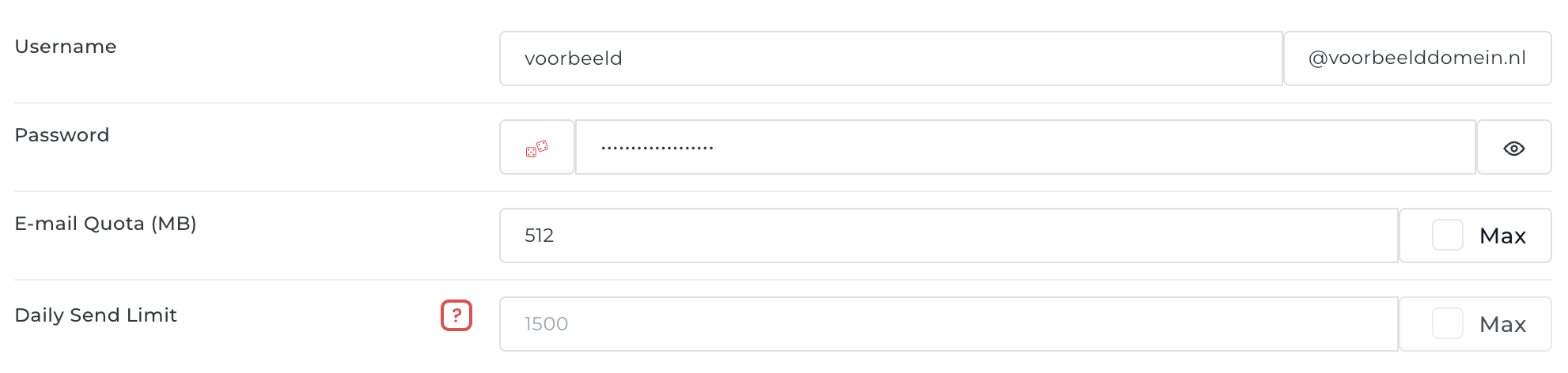
Account Die E-Mail-Adresse selbst, zum Beispiel: info @ ihrdomainname. Password Das Passwort, das Sie für das E-Mail-Konto festlegen möchten. Quota Hier können Sie festlegen, wie viel Speicherplatz (in MB) dieses Postfach nutzen darf. Sie sind dabei immer an das Limit Ihres Pakets gebunden. Unlimited quota bedeutet, dass Sie den gesamten Speicherplatz des Pakets nutzen dürfen. Send limit Hier können Sie festlegen, wie viele E-Mails pro Tag versendet werden dürfen. Sie sind dabei immer an das Limit Ihres Pakets gebunden. Unlimited send limit bedeutet, dass Sie das Limit des Pakets nutzen dürfen. Tipp: Verwenden Sie die Schaltfläche Generate, um ein sicheres Passwort zu erstellen.
- Klicken Sie auf Create, und Sie sind fertig.
Ihre E-Mail-Adresse ist sofort aktiv und einsatzbereit!
Schritt 5: Ihre E-Mail-Adresse hinzufügen
Um Ihre E-Mail-Adresse zu Ihrem System (zum Beispiel Ihrem Smartphone) hinzuzufügen, benötigen Sie unsere Mailserver-Daten. Da es viele Systeme gibt, wie Windows Mail oder Mail für iOS, haben wir für jedes Gerät eine eigene Anleitung erstellt.
- Unsere Mailserver-Daten.
- Office 365 (früher Outlook)
- E-Mail zu Gmail hinzufügen
- E-Mail auf iOS / iPhone einrichten
- E-Mail zu MacOS hinzufügen
Schritt 6: Der (großartige) Support von Theory7
Wir erweitern unsere Wissensdatenbank ständig. Schauen Sie daher regelmäßig auf unserer Support-Seite nach den neuesten Anleitungen. Obwohl wir uns bemühen, unsere Umgebung und Dienste so einfach und übersichtlich wie möglich zu halten, kann es natürlich vorkommen, dass Sie irgendwo nicht weiterkommen oder einfach eine Frage haben. Wir sind selbstverständlich für Sie da (auf Niederländisch oder Englisch)!
0 von 0 fanden das hilfreich
