E-Mail in der Mail-App von macOS einrichten
Sie haben Ihre E-Mail-Adresse angelegt und möchten sie nun natürlich auch auf Ihrem MacBook nutzen. Wir erklären Ihnen, wie Sie Ihre E-Mail-Adresse ganz einfach zur Mail-App von macOS hinzufügen.
Die Mail-App öffnen
- Öffnen Sie die Mail-App.
- Wählen Sie oben links Mail und klicken Sie anschließend auf 'Add account bzw. 'Account hinzufügen.
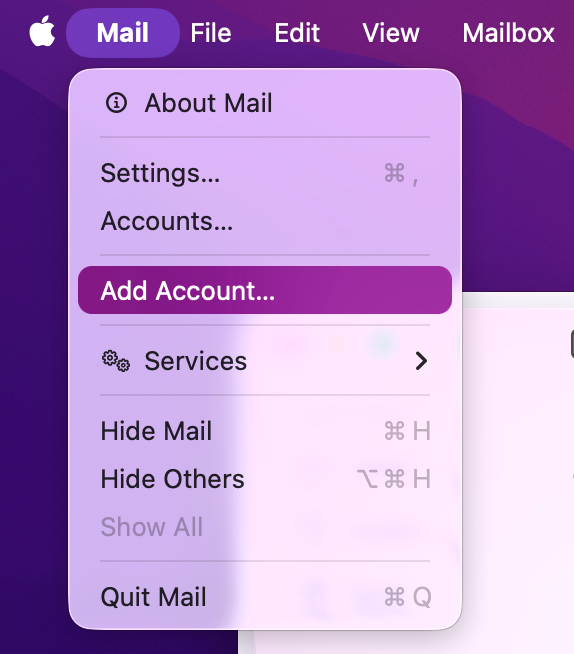
- Danach sehen Sie ein Anmeldefenster. Da wir eine eigene E-Mail-Adresse hinzufügen, klicken Sie auf 'Choose from a list bzw. 'Aus einer Liste auswählen'.
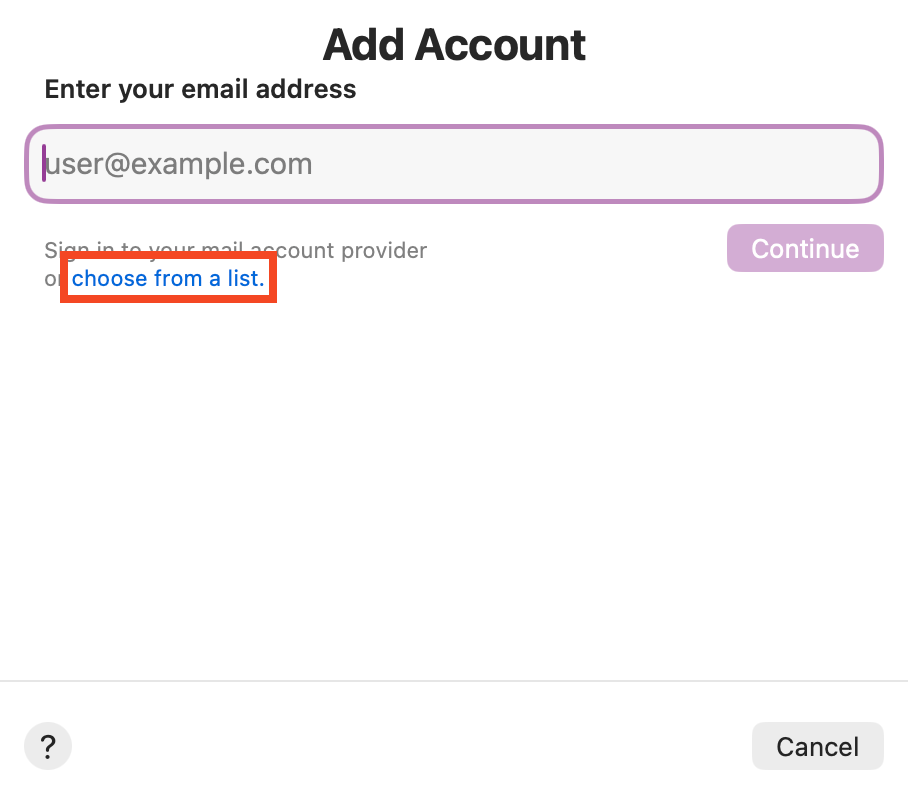
-
Klicken Sie dann auf 'Other mail-account bzw. 'Anderer Mail-Account
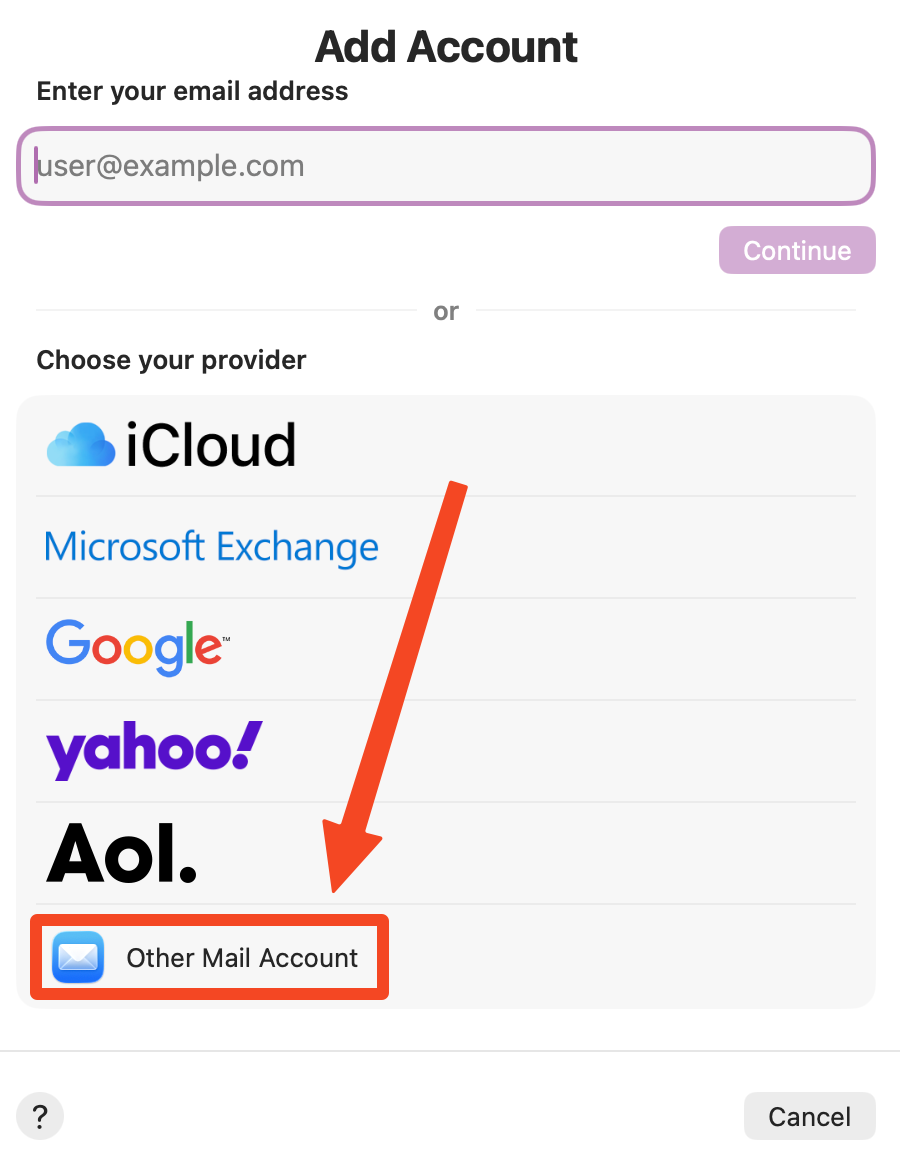
-
Geben Sie nun Ihren Namen, Ihre E-Mail-Adresse und das zugehörige Passwort ein und klicken Sie anschließend auf 'Anmelden' / 'Sign in'.
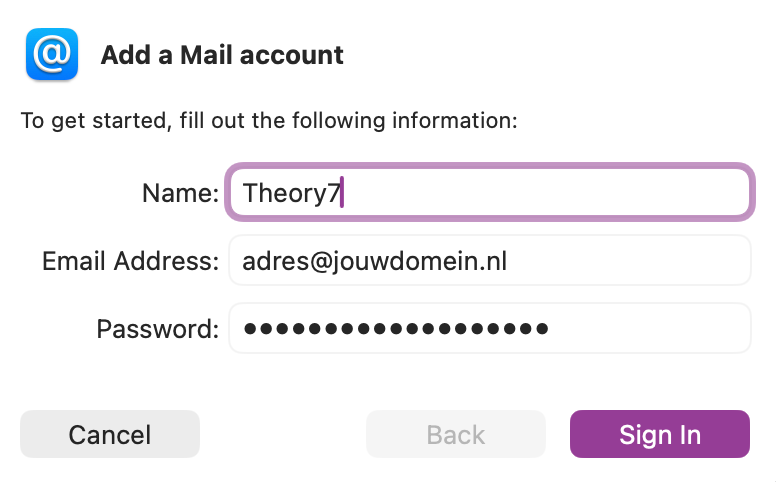
(Unter „Name“ können Sie den Namen angeben, den das Postfach erhält. Dieser dient nur der Anzeige und ist praktisch, wenn Sie mehrere Accounts hinzufügen.)
Den richtigen Mailserver hinzufügen
Da wir den Account manuell hinzufügen, erhalten Sie die Meldung, dass die Daten falsch sind oder nicht abgerufen werden können. Das ist kein Problem, denn so können Sie den richtigen Mailserver manuell eintragen. Das machen wir jetzt.
-
Geben Sie die richtige E-Mail-Adresse, das zugehörige Passwort und die Daten unseres Mailservers ein:
mail.theory7.net
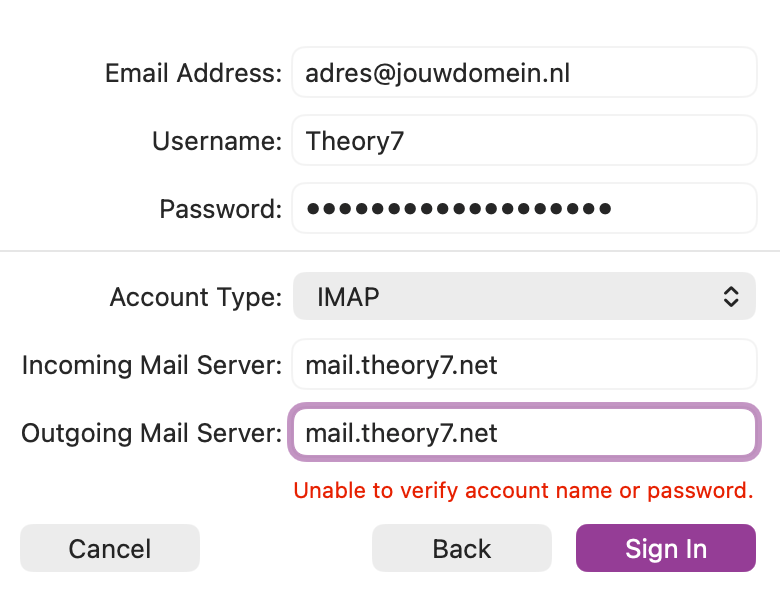
Klicken Sie anschließend auf 'Sign in' / 'Anmelden', und schon sind Sie fertig! Sie können jetzt Ihr gesamtes Postfach ansehen und verwalten.
Sollten Sie dennoch nicht weiterkommen oder noch Fragen haben? Dann nehmen Sie gerne Kontakt mit uns auf. Wir helfen Ihnen selbstverständlich gerne weiter!
Suchen Sie eine professionelle E-Mail-Adresse? Sehen Sie sich unser Angebot an.
0 von 0 fanden das hilfreich
