Le guide de démarrage rapide de Theory7
Bienvenue chez Theory7 ! Nous sommes ravis que vous fassiez partie de notre communauté.
Avec notre guide de démarrage rapide, nous vous aidons à bien démarrer, de l'achat de votre nom de domaine à l'installation de votre site web, jusqu'à la configuration et l'utilisation de votre adresse e-mail. Vous avez déjà un peu d'expérience et vous préférez choisir vous-même l'ordre des étapes ? C'est bien sûr possible aussi, et nous vous renvoyons volontiers à cette page.
Voici un résumé des étapes que nous allons parcourir. Faites défiler la page jusqu'à celle qui vous intéresse ou commencez par l'étape 1.
- Associer votre nom de domaine à votre offre
- Vous connecter à votre offre d'hébergement
- Créer votre site web avec WordPress
- Créer votre site web avec notre Sitebuilder
- Créer votre adresse e-mail
- Ajouter votre adresse e-mail à vos appareils
- Tout sur notre (formidable) support
Étape 1 : associez votre nom de domaine à votre offre d'hébergement
Si votre domaine et votre offre se trouvent sous le même compte, c'est réglé en quelques clics. Le domaine se trouve sous un autre utilisateur ou chez un autre prestataire ? Ce n'est pas un problème non plus.
Mon domaine se trouve dans mon compte Theory7
- Connectez-vous au bon compte, celui sous lequel se trouvent à la fois le domaine et l'offre.
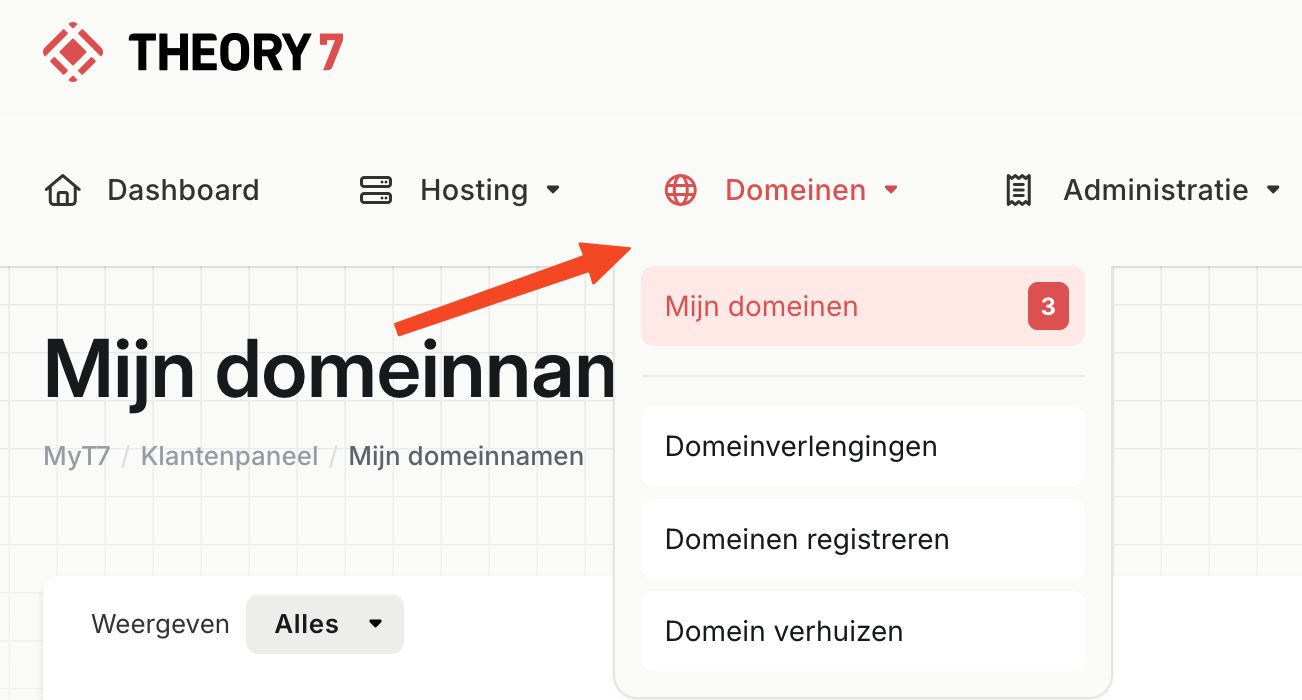
- Dans le menu du haut, cliquez sur « Domaines », puis sur « Mes domaines ».
- Cliquez sur « Gérer » à côté du domaine souhaité.
- Dans la fenêtre, cliquez ensuite sur « Associer à une offre d'hébergement » et sélectionnez l'offre souhaitée.
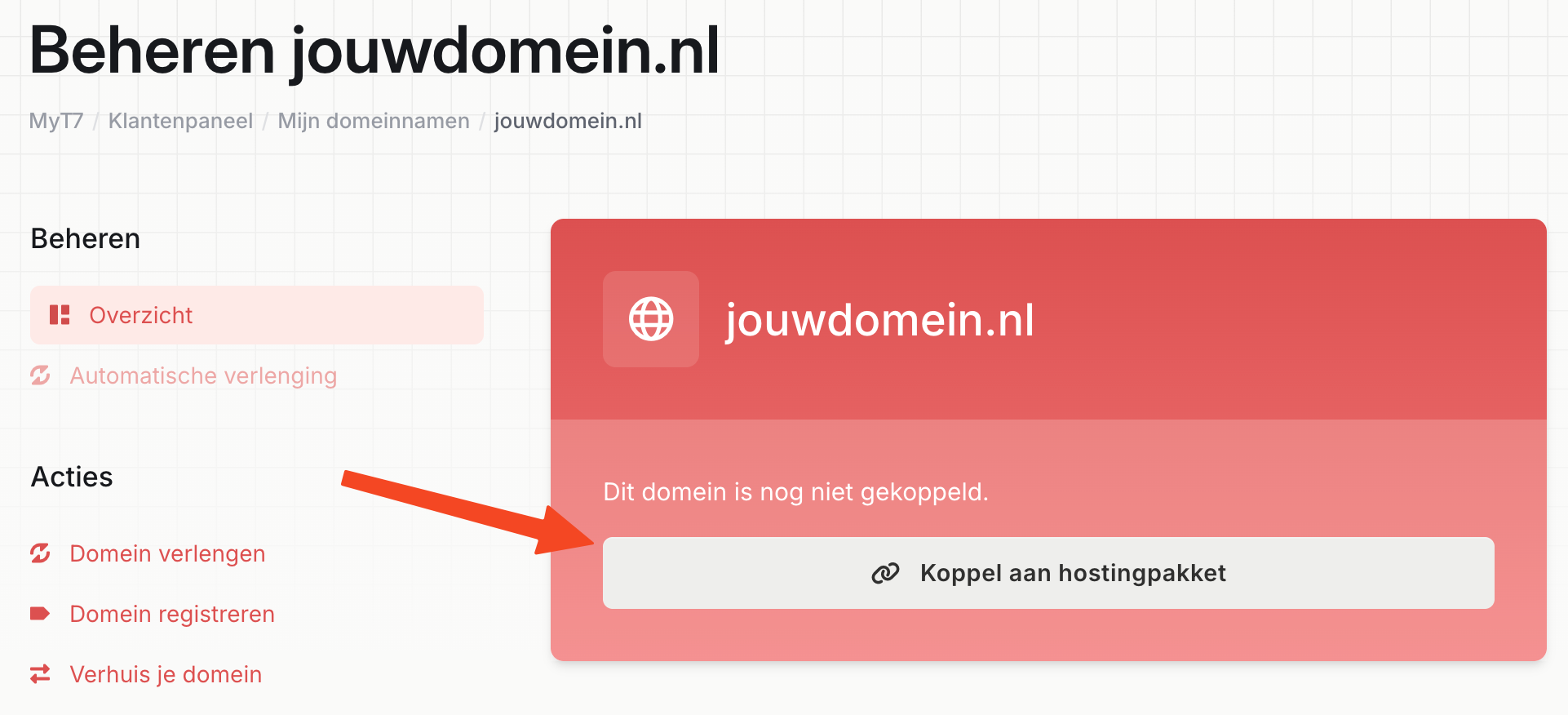
Vous avez bien associé votre domaine à l'offre souhaitée !
Notez qu'il peut falloir jusqu'à 4 heures avant que le changement soit visible pour tout le monde et que le DNS soit entièrement traité.
Mon domaine n'est pas (encore) chez Theory7
Les étapes suivantes peuvent varier selon le prestataire, mais nous essayons de rester aussi général que possible.
- Ajoutez d'abord le domaine à votre offre d'hébergement.
- Connectez-vous chez le prestataire auprès duquel le domaine est enregistré.
- Allez dans la gestion du domaine, souvent sous Domaines > Mes domaines
- Remplacez les serveurs de noms par ceux de Theory7.net.
| Serveur de noms 1 | ns.theory7.eu |
| Serveur de noms 2 | ns.theory7.net |
| Serveur de noms 3 | ns.theory7.nl |
Selon le délai de traitement de votre prestataire actuel et le traitement du DNS, il peut falloir jusqu'à 4 heures avant que votre domaine soit associé à l'offre.
Étape 2 : connectez-vous à votre offre d'hébergement
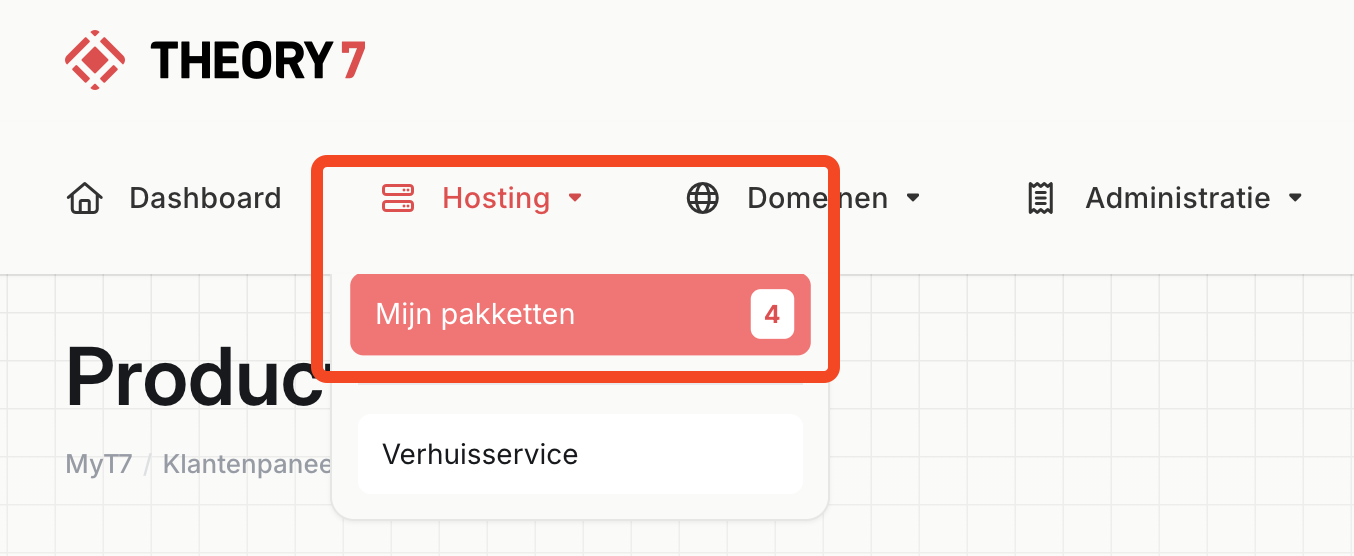
- En haut, cliquez sur « Hébergement » et sélectionnez votre offre dans le menu déroulant.
- Cliquez ensuite sur Mes offres:
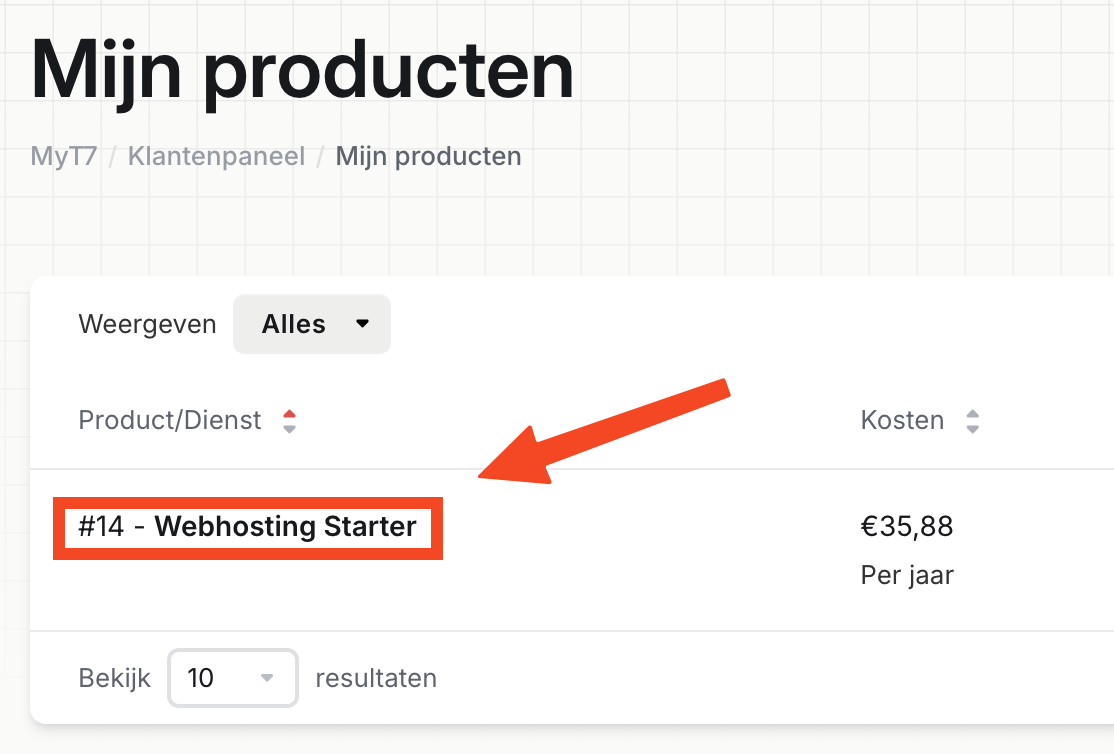
- Cliquez ensuite sur l'offre à laquelle vous voulez vous connecter.
Vous voyez maintenant un aperçu de toutes les fonctions de votre offre. Très pratique. Mais ce que vous voulez maintenant, bien sûr, c'est vous connecter.
- Faites défiler un peu vers le bas jusqu'à voir, sur la gauche : « One Click Login »
- Cliquez sur DirectAdmin ou sur l'image de DirectAdmin :
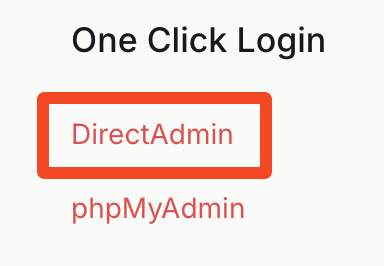
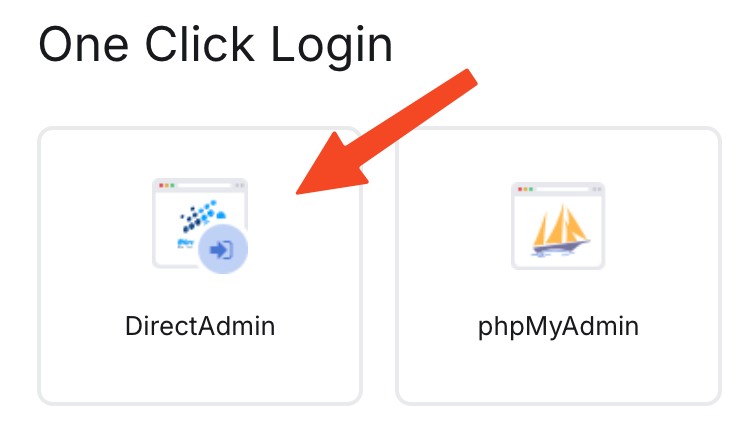
La page vous redirige automatiquement et vous êtes maintenant connecté à DirectAdmin, et donc à votre offre d'hébergement.
Vous préférez vous connecter manuellement ? Nous vous expliquons volontiers comment faire.
Étape 3 : installer un site web
Il existe plusieurs façons de créer votre site web, et de nombreux systèmes peuvent vous y aider. Pour plus de simplicité, nous allons nous lancer avec une installation facile de WordPress et avec notre propre Sitebuilder.
Créer votre site web avec WordPress
Pour vous lancer avec WordPress, vous devez d'abord vous connecter à votre offre d'hébergement : suivez pour cela l'étape précédente (étape 2). Vous êtes connecté ? Alors poursuivons ci-dessous :
- Dans votre offre, cliquez sur la gauche sur « Featured Applications »
-
Sélectionnez l'option WordPress:
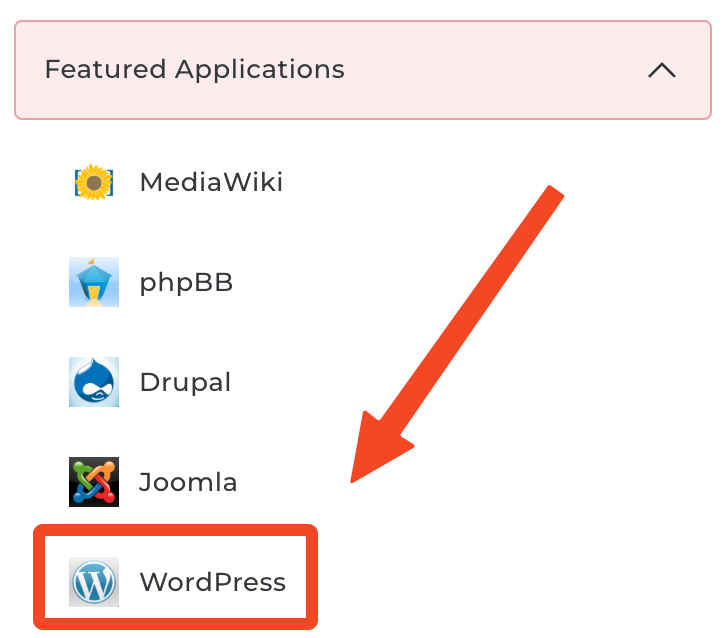
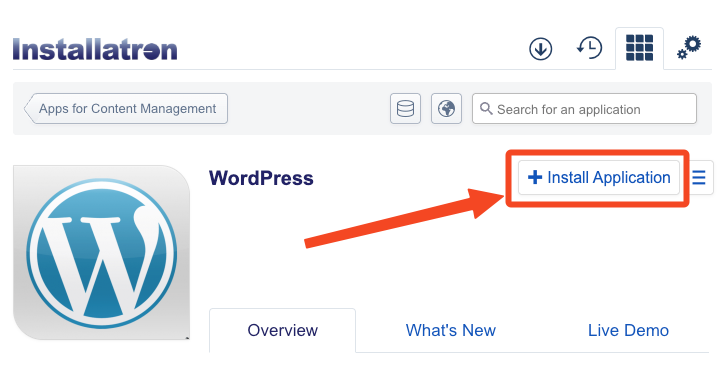
- Vous voyez maintenant l'écran d'installation d'Installatron. Cliquez ensuite sur Install Application, sur la droite :
Remplissez maintenant le formulaire d'installation comme suit :
- Sélectionnez le bon domaine, mais veillez à sélectionner https://www. Avec un « S » après http.
- Par exemple : https://www. example.nl
- Dans le champ Directory, saisissez une « barre oblique / » ou laissez-le vide :

Sous « Settings », renseignez les éléments suivants :
- Administrator Username
Le nom d'utilisateur que vous voulez utiliser pour vous connecter à votre site web. - Administrator Password
Le mot de passe correspondant. Le mot de passe est masqué par défaut : vous pouvez l'afficher en cliquant à droite sur « show password ». Vous pouvez aussi générer un mot de passe automatiquement. - Administrator Email
Saisissez ici l'adresse e-mail à laquelle vous souhaitez recevoir les e-mails relatifs à la maintenance de votre site web. - Conservez bien ces informations !
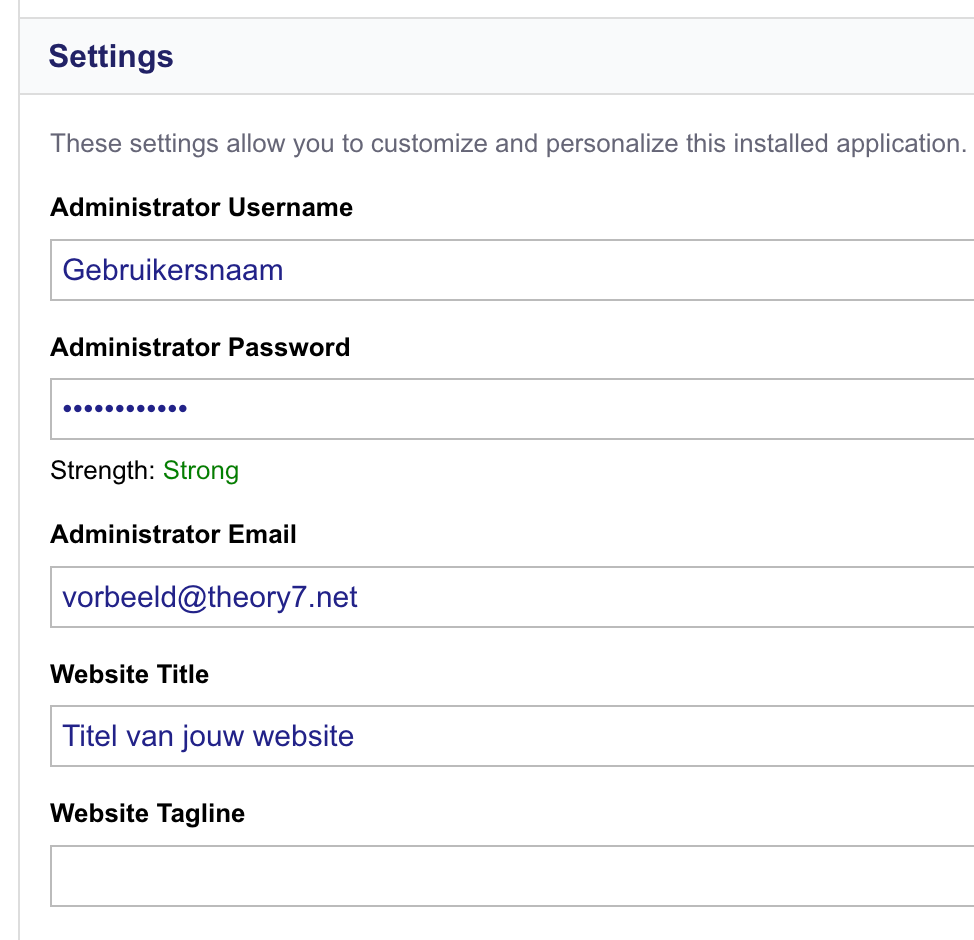
Pour l'instant, nous laissons les autres paramètres tels quels. Vous pourrez toujours les modifier plus tard.
- Cliquez ensuite en bas à droite sur Install.
- et... c'est terminé !
Dans quelques secondes, votre site WordPress est actif. Dans la fenêtre suivante, vous pouvez vous connecter, commencer à construire votre site ou modifier les paramètres à votre guise. C'est aussi simple que ça !
Créer votre site web avec notre Sitebuilder
Pour vous lancer avec notre Sitebuilder, vous devez d'abord vous connecter à votre offre d'hébergement : suivez pour cela l'étape précédente (étape 2). Vous êtes connecté ? Alors poursuivons ci-dessous :
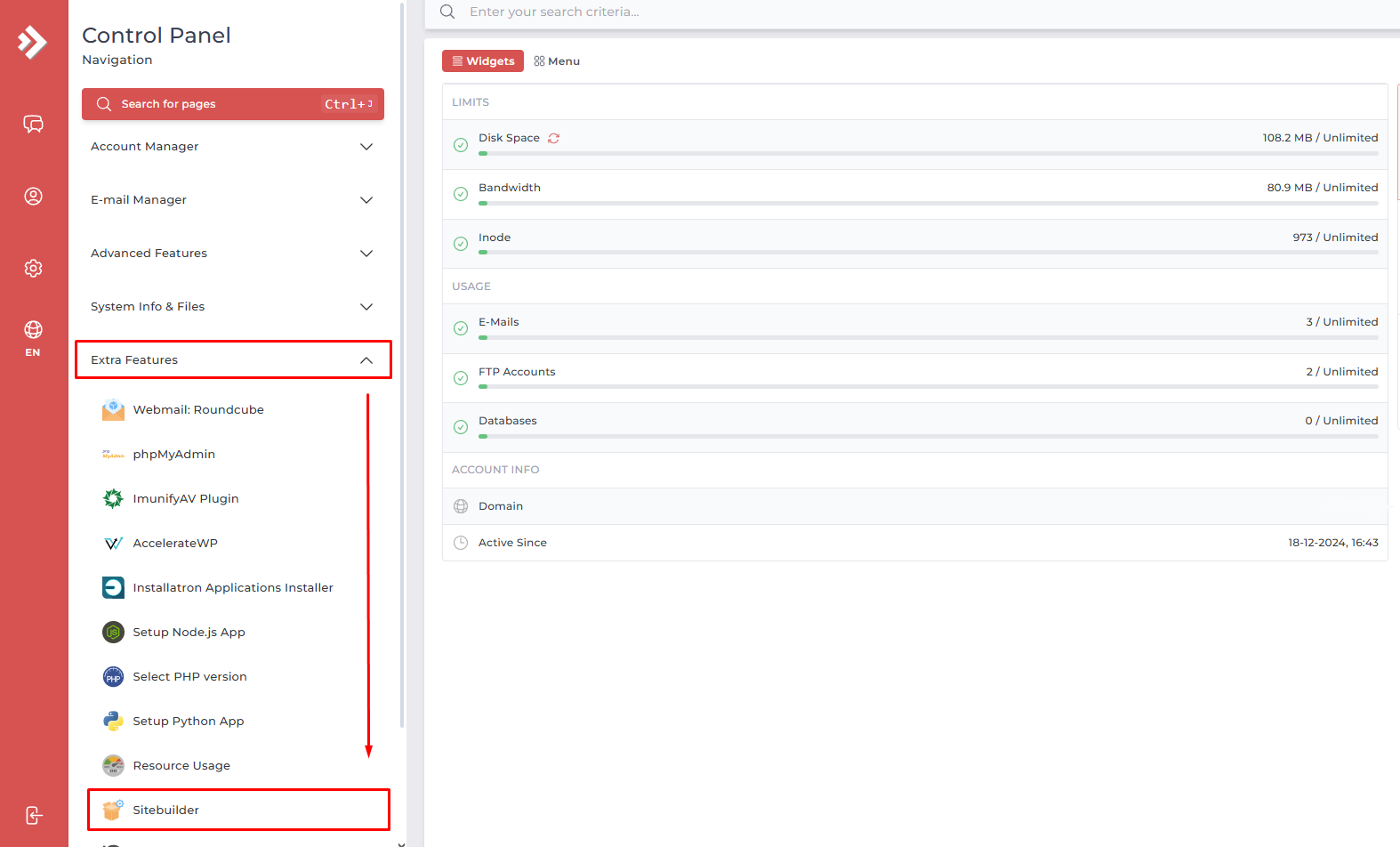
- Dans DirectAdmin, cliquez sur la petite flèche (sur la gauche) à côté de « Extra Features ».
- Dans le menu déroulant qui s'ouvre, cliquez sur l'option « Sitebuilder »
- Sitebuilder est ouvert et vous pouvez vous mettre tout de suite à créer le site web de vos rêves !
Plusieurs domaines en gestion
Si vous utilisez plusieurs domaines sur l'offre, veillez à sélectionner, en haut à droite de la page, le domaine pour lequel vous voulez utiliser Sitebuilder.

Étape 4 : créer votre adresse e-mail
Là encore, connectez-vous d'abord à votre offre d'hébergement : suivez pour cela l'étape 2.
Une fois connecté, vous voyez un aperçu de toutes les fonctions de votre offre.
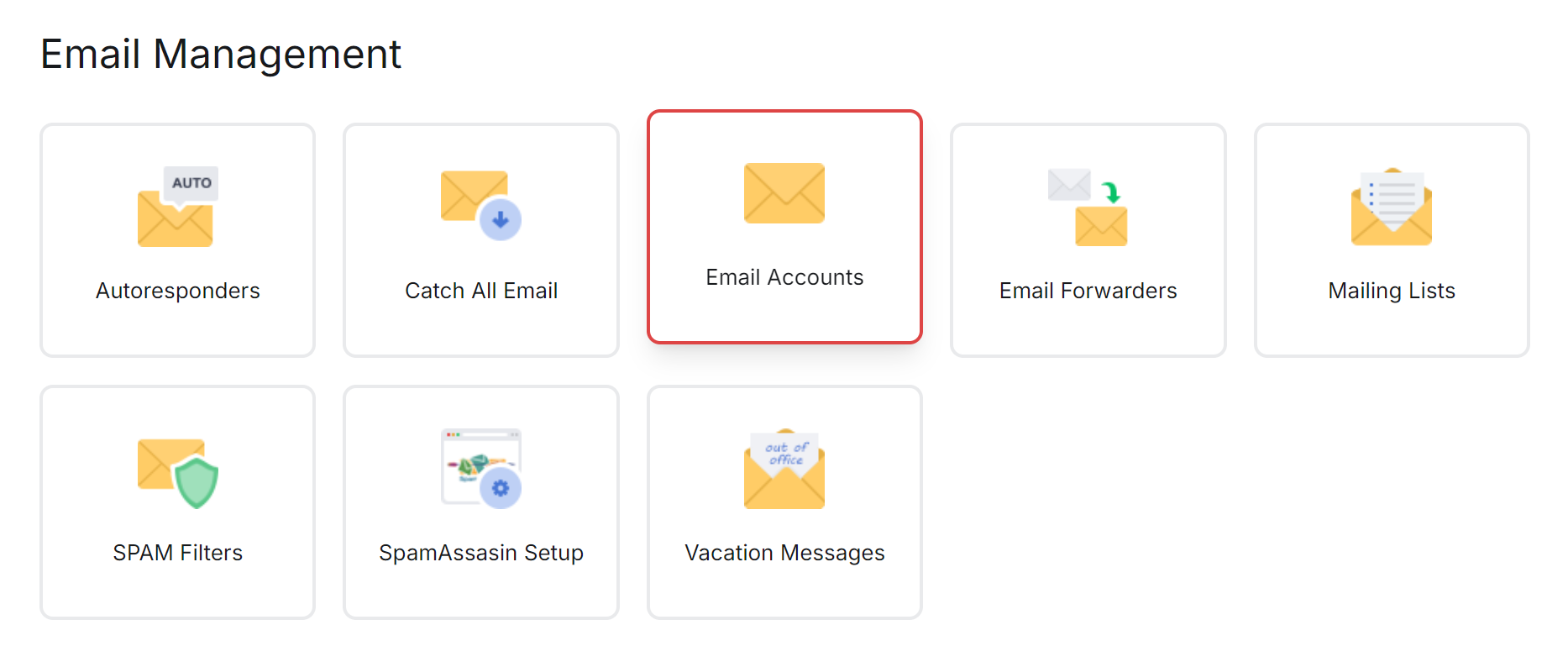
- Cliquez ensuite sur Email Accounts:
-
Cliquez sur Create Account et remplissez les champs selon vos besoins :
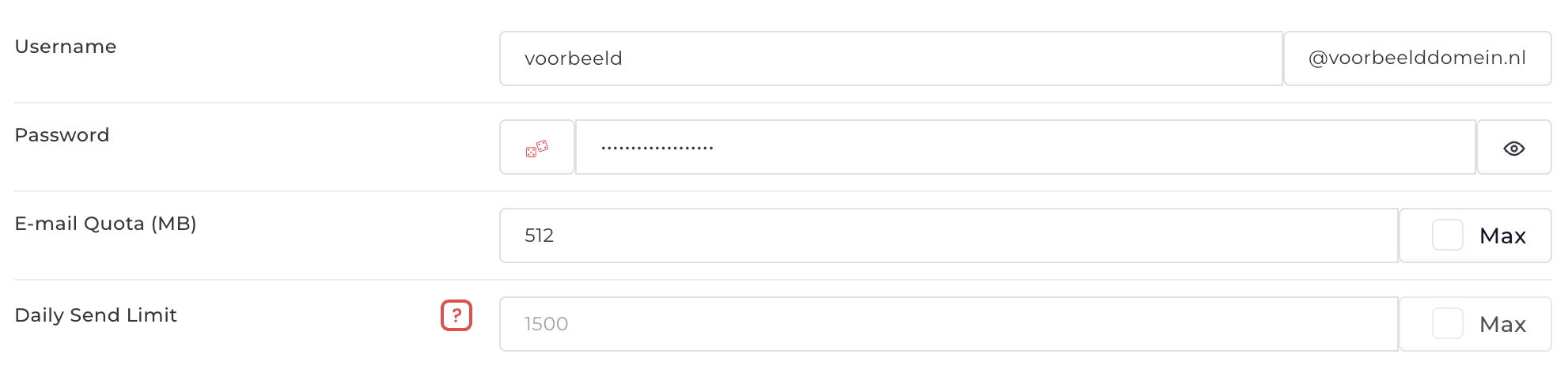
Account L'adresse e-mail elle-même, par exemple : info @ votrenomdedomaine. Password Le mot de passe que vous voulez définir pour le compte e-mail. Quota Vous pouvez choisir ici l'espace de stockage (en Mo) que cette boîte mail peut utiliser. Vous restez toujours soumis à la limite de votre offre. Un quota « Unlimited » signifie que vous pouvez utiliser tout l'espace de stockage de l'offre. Send limit Vous pouvez choisir ici combien d'e-mails peuvent être envoyés par jour. Vous restez toujours soumis à la limite de votre offre. Une limite d'envoi « Unlimited » signifie que vous pouvez utiliser la limite de l'offre. Astuce : utilisez le bouton Generate pour créer un mot de passe fort.
- Cliquez sur Create et c'est terminé.
Votre adresse e-mail est immédiatement active et prête à l'emploi !
Étape 5 : ajouter votre adresse e-mail
Pour ajouter votre adresse e-mail à votre système (par exemple votre téléphone mobile), vous avez besoin des informations de notre serveur de messagerie. Comme il existe de nombreux systèmes, comme Windows Mail ou Mail sur iOS, nous avons rédigé un guide distinct pour chaque appareil.
- Les informations de notre serveur de messagerie.
- Office 365 (anciennement Outlook)
- Ajouter une adresse e-mail à Gmail
- Configurer l'e-mail sur iOS / iPhone
- Ajouter une adresse e-mail à macOS
Étape 6 : le (formidable) support de Theory7
Nous enrichissons sans cesse notre centre d'aide : consultez donc régulièrement notre page de support pour trouver les guides les plus récents. Même si nous faisons de notre mieux pour que notre environnement et nos services restent aussi simples et clairs que possible, il peut bien sûr arriver que vous bloquiez sur un point ou que vous ayez simplement une question. Nous sommes bien entendu là pour vous aider (par chat, ticket ou e-mail, en français ; par téléphone en néerlandais et en anglais) !
0 sur 0 ont trouvé cet article utile
