Configurer l'e-mail dans l'application Mail de macOS
Vous avez créé votre adresse e-mail et vous souhaitez bien sûr pouvoir l'utiliser aussi sur votre MacBook. Nous vous expliquons comment ajouter facilement votre adresse e-mail à l'application Mail de macOS.
Ouvrir l'application Mail
- Ouvrez l'application Mail.
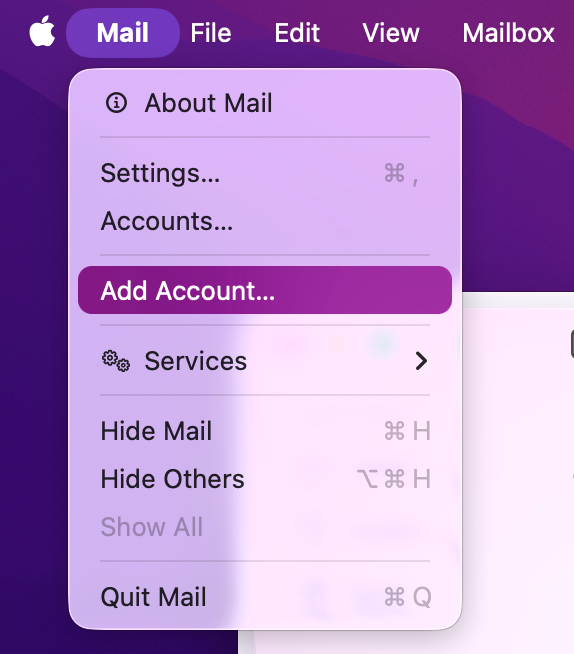
- Sélectionnez en haut à gauche Mail puis cliquez sur 'Add account ou 'Ajouter un compte.
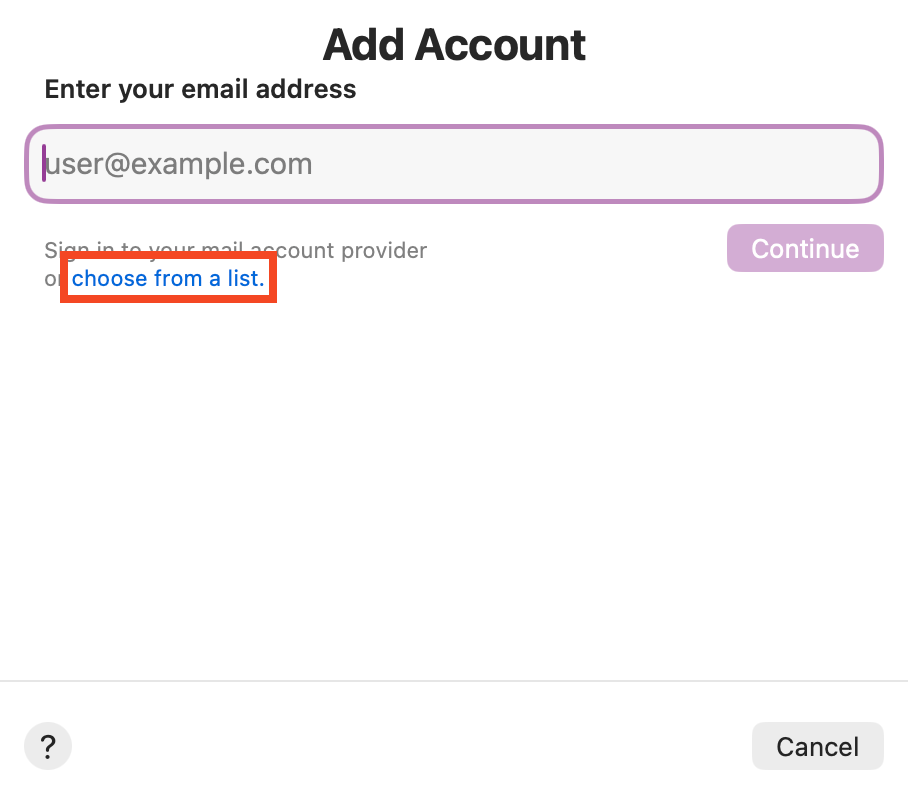
- Un écran de connexion s'affiche ensuite. Comme nous ajoutons une adresse e-mail personnelle, cliquez sur 'Choose from a list ou 'Choisir dans une liste'.
-
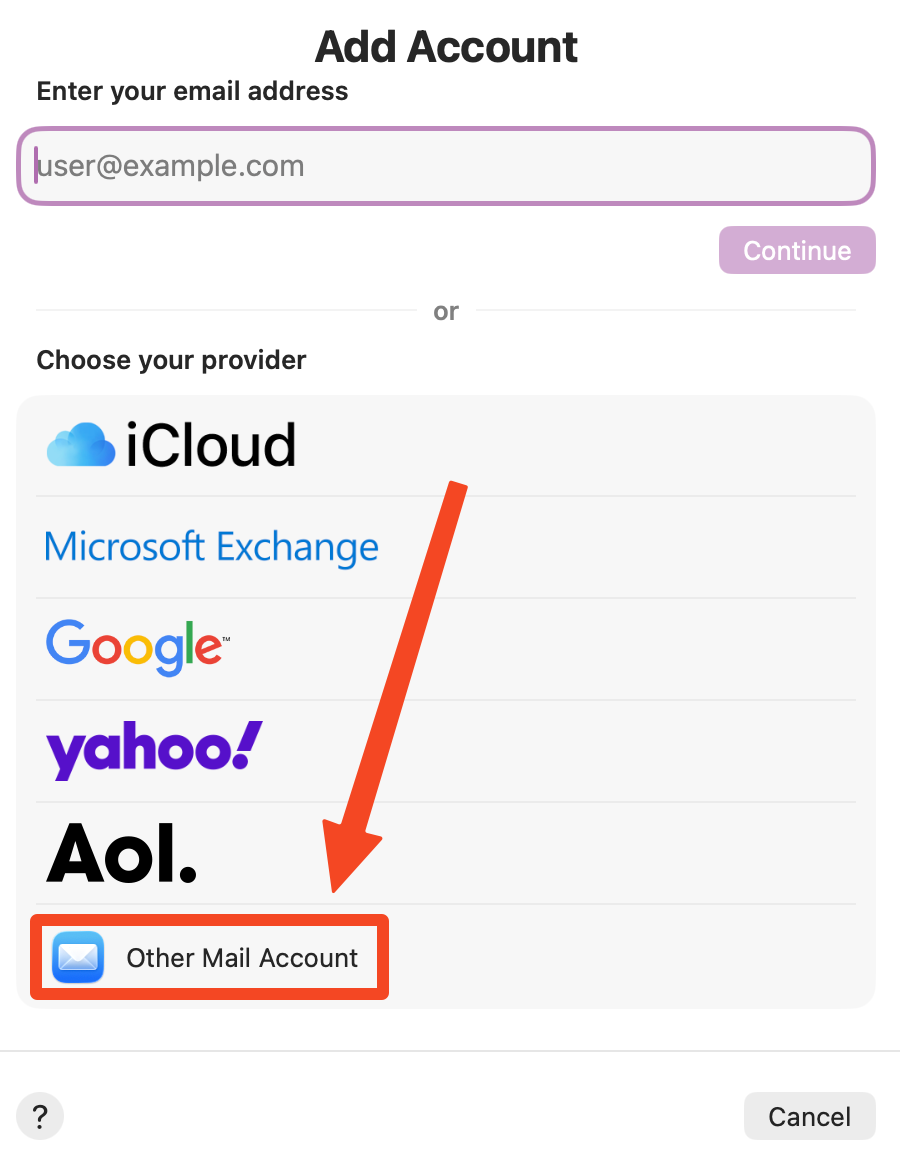
Cliquez ensuite sur 'Other mail-account ou 'Autre compte Mail
-
Saisissez maintenant votre nom, votre adresse e-mail et le mot de passe correspondant, puis cliquez sur 'Se connecter' / 'Sign in'.
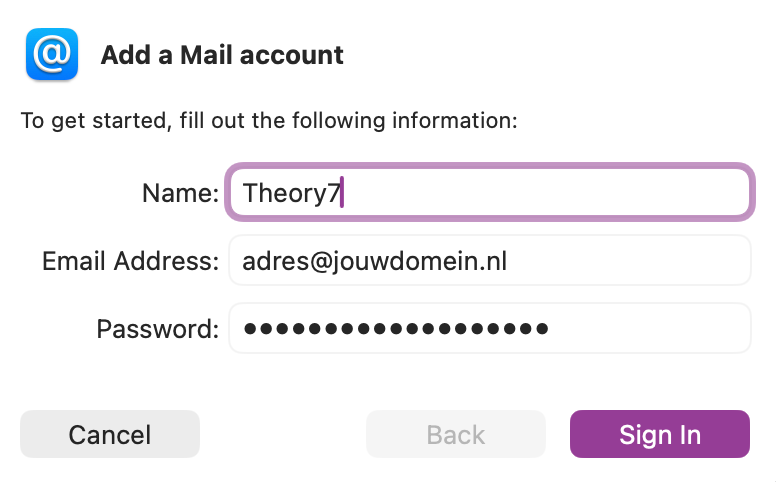
(Dans le champ « Nom », vous pouvez indiquer le nom que portera la boîte aux lettres. Il est purement visuel et pratique si vous ajoutez plusieurs comptes.)
Ajouter le bon serveur de messagerie
Comme nous ajoutons un compte manuellement, un message vous indique que les informations sont incorrectes ou ne peuvent pas être récupérées. Ce n'est pas grave : cela vous permet d'ajouter manuellement le bon serveur de messagerie. C'est ce que nous allons faire maintenant.
-
Saisissez la bonne adresse e-mail, le mot de passe correspondant et les informations de notre serveur de messagerie :
mail.theory7.net
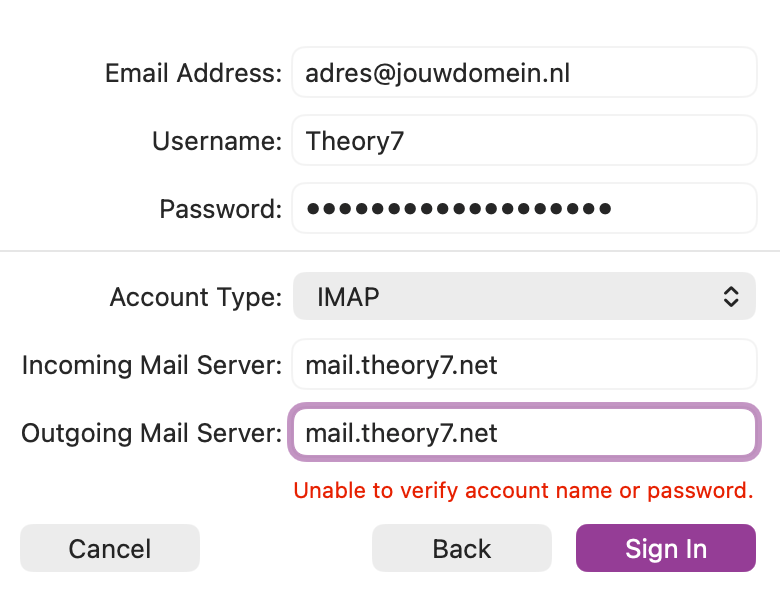
Cliquez ensuite sur 'Sign in' / 'Se connecter' et c'est terminé ! Vous pouvez désormais consulter et gérer l'ensemble de votre boîte aux lettres.
Si vous n'y arrivez toujours pas ou si vous avez encore des questions, n'hésitez pas à nous contacter. Nous vous aiderons bien entendu avec plaisir !
Vous cherchez une adresse e-mail professionnelle ? Découvrez notre offre.
0 sur 0 ont trouvé cet article utile
