HTTP Error 503 Service Unavailable oplossen!
Je opent jouw website en krijgt de vervelende foutmelding "Service Unavailable" of "HTTP Error 503" te zien. Je website werkt niet meer en toont alleen nog maar deze foutmelding. Geen paniek — in deze uitgebreide handleiding leggen we stap voor stap uit wat een 503 error betekent, wat de oorzaken zijn en hoe je het snel oplost.
Wat is een HTTP 503 error?
De HTTP 503 statuscode betekent dat de webserver tijdelijk niet beschikbaar is om je verzoek te verwerken. In tegenstelling tot een 500 error (interne serverfout) geeft een 503 aan dat de server zelf werkt, maar het verzoek op dit moment niet kan afhandelen.
Dit kan komen door:
- Overbelasting — te veel bezoekers of processen tegelijk
- Gepland onderhoud — de server is tijdelijk offline voor updates
- Resource limieten — je hostingpakket heeft onvoldoende CPU of RAM
- Foutieve code — een kapotte plugin, thema of script
- DDoS-aanval — kwaadaardig verkeer overbelast de server
- Firewall of CDN — verkeerde configuratie blokkeert legitiem verkeer
Het goede nieuws: een 503 error is bijna altijd tijdelijk en oplosbaar.
Variaties van de 503 error
De 503 foutmelding kan op verschillende manieren verschijnen, afhankelijk van je browser, apparaat of server. Zodra je de code 503 ziet, weet je dat je bij deze handleiding goed zit.
| Foutmelding | Omschrijving |
|---|---|
| 503 Service Unavailable | Meest voorkomende variant |
| 503 Service Temporarily Unavailable | Benadrukt dat het tijdelijk is |
| HTTP Error 503 | Standaard HTTP-foutmelding |
| HTTP Server Error 503 | Serverzijde variant |
| Error 503 Service Unavailable | Alternatieve volgorde |
| HTTP Error 503. The service is unavailable. | IIS/Windows server variant |
| Varnish Cache Server: Error 503 Service Unavailable | Caching-gerelateerde variant |
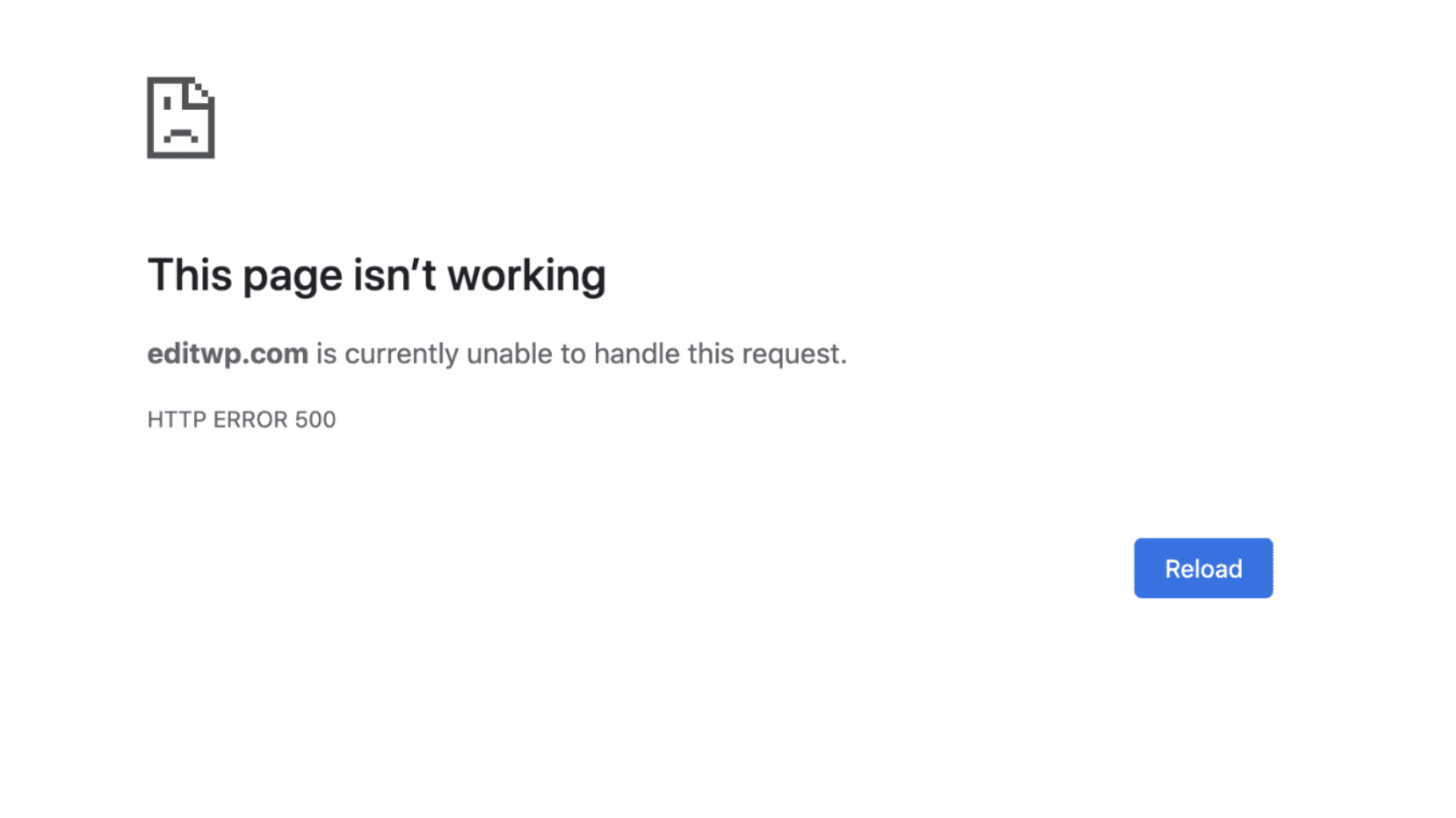
503 error als bezoeker oplossen
Ben je een bezoeker van een website die een 503 error toont? Probeer deze stappen:
- Ververs de pagina — druk op F5 of Ctrl+R. Vaak is de fout tijdelijk en verdwijnt hij na een refresh.
- Wacht een paar minuten — de server kan bezig zijn met onderhoud. Probeer het over 5-10 minuten opnieuw.
- Leeg je browsercache — ga naar je browserinstellingen en verwijder de cache en cookies voor de betreffende website.
- Wijzig je DNS-server — soms helpt het om over te schakelen naar Google DNS (8.8.8.8) of Cloudflare DNS (1.1.1.1) via je netwerkinstellingen.
- Controleer of de site down is — gebruik een dienst zoals downdetector.nl om te zien of andere gebruikers hetzelfde probleem ervaren.
Werkt het nog steeds niet? Neem dan contact op met de websitebeheerder.
503 error als website-eigenaar oplossen
Ben je de eigenaar van de website? Volg dan onderstaande 9 stappen om de oorzaak te vinden en op te lossen.
1. Log bestand controleren
Begin altijd met het controleren van je logbestanden. Hier worden alle foutmeldingen van je website gelogd, zodat je precies kunt zien welk bestand de 503 error veroorzaakt.
Log in op het controlepaneel van je hostingpakket (zoals DirectAdmin of cPanel) en zoek naar de PHP error log of HTTP error log.
Voorbeeld logregel:
[Mon Aug 22 14:11:07 2024] [lsapi:error] [pid 99647] [client 1.2.3.4] Backend fatal error: PHP Parse error: syntax error, unexpected end of file in /home/user/domains/domein.nl/public_html/wp-content/plugins/woocommerce/index.php on line 2In dit voorbeeld zie je dat het bestand /wp-content/plugins/woocommerce/index.php op regel 2 een fout bevat. Het pad /plugins/woocommerce/ vertelt je dat het probleem in de WooCommerce-plugin zit.
2. Foutieve plugin of thema uitschakelen
Vaak wordt de 503 error veroorzaakt door een kapotte plugin of thema. Schakel de verdachte plugin uit:
- Via de backend — log in op je WordPress-dashboard en deactiveer de plugin via Plugins → Geïnstalleerde plugins.
- Via FTP — als je backend niet meer werkt, log in via FileZilla of de bestandsbeheerder van je controlepaneel. Hernoem de map van de plugin (bijv.
woocommercenaarwoocommerce-disabled). - Alle plugins uitschakelen — hernoem de hele
/wp-content/plugins/map naar/wp-content/plugins-disabled/. Als je site weer werkt, hernoem de map terug en activeer plugins één voor één om de boosdoener te vinden.
Voor een thema: hernoem de themamap in /wp-content/themes/. WordPress schakelt automatisch over naar een standaardthema.
3. Server herstarten
Soms raken serverprocessen vastgelopen door geheugenlekken, vastgelopen bestanden of niet-reagerende processen. Een herstart kan dit oplossen:
- Shared hosting — neem contact op met je hostingprovider of gebruik de herstart-optie in je controlepaneel (indien beschikbaar).
- VPS of dedicated server — herstart individuele services:
Of herstart de volledige server:sudo systemctl restart apache2 # Apache sudo systemctl restart nginx # Nginx sudo systemctl restart mysql # MySQL/MariaDB sudo systemctl restart php8.2-fpm # PHP-FPMsudo reboot
Heb je een VPS nodig met volledige controle? Bekijk onze VPS-pakketten.
4. Resource limiet controleren
Je hostingpakket heeft een maximale capaciteit aan CPU-kracht, RAM-geheugen en I/O-activiteit. Wanneer je deze limiet bereikt, kan de server een 503 error tonen.
Controleer dit door in te loggen op je controlepaneel en naar "Resource Usage te navigeren. Hier zie je grafieken die tonen hoeveel je verbruikt ten opzichte van je pakketlimiet.
Signalen dat je resources op zijn:
- Foutmelding bovenaan de pagina over overschreden limieten
- CPU- of RAM-gebruik dicht bij of op 100%
- Pieken in verbruik rond bepaalde tijdstippen
Oplossing: upgrade je hostingpakket of optimaliseer je website (zie stap 8).
5. Firewall en CDN controleren
Een verkeerd geconfigureerde firewall of CDN (Content Delivery Network) kan legitiem verkeer blokkeren en zo een 503 error veroorzaken.
- CDN tijdelijk uitschakelen — als je Cloudflare, Sucuri of een andere CDN gebruikt, schakel deze tijdelijk uit via hun dashboard. Werkt je site weer? Dan ligt het probleem bij de CDN-configuratie.
- Firewall-regels controleren — check of je firewall (ModSecurity, WAF of iptables) geen legitieme verzoeken blokkeert. Bekijk de firewall-logs voor geblokkeerde IP-adressen.
- Cloudflare "Under Attack Mode — als dit per ongeluk aan staat, kan het bezoekers blokkeren. Schakel het uit via het Cloudflare-dashboard.
6. DDoS-aanval herkennen en afweren
Een DDoS-aanval (Distributed Denial of Service) overspoelt je server met nep-verkeer, waardoor deze 503 errors toont aan echte bezoekers.
Herkenningspunten:
- Plotselinge, extreme piek in verkeer zonder duidelijke reden
- Veel verzoeken van dezelfde IP-adressen of regio's
- Server CPU op 100% zonder dat je iets veranderd hebt
Oplossing:
- Activeer Cloudflare of een andere DDoS-beschermingsdienst
- Blokkeer verdachte IP-adressen via je firewall
- Neem contact op met je hostingprovider — zij kunnen verkeer op netwerkniveau filteren
- Overweeg een upgrade naar een VPS of dedicated server voor meer weerbaarheid
7. WordPress Heartbeat API limiteren
De WordPress Heartbeat API verstuurt elke 15-60 seconden AJAX-verzoeken naar de server. Op drukke sites met meerdere ingelogde gebruikers kan dit de server overbelasten.
Oplossing:
- Installeer de Heartbeat Control plugin
- Beperk de Heartbeat op de post-editor tot eens per 60 seconden
- Schakel de Heartbeat volledig uit op het dashboard en de frontend
Of voeg deze code toe aan je functions.php:
add_filter('heartbeat_settings', function($settings) {
    $settings['interval'] = 60; // 60 seconden in plaats van 15
    return $settings;
});
8. WP_DEBUG inschakelen voor meer informatie
Als de error logs niet genoeg informatie geven, kun je WordPress Debug Mode inschakelen voor meer gedetailleerde foutmeldingen.
Voeg het volgende toe aan je wp-config.php:
define('WP_DEBUG', true);
define('WP_DEBUG_LOG', true);
define('WP_DEBUG_DISPLAY', false);
Hierdoor worden alle PHP-fouten gelogd in /wp-content/debug.log zonder dat bezoekers de foutmeldingen zien. Vergeet niet om WP_DEBUG weer uit te schakelen zodra je klaar bent met debuggen.
9. Website optimaliseren voor snelheid
Een trage, zware website verbruikt onnodig veel serverresources en is vatbaarder voor 503 errors. Optimaliseer je site:
- Caching inschakelen — gebruik een caching-plugin zoals WP Super Cache of LiteSpeed Cache
- Afbeeldingen comprimeren — gebruik WebP-formaat en lazy loading
- Database opschonen — verwijder post-revisies, spam-comments en transients
- Ongebruikte plugins verwijderen — elke actieve plugin voegt belasting toe
- PHP-versie updaten — nieuwere PHP-versies zijn significant sneller
- Zware cronjobs spreiden — plan backups en imports buiten piekuren
Je kunt ook overwegen om over te stappen op snellere webhosting met LiteSpeed en NVMe SSD-opslag.
Videogids voor het oplossen 503 error
503 errors voorkomen
Voorkomen is beter dan genezen. Met deze maatregelen minimaliseer je de kans op 503 errors:
- Uptime monitoring instellen — gebruik diensten zoals UptimeRobot of Pingdom om direct gewaarschuwd te worden bij downtime
- Regelmatige backups — maak dagelijks automatische backups zodat je snel kunt herstellen
- Software up-to-date houden — update WordPress, plugins, thema's en PHP regelmatig
- Staging-omgeving gebruiken — test updates eerst op een staging-site voordat je ze live zet
- Schaalbaarheid inbouwen — kies een hostingpakket dat meegroeit met je verkeer, of gebruik een VPS met schaalbare resources
- CDN gebruiken — een CDN verdeelt verkeer over meerdere servers en vermindert belasting op je hoofdserver
Impact van 503 errors op SEO
Een korte 503 error (minuten) heeft zelden impact op je Google-posities. Maar langdurige of terugkerende 503 errors kunnen serieuze gevolgen hebben:
- Google kan je pagina's tijdelijk uit de index verwijderen
- Crawl-budget wordt verspild aan niet-beschikbare pagina's
- Bezoekers verlaten je site en komen mogelijk niet terug
Tip: Gebruik bij gepland onderhoud een correcte 503 Service Unavailable header mét een Retry-After header. Zo weet Google dat de downtime tijdelijk is en behoudt je je posities.
Veelgestelde vragen over de 503 error
Wat betekent HTTP Error 503 Service Unavailable precies?
De HTTP 503 statuscode geeft aan dat de webserver tijdelijk niet in staat is om je verzoek te verwerken. Dit kan komen door overbelasting, onderhoud, resource-limieten of foutieve code. Het is een server-side fout, wat betekent dat het probleem bij de server ligt en niet bij jouw apparaat of internetverbinding.
Hoe lang duurt een 503 error meestal?
Dat hangt af van de oorzaak. Bij gepland onderhoud duurt het meestal enkele minuten tot een uur. Bij een overbelaste server kan het langer duren totdat het verkeer afneemt of de beheerder ingrijpt. Bij een foutieve plugin is de error er totdat de plugin wordt uitgeschakeld of gerepareerd.
Is een 503 error gevaarlijk voor mijn website?
Een korte 503 error is niet gevaarlijk en heeft zelden blijvende gevolgen. Langdurige 503 errors (meerdere uren of dagen) kunnen echter je Google-posities negatief beïnvloeden en bezoekers afschrikken. Los de fout daarom zo snel mogelijk op.
Wat is het verschil tussen een 500 en een 503 error?
Een HTTP 500 error betekent een interne serverfout — er is iets onverwachts misgegaan in de servercode. Een HTTP 503 error geeft specifiek aan dat de service tijdelijk niet beschikbaar is, meestal door overbelasting of onderhoud. Bij een 500 error is de server kapot, bij een 503 is hij druk.
Kan ik een 503 error als bezoeker zelf oplossen?
Als bezoeker kun je de pagina verversen (F5), je browsercache legen, een andere browser proberen of je DNS-server wijzigen naar Google DNS (8.8.8.8). Als niets werkt, ligt het probleem bij de server en kun je alleen wachten of contact opnemen met de websitebeheerder.
Op zoek naar betrouwbare webhosting zonder 503 errors? Bekijk onze webhostingpakketten met LiteSpeed, NVMe SSD en 99,9% uptime garantie.
0 van 0 vonden dit nuttig
