Comment ajouter mon adresse e-mail à Gmail ?
Vous voulez gérer les e-mails de votre compte e-mail Theory7 depuis votre compte Gmail existant ? C'est facile : ajoutez votre compte e-mail Theory7 à Gmail pour recevoir et envoyer tous vos messages au même endroit. Ce guide vous explique comment faire, étape par étape.
Prérequis :
Avant de configurer votre compte e-mail Theory7 dans Gmail, assurez-vous de disposer des éléments suivants :
- Un nom de domaine: vous avez besoin de votre propre nom de domaine, associé à votre offre d'hébergement chez Theory7.
- Une offre d'hébergement chez Theory7: votre domaine doit être associé à une offre d'hébergement sur laquelle vous pouvez gérer les fonctions e-mail.
- Un compte e-mail créé sur votre offre d'hébergement: assurez-vous d'avoir créé une adresse e-mail, par exemple
jouwnaam@example.nl.
Étape 1 : les paramètres de Gmail
-
Ouvrez Gmail dans votre navigateur web et connectez-vous avec votre compte Google.
-
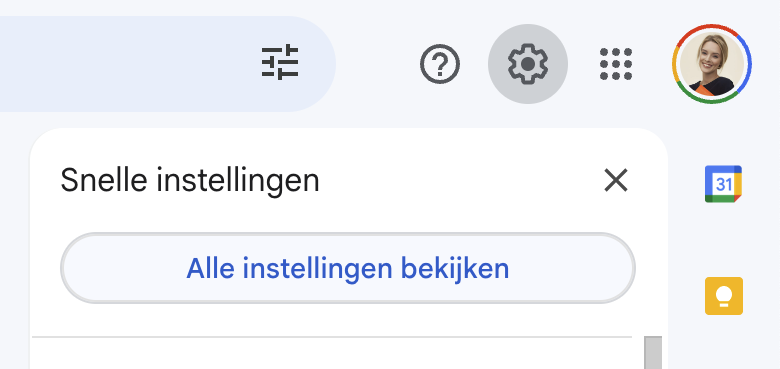
Cliquez sur l'icône en forme de roue dentée en haut à droite de la page, puis choisissez « Voir tous les paramètres » dans le menu déroulant.
-
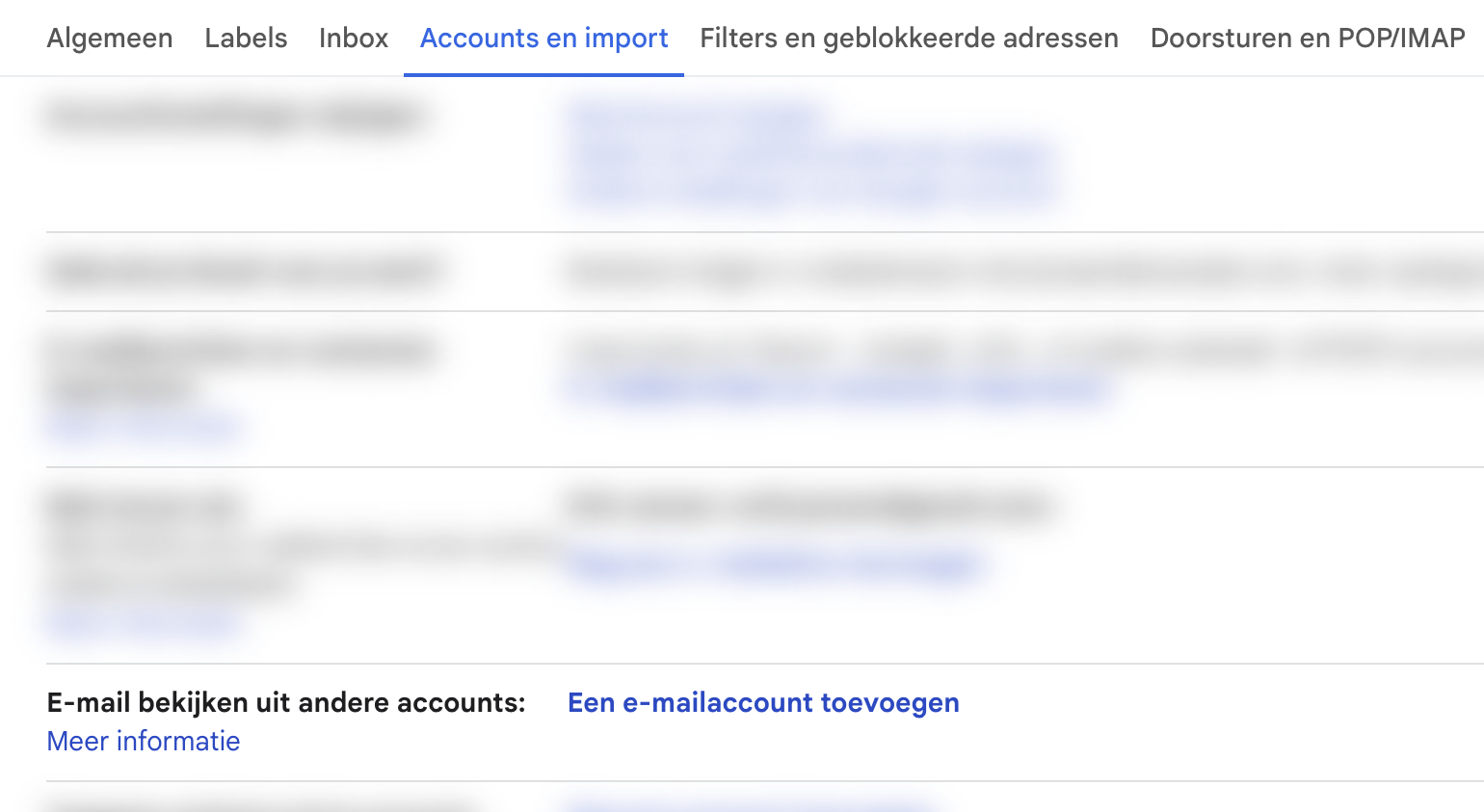
Dans le menu des paramètres, cliquez sur l'onglet Comptes et importation, puis sur Ajouter un compte de messagerie à la ligne « Consulter d'autres comptes de messagerie ».
Étape 2 : ajouter votre adresse e-mail Theory7
-
Dans la fenêtre contextuelle, saisissez votre adresse e-mail Theory7 complète (par exemple
info@example.nl) et cliquez sur Suivant. Il s'agit de l'adresse e-mail que vous avez créée sur votre offre d'hébergement.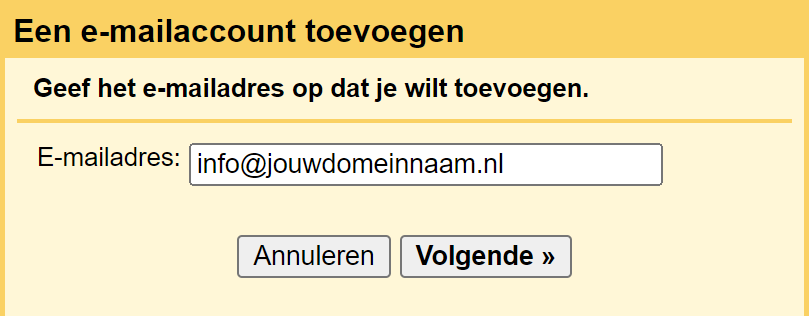
-
Choisissez l'option Importer les e-mails de mon autre compte (POP3) et cliquez sur Suivant.
Étape 3 : paramètres de réception
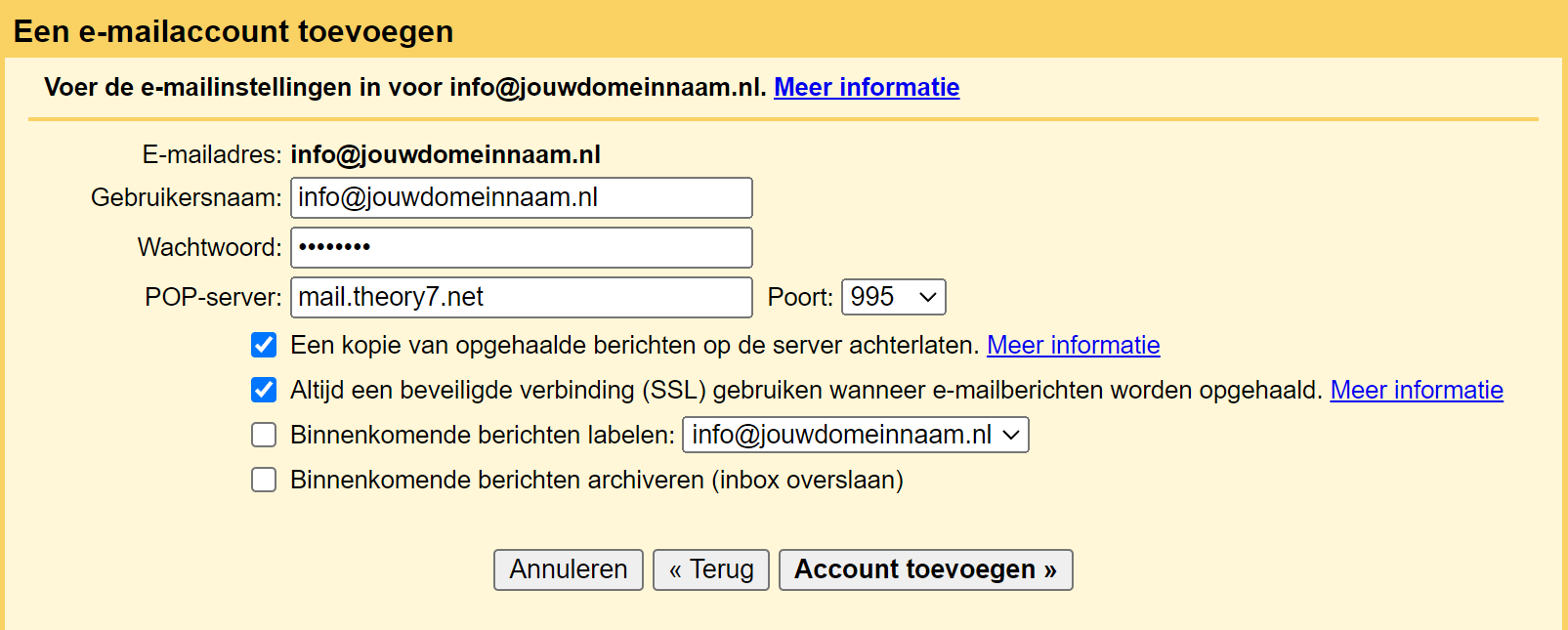
Vous devez maintenant saisir les bons paramètres de serveur pour que Gmail puisse se connecter à votre compte e-mail Theory7.
-
Nom d'utilisateur: saisissez votre adresse e-mail Theory7 complète (par exemple
info@example.nl). -
Mot de passe: saisissez le mot de passe que vous avez défini pour ce compte e-mail.
-
Serveur POP: saisissez
mail.theory7.netcomme serveur POP. - Port: sélectionnez le port 995 pour une connexion sécurisée.
-
Conserver une copie des messages récupérés sur le serveur: cochez cette option pour que vos e-mails restent lisibles dans d'autres logiciels de messagerie. Sinon, vos e-mails sont supprimés du serveur et conservés uniquement dans Gmail.
- Activer SSL: cochez l'option Toujours utiliser une connexion sécurisée (SSL) lors de la récupération des messages.
- Vous avez la possibilité d'ajouter un libellé à tous les messages
-
Une fois tous les champs remplis, cliquez sur Ajouter un compte.
Étape 4 : paramètres d'envoi
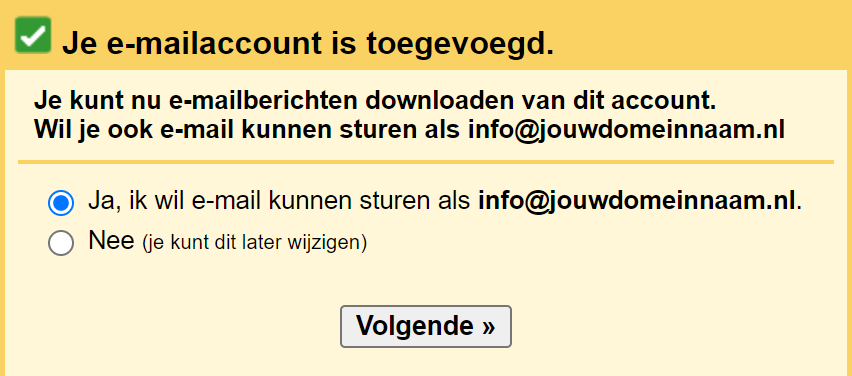
Une fois la réception des e-mails configurée, vous pouvez aussi choisir d'envoyer des messages depuis Gmail.
- Choisissez Oui et cliquez sur Suivant.
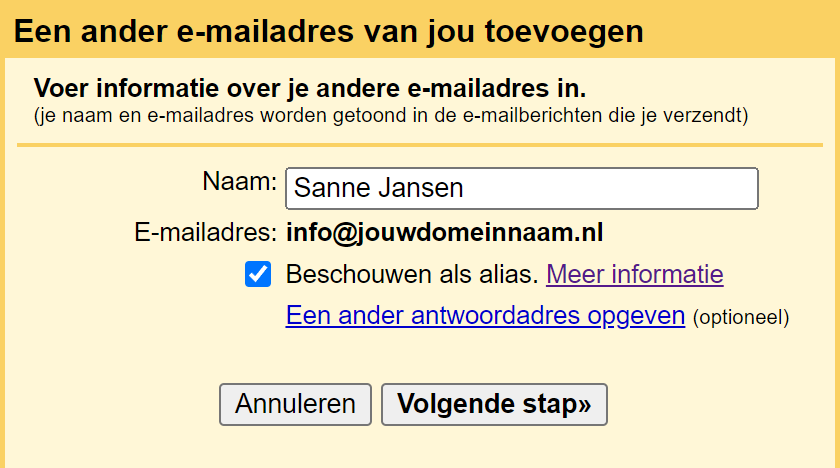
- Saisissez le nom que vous voulez afficher dans vos messages envoyés.
-
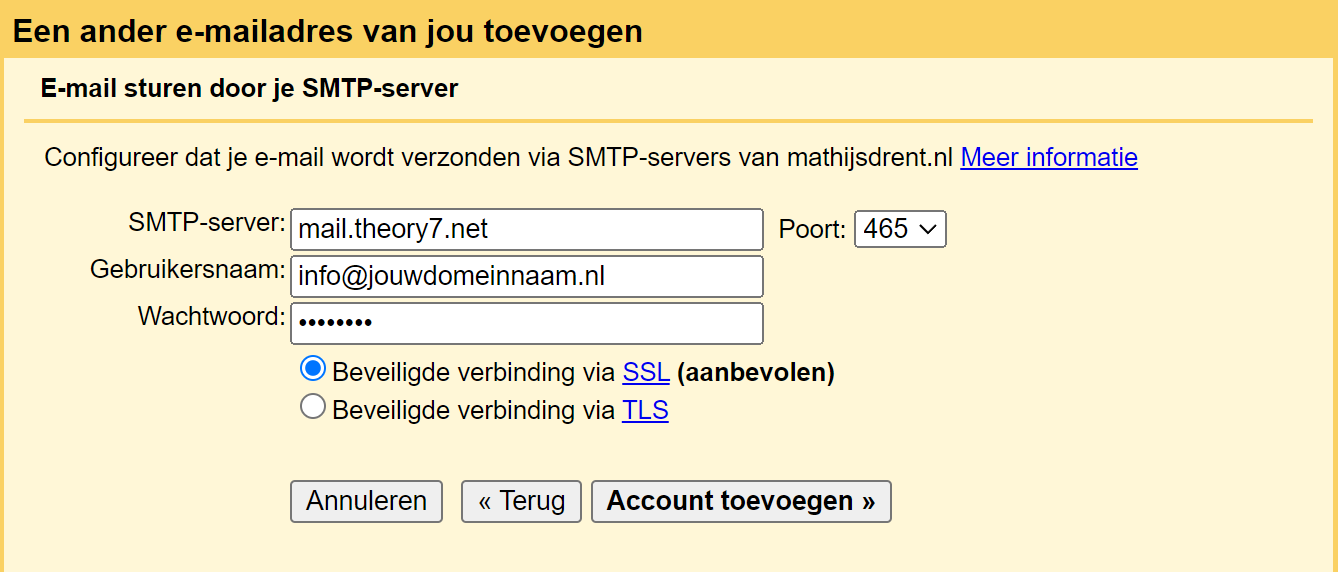
Configurer le serveur SMTP: après l'ajout de votre compte, Gmail vous propose aussi d'envoyer des e-mails depuis votre adresse e-mail Theory7. Saisissez ici les informations du serveur SMTP :
- Serveur SMTP:
mail.theory7.net - Port: 465
- Nom d'utilisateur: saisissez votre adresse e-mail Theory7 complète (par exemple
info@example.nl). - Mot de passe: utilisez le mot de passe que vous avez défini pour votre compte e-mail.
- Connexion sécurisée à l'aide de SSL: cochez cette option.
- Serveur SMTP:
-
Confirmez votre adresse e-mail: Gmail envoie maintenant un code de validation à votre compte e-mail Theory7. Ouvrez votre boîte de réception Gmail pour recevoir le code, saisissez-le et cliquez sur Valider.
Félicitations ! Votre compte e-mail Theory7 est maintenant associé à Gmail. Vous pouvez désormais recevoir et envoyer des e-mails depuis Gmail avec votre adresse e-mail Theory7. Lorsque vous envoyez un e-mail, vous pouvez choisir de l'envoyer depuis votre adresse Theory7 en sélectionnant l'adresse d'expéditeur souhaitée dans la fenêtre de rédaction.
Informations complémentaires
Gmail utilise le protocole POP3 pour récupérer les e-mails sur nos serveurs. Gmail ne le fait pas toujours très fréquemment. Il peut donc arriver qu'un e-mail entrant n'apparaisse pas immédiatement dans votre boîte de réception Gmail.
Vous cherchez une adresse e-mail professionnelle ? Voir notre offre.
0 sur 0 ont trouvé cet article utile
