Migrer vos sites vers Theory7 via une sauvegarde DirectAdmin
Vous vous demandez comment transférer rapidement et sans difficulté vos sites web de votre fournisseur actuel vers votre nouvel hébergement chez Theory7 (avec DirectAdmin) ? Vous êtes au bon endroit ! Ce guide vous explique étape par étape comment migrer vos sites web existants à l'aide d'une sauvegarde DirectAdmin.
Pour suivre ce guide, vous avez besoin des éléments suivants :
- Un hébergement basé sur DirectAdmin chez votre ancien fournisseur
- Un hébergement actif chez Theory7
1. Créer et télécharger une sauvegarde
Nous commençons par créer une sauvegarde chez l'ancien fournisseur, puis nous la téléchargeons.
Étape 1
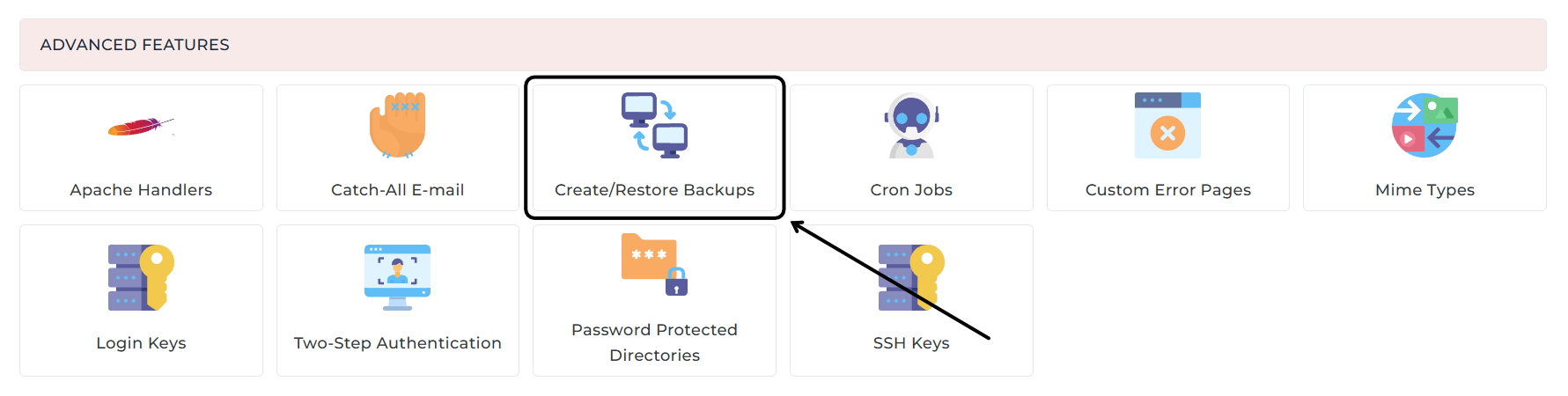
Connectez-vous à DirectAdmin chez votre ancien fournisseur et cliquez sur Create/Restore Backups sous Advanced Features.
Étape 2
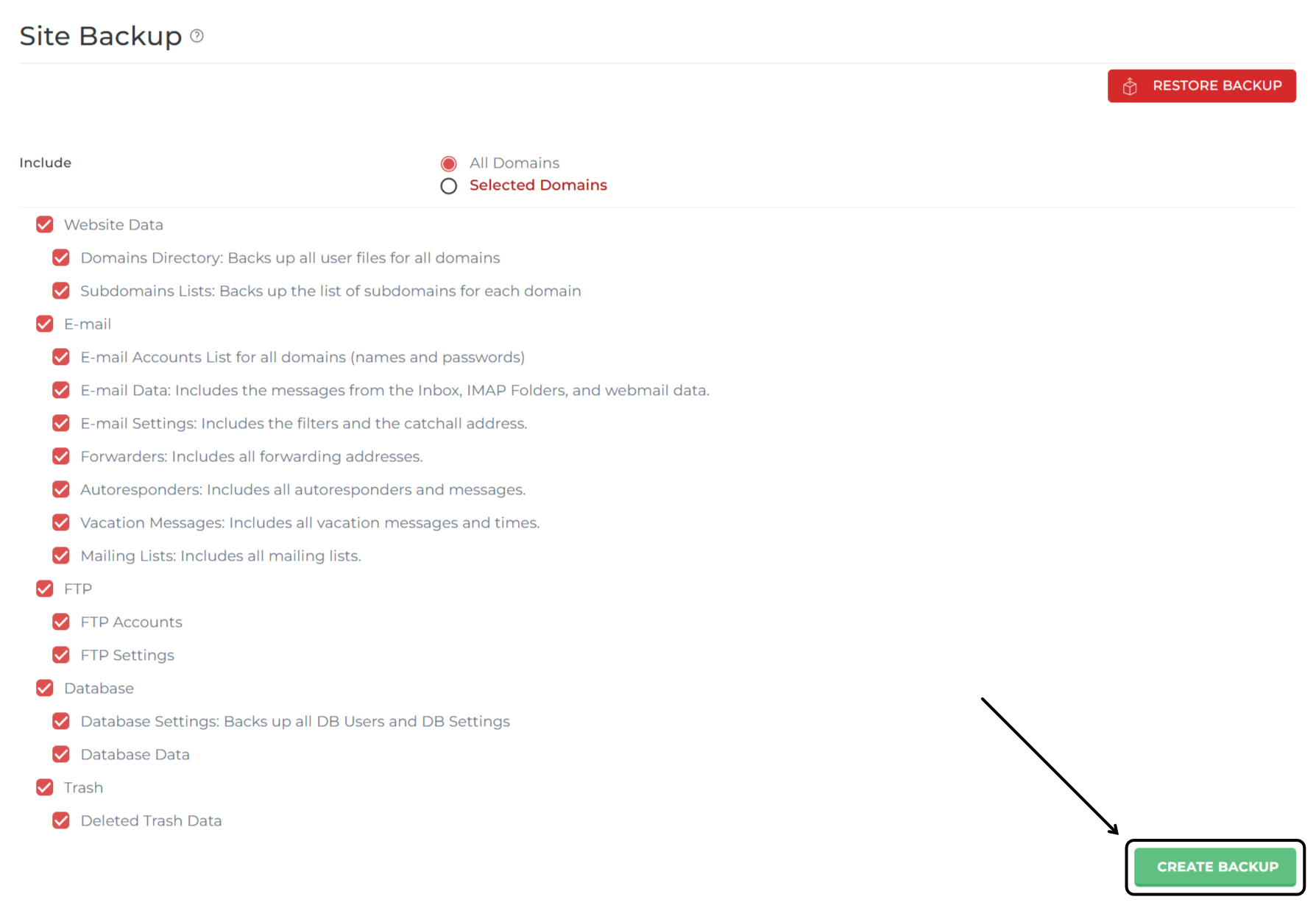
Vous obtenez une liste d'options indiquant ce que vous pouvez inclure dans la sauvegarde. Notre conseil : sélectionnez tout, pour ne rien perdre et tout transférer à l'identique. Cliquez sur Create Backup pour créer une sauvegarde.
Facultatif : sous Include, l'option Selected Domains vous permet de n'inclure qu'une sélection de vos domaines dans la sauvegarde.
Étape 3
Dès que la sauvegarde est terminée, vous recevez une notification dans vos messages DirectAdmin. La sauvegarde est placée dans le dossier /backups à la racine de votre hébergement (donc au-dessus du dossier de votre nom de domaine). Téléchargez le fichier de sauvegarde .tar.gz sur votre ordinateur. Vous pouvez le faire via le gestionnaire de fichiers de DirectAdmin ou, par exemple, via FTP/SFTP.
2. Téléverser et importer la sauvegarde
Étape 1
Nous allons maintenant importer la sauvegarde dans votre nouvel hébergement Theory7. Commencez par créer sur votre nouvel hébergement Theory7 le dossier /backups, comme celui de votre ancien fournisseur.
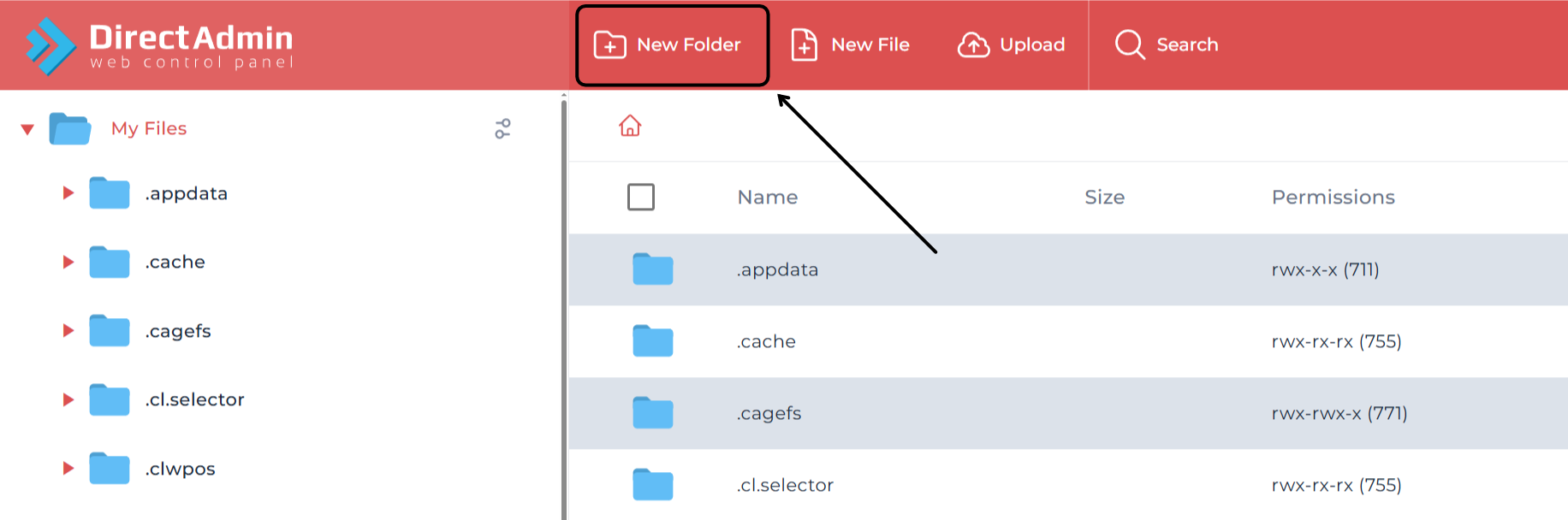
Connectez-vous d'abord à votre environnement DirectAdmin et allez dans File Manager sous System Info & Files. Cliquez ensuite en haut à gauche sur My Files puis sur New Folder. Nommez simplement le dossier « backup ». Veillez à ce qu'il se trouve à côté du dossier domains et non à l'intérieur de celui-ci.
Étape 2
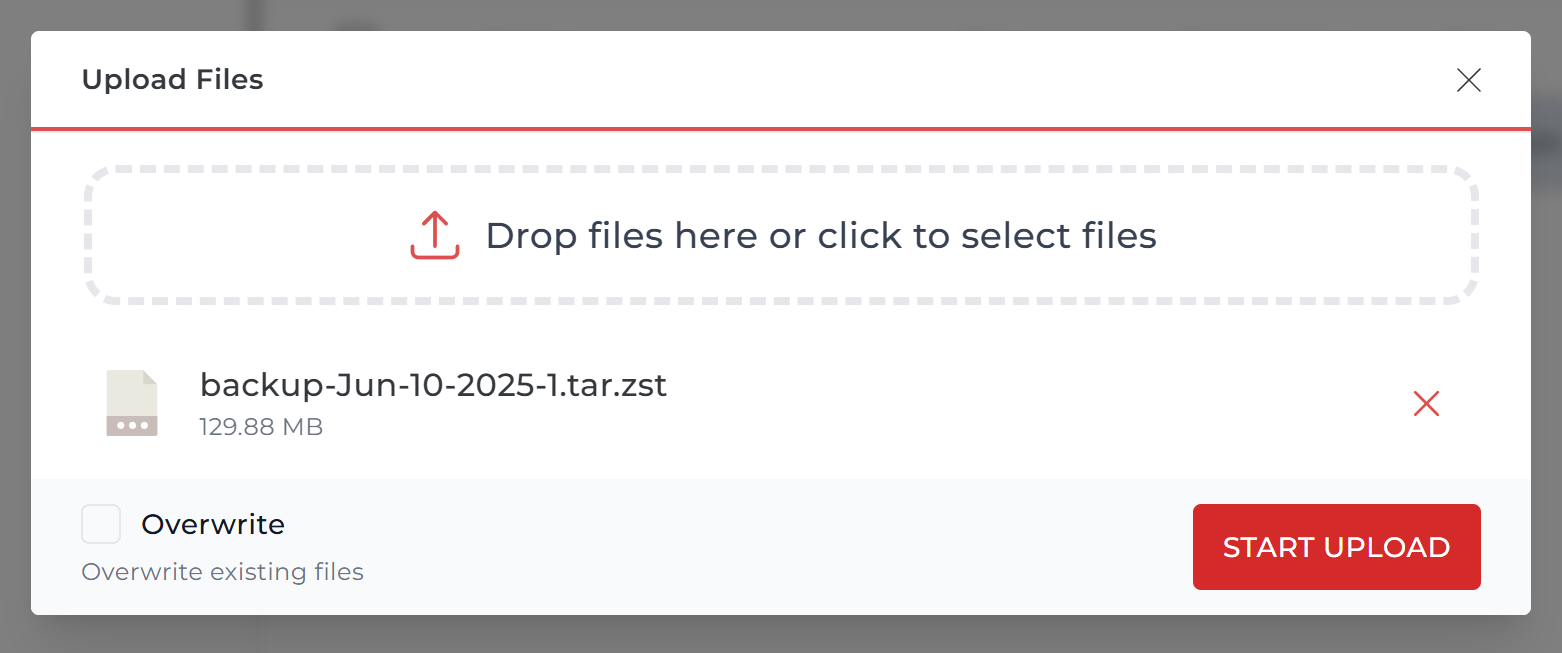
Téléversez maintenant le fichier de sauvegarde que vous avez téléchargé chez votre ancien fournisseur vers votre nouvel hébergement chez Theory7. Pour cela, allez dans le dossier backups que vous venez de créer, cliquez sur Upload, choisissez votre fichier de sauvegarde, puis cliquez sur Start Upload. Selon la taille de votre sauvegarde, cela peut prendre un moment.
Si vous préférez passer par FTP/SFTP, c'est bien sûr possible aussi !
Étape 3
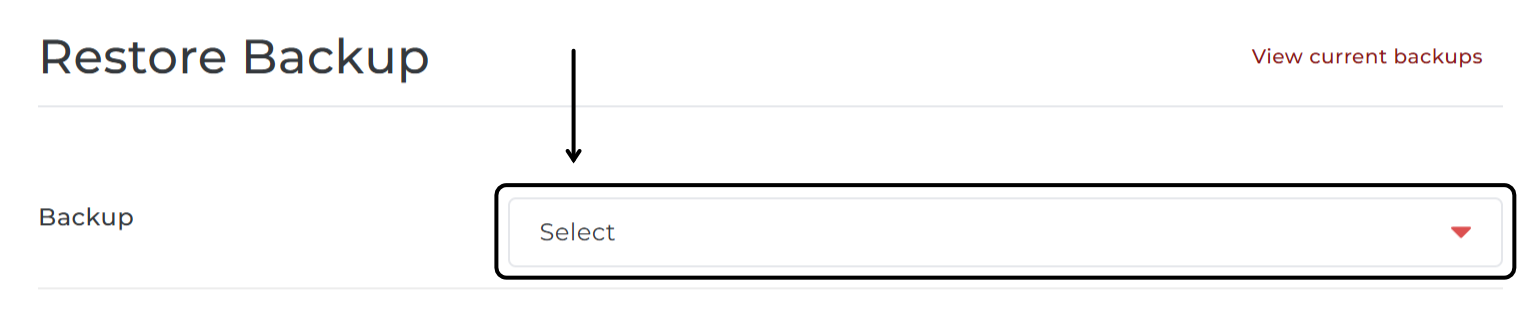
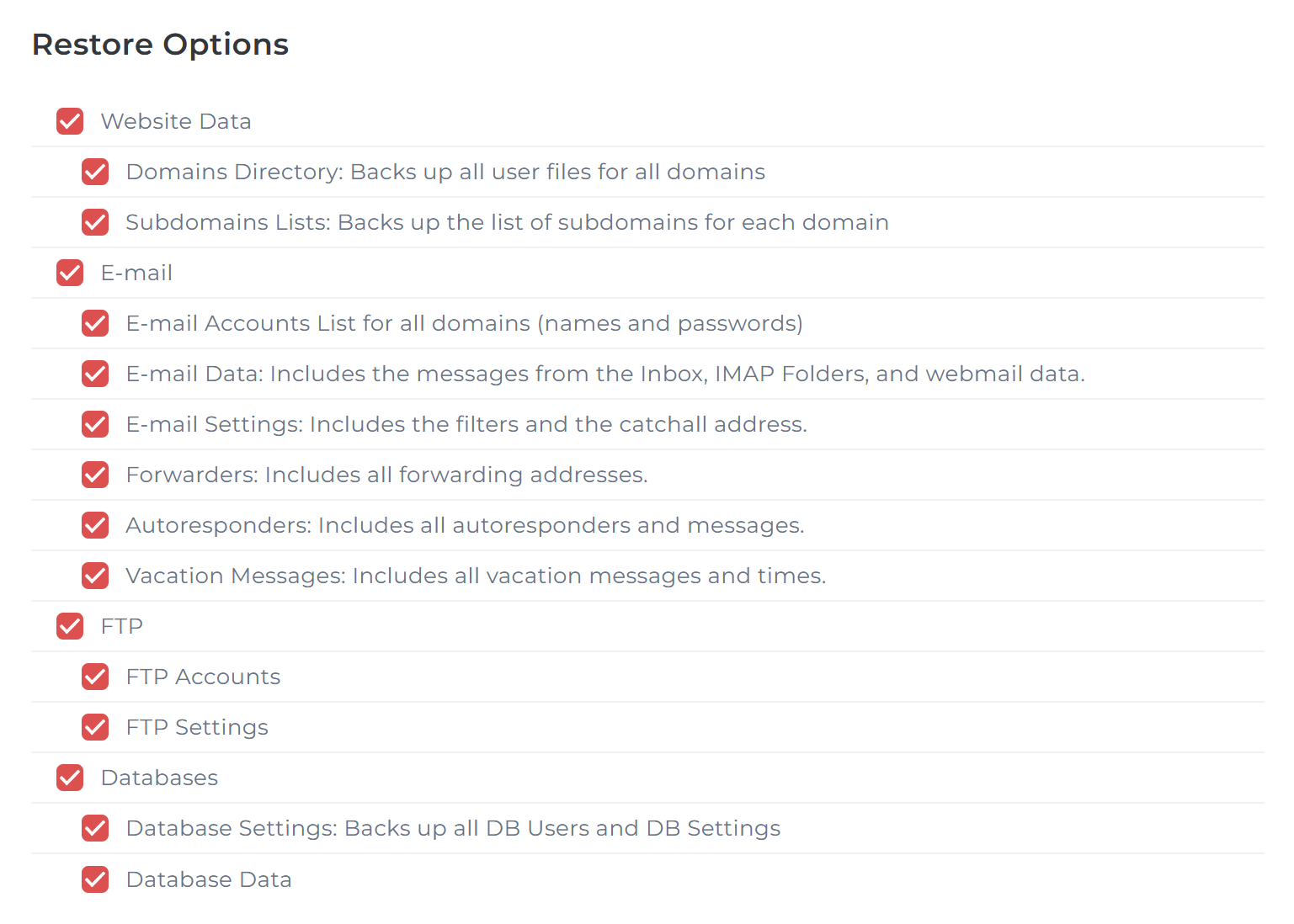
Sur votre nouvel hébergement, allez maintenant dans Create/Restore Backups puis cliquez sur Restore Backup . Sous Select, choisissez la sauvegarde que vous venez de téléverser dans le dossier backups. Cliquez ensuite sur Restore et votre sauvegarde sera importée !
Important : si l'option de restauration des zones DNS vous est proposée (« DNS Zones » : Includes all A records and MX records), décochez-la. En la décochant, vous disposez en effet directement des bons enregistrements DNS de notre part.
3. Vérifier les paramètres de la base de données
Après l'importation de la sauvegarde, les bases de données sont elles aussi importées telles qu'elles étaient chez votre ancien fournisseur. Pour que tout fonctionne correctement sur le plan technique, DirectAdmin a également adapté automatiquement le nom de la base de données (database name) et le nom d'utilisateur de la base de données (database username) à votre nouvel hébergement.
C'est pourquoi vous devez passer en revue les configurations de base de données de votre site. Vous pouvez le faire dans le gestionnaire de fichiers de DirectAdmin.
Étape 1
Ouvrez le fichier de configuration de votre site web. Il diffère selon le CMS, il faudra donc peut-être le chercher un peu. Vous trouverez ci-dessous une liste des CMS les plus connus :
Tous les chemins commencent par /example.nl/public_html/
| WordPress | /wp-config.php |
| Joomla | /configuration.php |
| Magento 2 | /app/etc/env.php |
| Drupal 8/9/10 | /sites/default/settings.php |
Étape 2
Cherchez maintenant dans les fichiers votre ancien nom d'utilisateur DirectAdmin, par exemple avec CTRL + F / CMD + F. Remplacez-le partout par votre nouveau nom d'utilisateur. Votre configuration est alors à jour !
Vous trouverez votre nom d'utilisateur dans Site Summary / Statistics / Logs . Votre nom d'utilisateur s'affiche en haut : "Details for user "t7x1234p1234w"". (ceci est un exemple de nom d'utilisateur)
Dernière vérification !
Dans de nombreux cas, la migration est maintenant terminée. Félicitations ! Il se peut que votre site contienne encore, à certains endroits, des références à votre ancien nom d'utilisateur : vous devrez alors les remplacer aussi par votre nouveau nom d'utilisateur.
Si vous avez des questions, contactez-nous (par chat, ticket ou e-mail, en français ; par téléphone en néerlandais et en anglais) : nous sommes là pour vous aider !
Vous cherchez une offre d'hébergement web ? Voir notre offre.
0 sur 0 ont trouvé cet article utile
