Guía rápida de Theory7
Te damos la bienvenida a Theory7. Nos alegra mucho que formes parte de nuestra comunidad.
Con nuestra guía rápida te ayudamos a dar los primeros pasos, desde la compra de tu dominio y la instalación de tu página web hasta la configuración y el uso de tu dirección de correo electrónico. Si ya tienes algo más de experiencia y prefieres decidir tú mismo el orden, por supuesto también puedes hacerlo y te remitimos a esta página.
A continuación tienes un resumen de los pasos que vamos a seguir. Desplázate hasta el que quieras o empieza por el paso 1.
- Vincular el dominio a tu plan
- Iniciar sesión en tu plan de hosting
- Crear tu página web con WordPress
- Crear tu página web con nuestro creador de páginas web
- Crear tu dirección de correo electrónico
- Añadir tu dirección de correo electrónico a tus dispositivos
- Todo sobre nuestro (fantástico) soporte
Paso 1 - Vincula tu dominio a tu plan de hosting
Si tienes el dominio y el plan en la misma cuenta, lo tendrás listo en unos pocos clics. Si el dominio está en otra cuenta de usuario o con otro proveedor, tampoco hay ningún problema.
Mi dominio está en mi cuenta de Theory7
- Inicia sesión en la cuenta correcta, en la que están tanto el dominio como el plan.
- En el menú superior, haz clic en 'Dominios' y después en 'Mis dominios'.
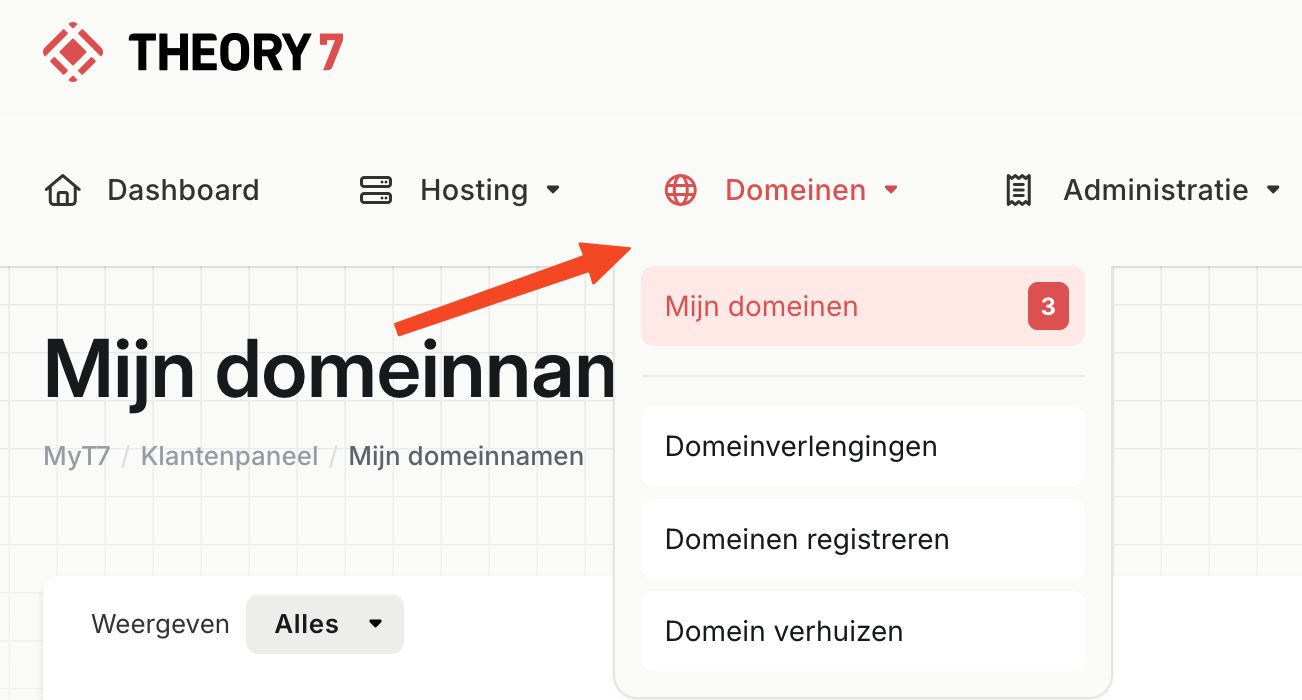
- Haz clic en 'Gestionar' junto al dominio que quieras.
- A continuación, en la ventana, haz clic en 'Vincular al plan de hosting' y selecciona el plan que quieras.
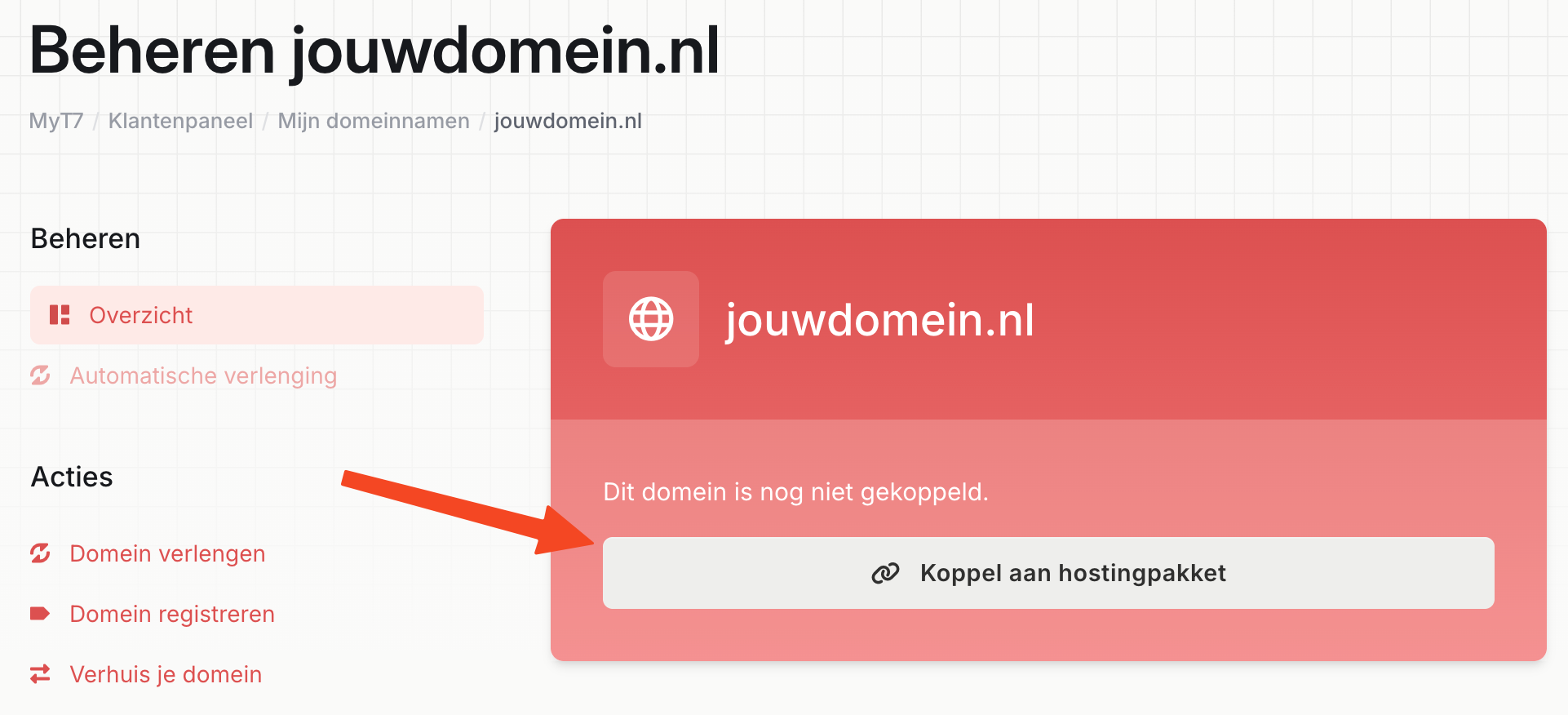
Ya has vinculado correctamente tu dominio al plan que querías.
Ten en cuenta que pueden pasar hasta 4 horas hasta que sea visible para todo el mundo y el DNS se haya procesado por completo.
Mi dominio (todavía) no está en Theory7
Los siguientes pasos pueden variar según el proveedor, pero intentamos mantenerlos lo más generales posible.
- Primero crea el dominio en tu plan de hosting.
- Inicia sesión en el proveedor en el que está registrado el dominio.
- Ve a la gestión del dominio; suele estar en Dominios > Mis dominios
- Cambia los servidores de nombres por los de Theory7.net.
| Servidor de nombres 1 | ns.theory7.eu |
| Servidor de nombres 2 | ns.theory7.net |
| Servidor de nombres 3 | ns.theory7.nl |
Según el tiempo de procesamiento de tu proveedor actual y el procesamiento del DNS, pueden pasar hasta 4 horas hasta que tu dominio quede vinculado al plan.
Paso 2 - Iniciar sesión en tu plan de hosting
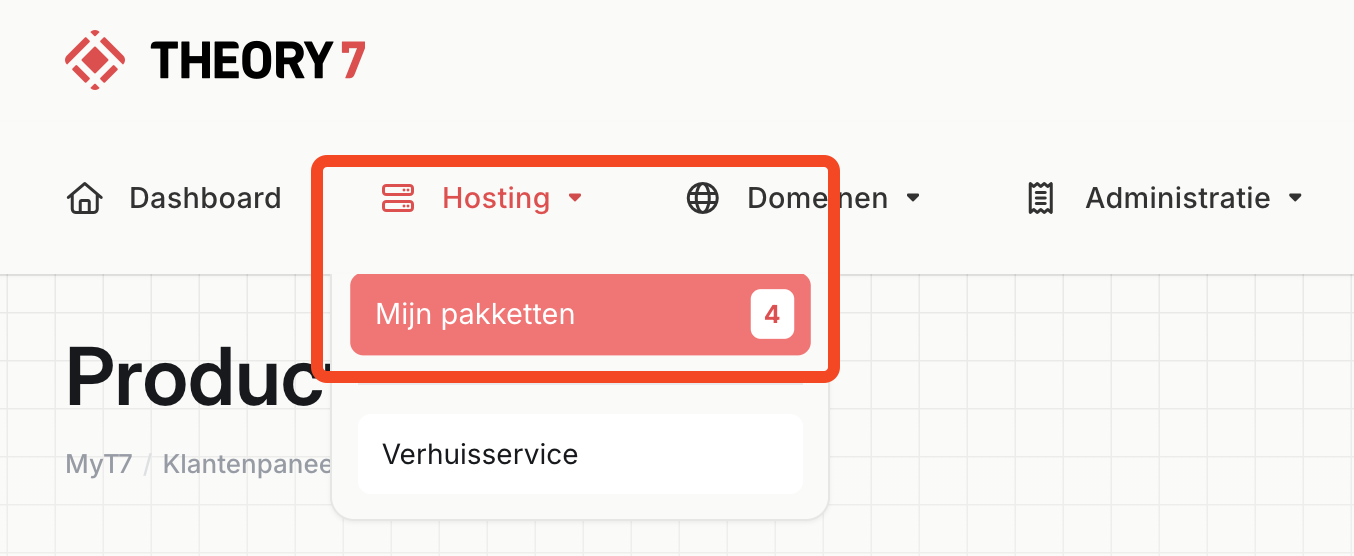
- Haz clic arriba en 'Hosting' y selecciona tu plan en el menú desplegable.
- A continuación, haz clic en: Mis planes:
- Después, haz clic en el plan en el que quieres iniciar sesión.
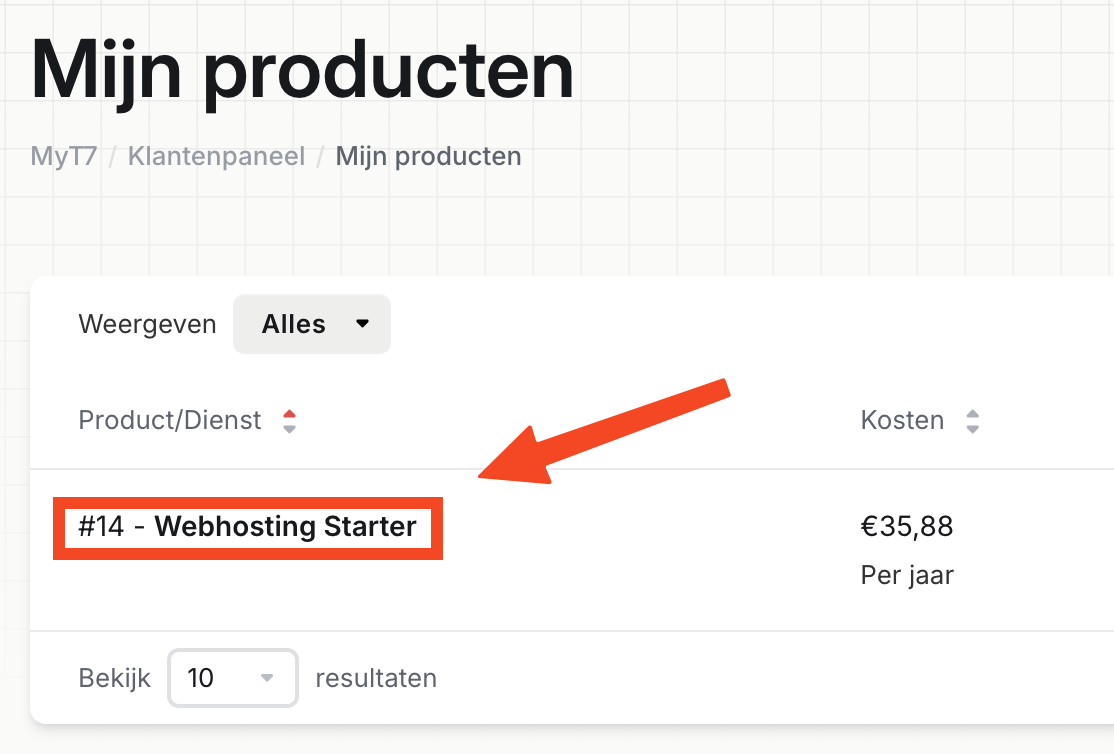
Ahora ves un resumen con todas las funciones de tu plan. Muy práctico. Pero, claro, lo que quieres ahora es iniciar sesión.
- Desplázate un poco hacia abajo hasta que veas a la izquierda: "One Click Login"
- Haz clic en DirectAdmin o en la imagen de DirectAdmin:
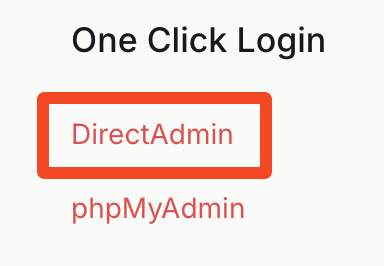
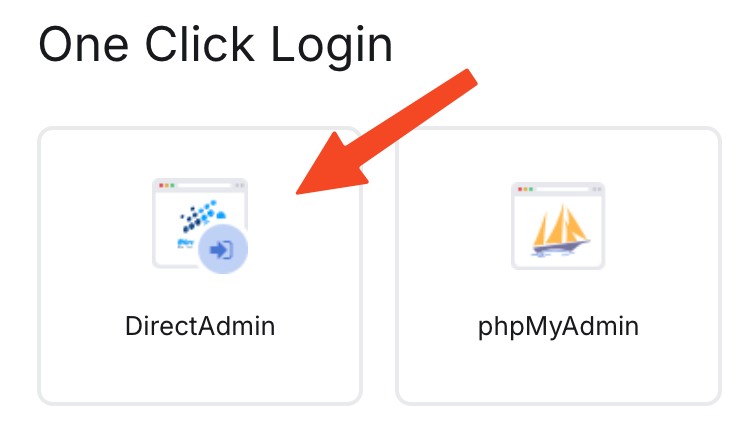
La página te redirige automáticamente y ya has iniciado sesión en DirectAdmin y, con ello, en tu plan de hosting.
¿Prefieres iniciar sesión manualmente? Te explicamos con gusto cómo hacerlo.
Paso 3 - Instalar una página web
Puedes crear tu página web de varias maneras. También hay muchos sistemas que pueden ayudarte con ello. Para que sea más cómodo, ahora vamos a trabajar con una instalación sencilla de WordPress y con nuestro propio creador de páginas web.
Crear tu página web con WordPress
Para empezar con WordPress, primero tienes que iniciar sesión en tu plan de hosting; sigue para ello el paso anterior (paso 2). ¿Ya has iniciado sesión? Entonces seguimos aquí abajo:
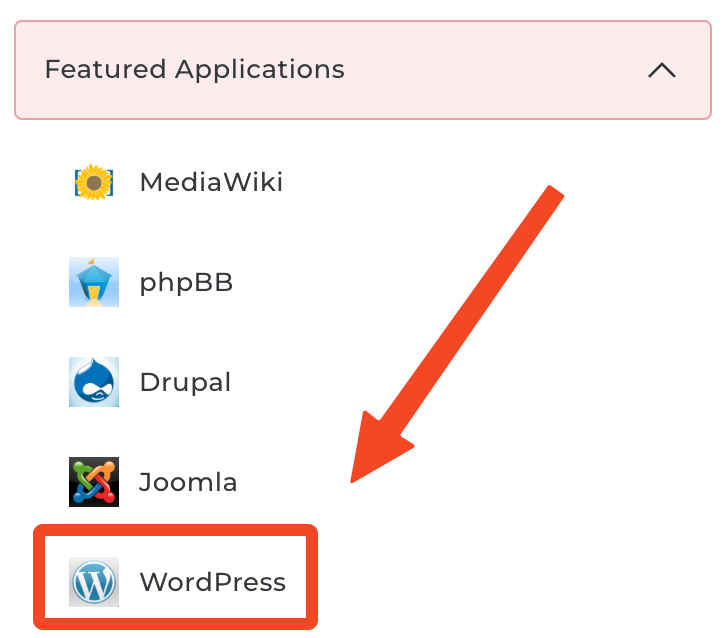
- En tu plan, haz clic a la izquierda en ‘Featured Applications’
-
Selecciona la opción WordPress:
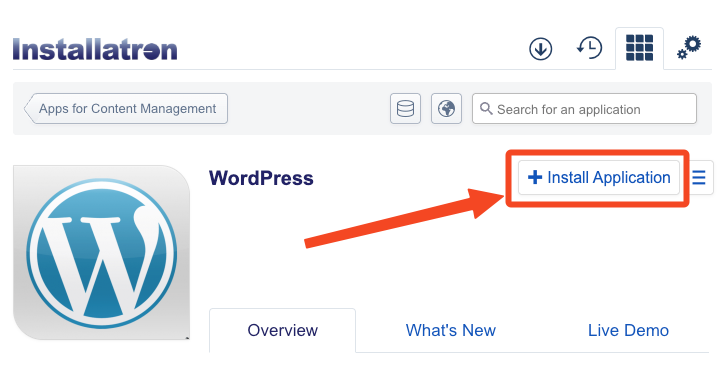
- Ahora ves la pantalla de instalación de Installatron; a continuación, haz clic en: Install Application a la derecha:
Ahora rellena el formulario de instalación de la siguiente manera:
- Selecciona el dominio correcto, pero asegúrate de seleccionar https://www. Con una 'S' detrás de http.
- Por ejemplo: https://www. example.nl
- En la casilla Directory escribe un ‘signo /’ o déjala vacía:

En 'Settings' rellena lo siguiente:
- Administrator Username
El nombre de usuario que quieres usar para iniciar sesión en tu página web. - Administrator Password
La contraseña correspondiente. La contraseña está oculta de forma predeterminada; puedes hacerla visible haciendo clic a la derecha en ‘show password’. También puedes generar una contraseña automáticamente. - Administrator Email
Escribe aquí una dirección de correo electrónico en la que quieras recibir los mensajes relacionados con el mantenimiento de tu página web. - Guarda bien estos datos.
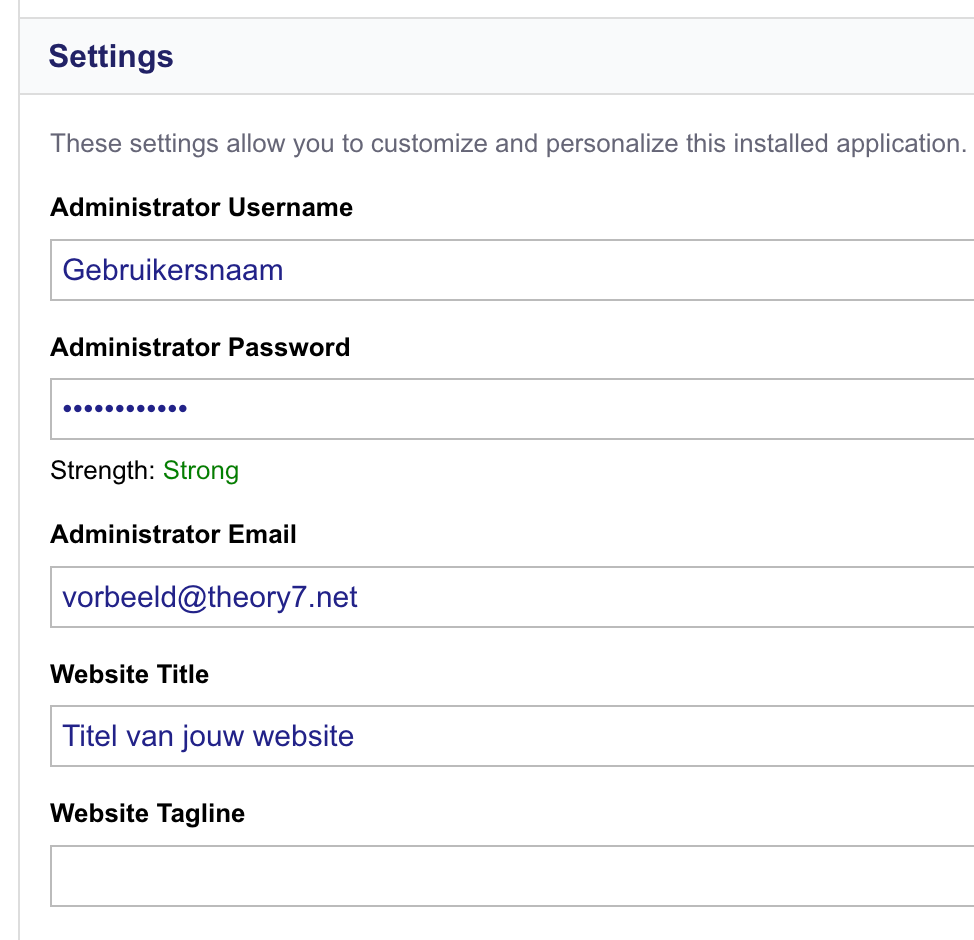
El resto de los ajustes los dejamos como están por ahora. Siempre puedes cambiarlos más adelante.
- A continuación, haz clic abajo a la derecha en Install.
- y... listo.
En unos segundos tu página web de WordPress estará activa. En la ventana siguiente puedes iniciar sesión, empezar a construirla o cambiar los ajustes a tu gusto. Así de fácil puede ser.
Crear tu página web con nuestro creador de páginas web
Para empezar con nuestro creador de páginas web, primero tienes que iniciar sesión en tu plan de hosting; sigue para ello el paso anterior (paso 2). Si ya has iniciado sesión, seguimos aquí abajo:
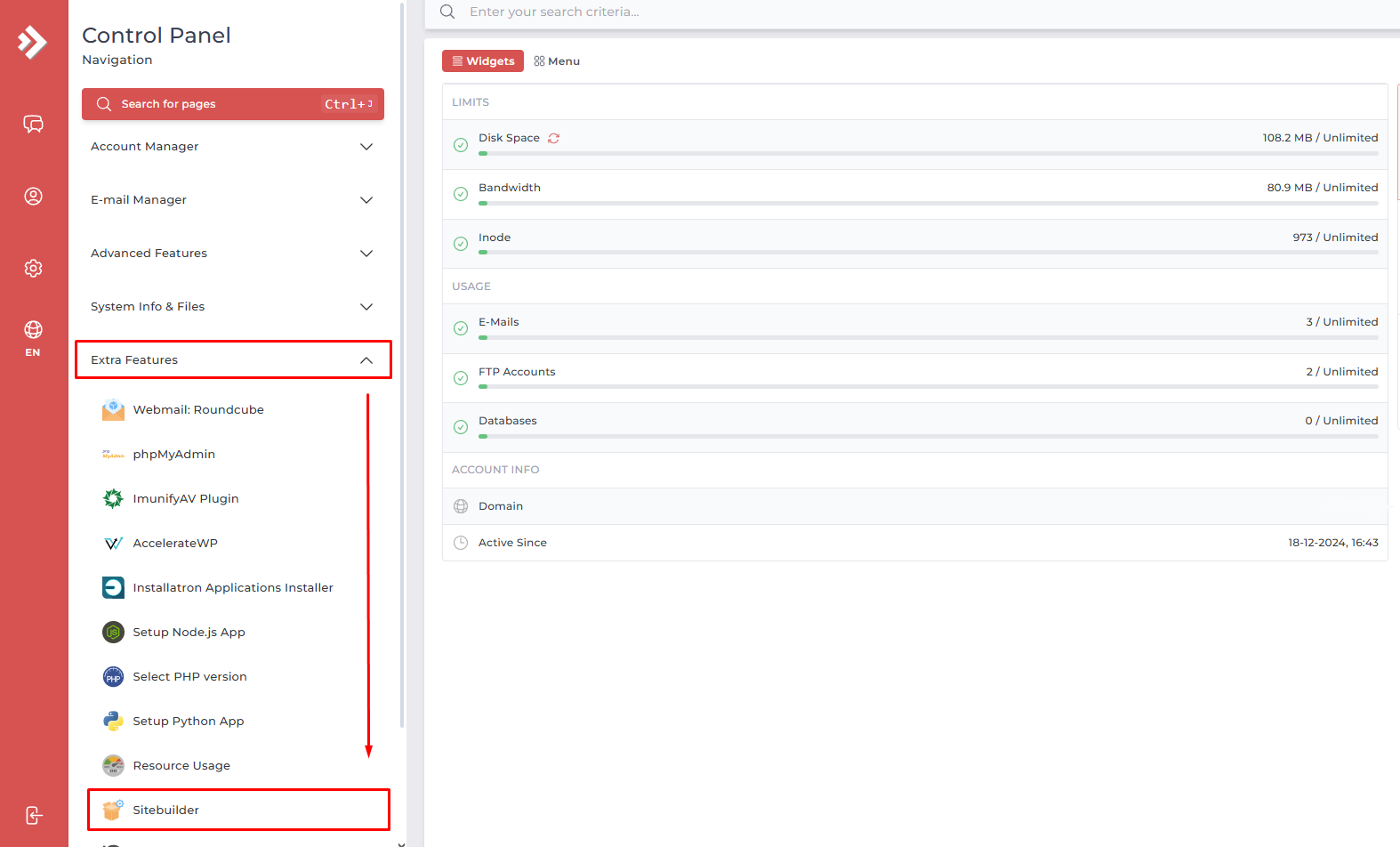
- En DirectAdmin, haz clic en la flecha (a la izquierda) junto a 'Extra Features.
- En el menú desplegable que se abre, haz clic en la opción 'Sitebuilder
- El creador de páginas web ya está abierto y puedes empezar enseguida a crear la página web de tus sueños.
Varios dominios en gestión
Si usas varios dominios en el plan, asegúrate de seleccionar arriba, en la parte derecha de la página, el dominio para el que quieres usar el creador de páginas web.

Paso 4 - Crear tu dirección de correo electrónico
De nuevo, primero inicia sesión en tu plan de hosting; sigue para ello el paso 2.
Una vez que hayas iniciado sesión, verás un resumen con todas las funciones de tu plan.
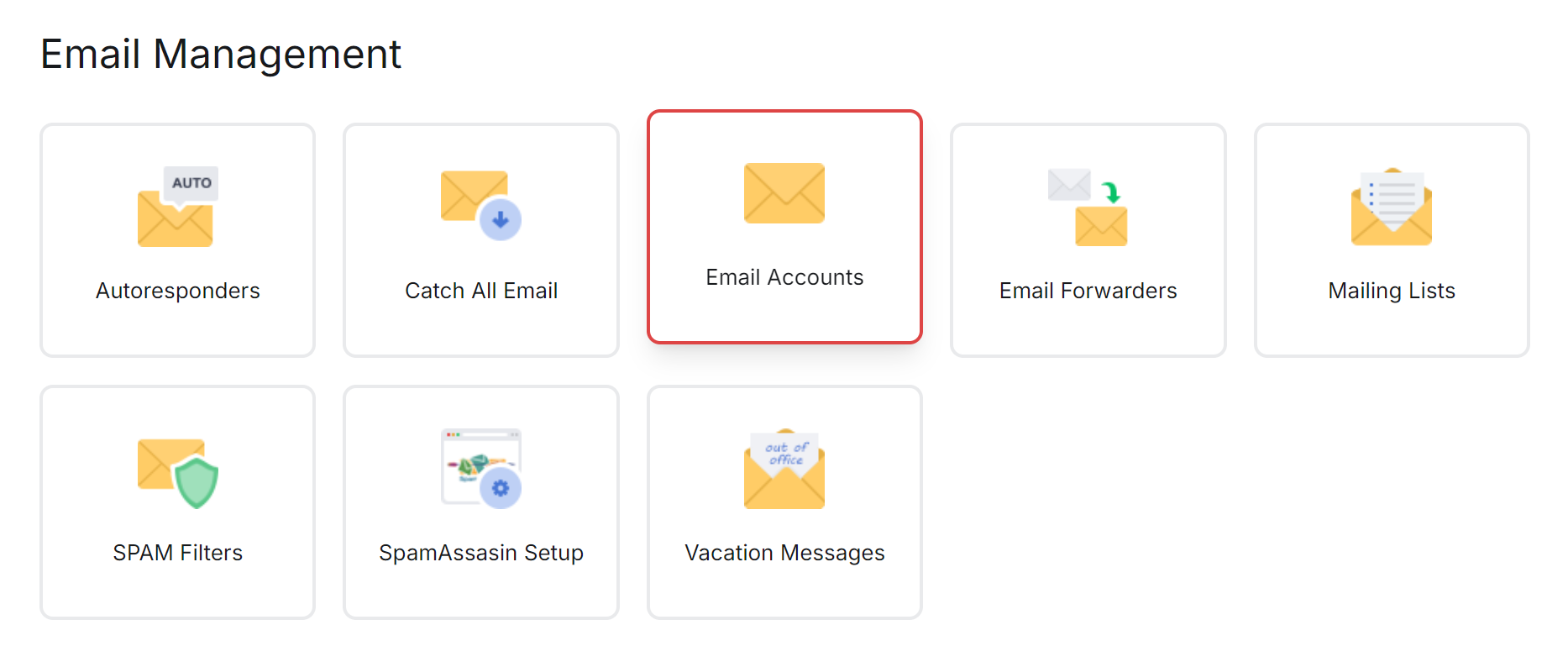
- A continuación, haz clic en Email Accounts:
-
Haz clic en Create Account y rellena los datos a tu gusto:
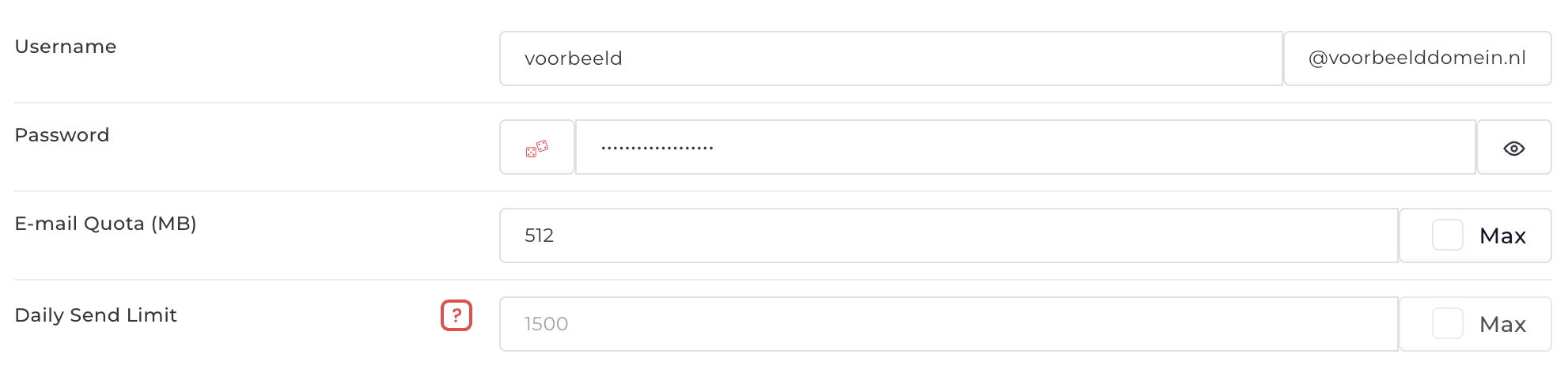
Account La propia dirección de correo electrónico, por ejemplo: info @ tudominio. Password La contraseña que quieres establecer para la cuenta de correo. Quota Aquí puedes elegir cuánto almacenamiento (en MB) puede usar este buzón. Siempre estás sujeto al límite de tu plan. Unlimited quota significa que puedes usar todo el almacenamiento del plan. Send limit Aquí puedes elegir cuántos correos se pueden enviar al día. Siempre estás sujeto al límite de tu plan. Unlimited send limit significa que puedes usar el límite del plan. Consejo: Usa el botón Generate para crear una contraseña segura.
- Haz clic en Create y ya está.
Tu dirección de correo electrónico está activa al instante y lista para usar.
Paso 5 - Añadir tu dirección de correo electrónico
Para poder añadir tu dirección de correo electrónico a tu sistema (por ejemplo, a tu móvil) necesitas los datos de nuestro servidor de correo. Como hay muchos sistemas, como Correo de Windows o Mail para iOS, hemos creado una guía distinta para cada dispositivo.
- Los datos de nuestro servidor de correo.
- Office 365 (antes Outlook)
- Añadir el correo a Gmail
- Configurar el correo en iOS / iPhone
- Añadir el correo a macOS
Paso 6 - El (fantástico) soporte de Theory7
Seguimos ampliando constantemente nuestra base de conocimientos, así que consulta con regularidad nuestra página de soporte para ver las guías más recientes. Aunque hacemos todo lo posible por que nuestro entorno y nuestros servicios sean lo más sencillos y claros posible, puede ocurrir que te atasques con algo o que simplemente tengas una pregunta. Por supuesto, estamos a tu disposición (por chat, ticket o correo, en español; por teléfono, en neerlandés e inglés).
A 0 de 0 personas les ha resultado útil
