Configurar el correo en Outlook de Office 365
Configurar una dirección de correo en Outlook 365
Has contratado una dirección de correo electrónico, un plan de hosting de correo o un plan de hosting web con un proveedor de internet o de hosting y ahora te gustaría añadir tu correo al conocido Outlook de Microsoft Office 365, pero ¿no tienes ni idea de cómo se hace?
Entonces este es el artículo adecuado. Te explico paso a paso, con imágenes claras e información detallada, cómo añadir tu propia dirección de correo electrónico a Outlook Office 365 para poder leer tu correo y, por supuesto, enviarlo.
También te indico los problemas más frecuentes con una solución clara. Así te aseguras de que tu correo funcione bien en el programa Outlook Office 365.
¿Usas Outlook? Con nuestro hosting de correo tienes un acceso estable y seguro a todo tu correo.
1. Abrir Outlook Office 365
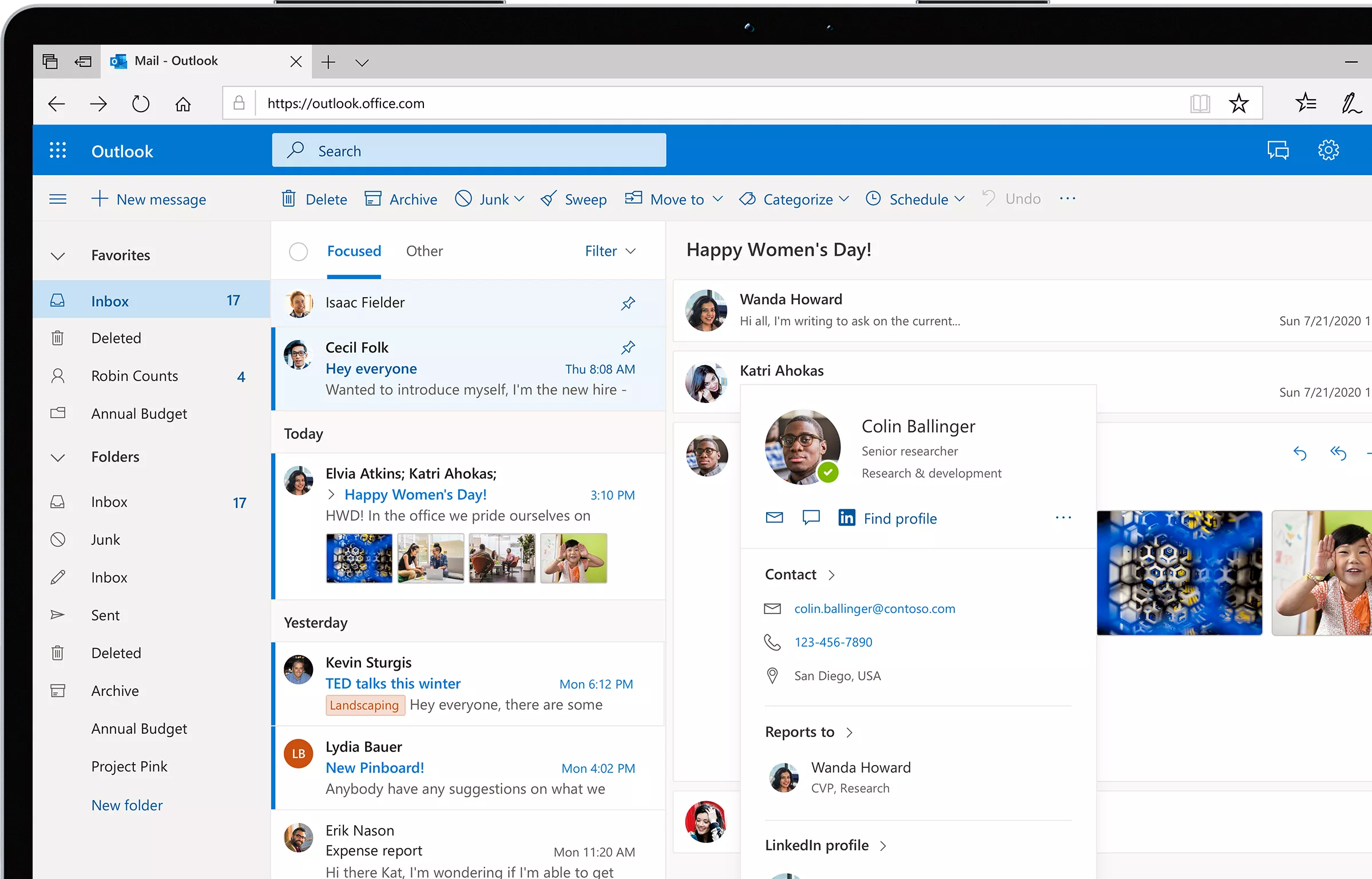
Primero abre Outlook en tu PC con Windows o Mac OSX. Una vez abierto, verás a grandes rasgos la siguiente pantalla:
2. Añadir una cuenta de correo
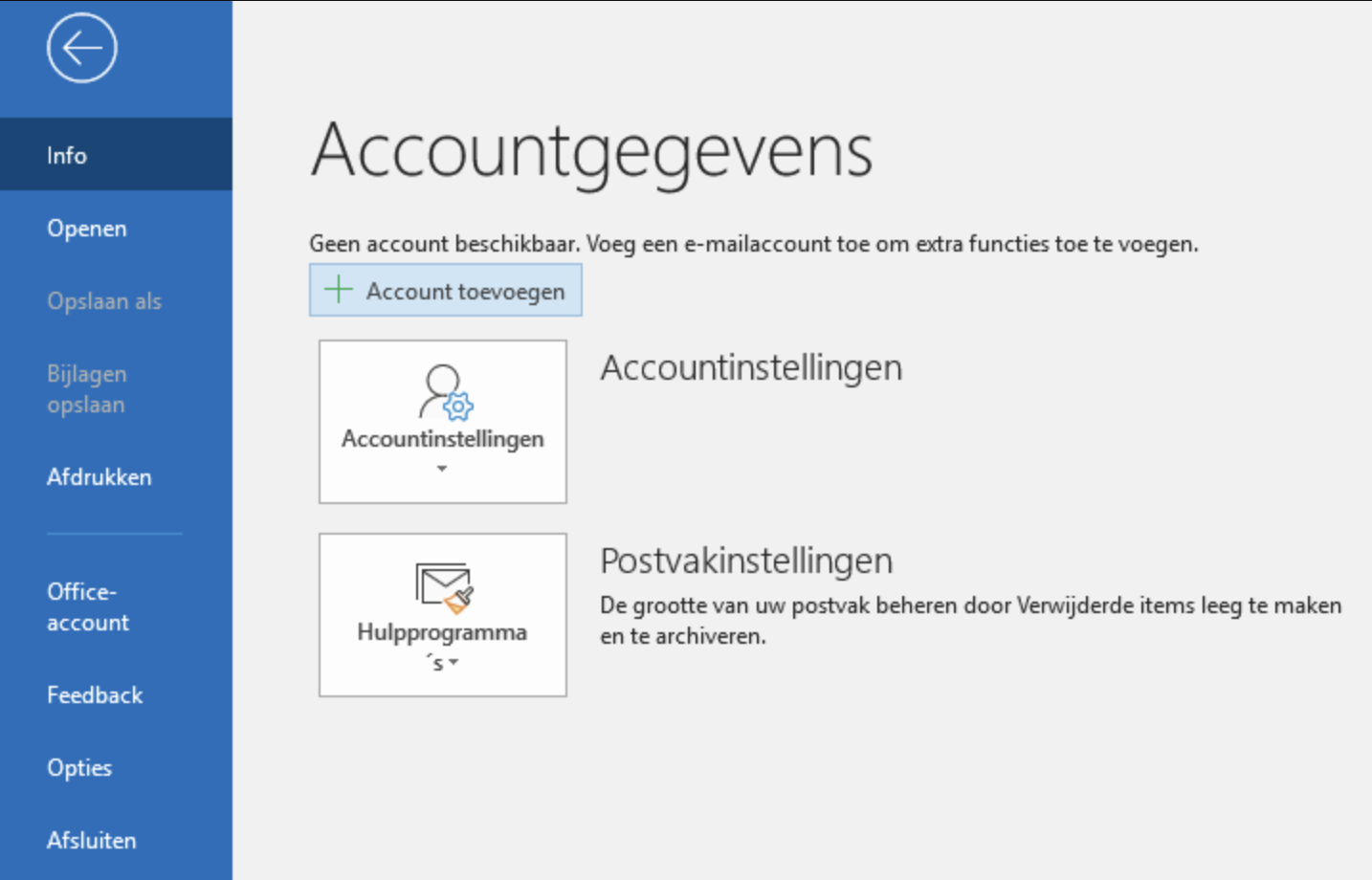
Ahora que tienes Outlook abierto, haz clic en el botón Archivo que ves en la parte superior izquierda. A continuación verás el botón Agregar cuenta. Haz clic en él para añadir tu dirección de correo a Outlook 365.
3. Introducir tu dirección de correo
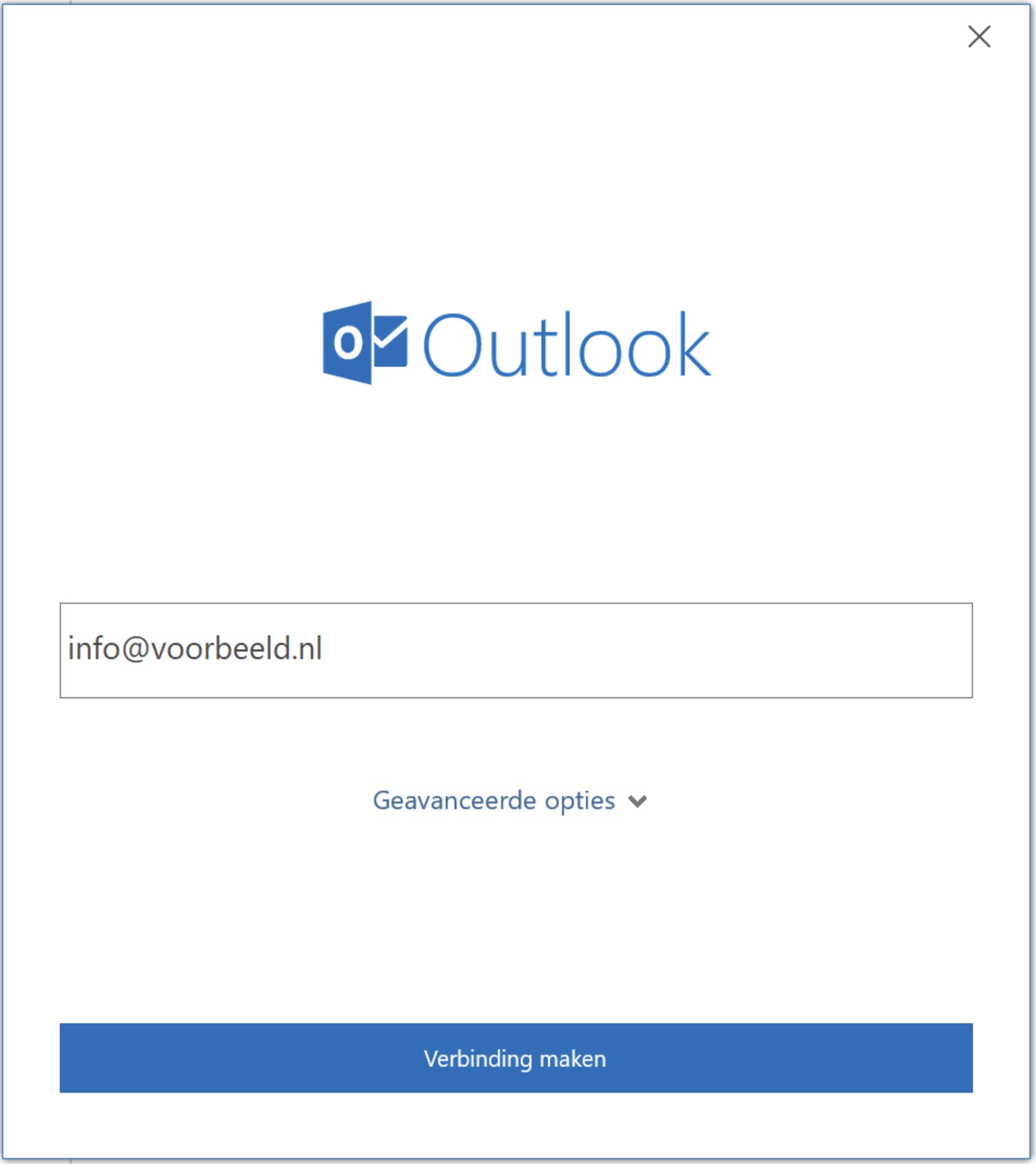
Ahora aparece una pantalla en la que puedes introducir tu dirección de correo. Introduce aquí la dirección de correo electrónico que quieres añadir a Outlook.
4. Introducir la contraseña
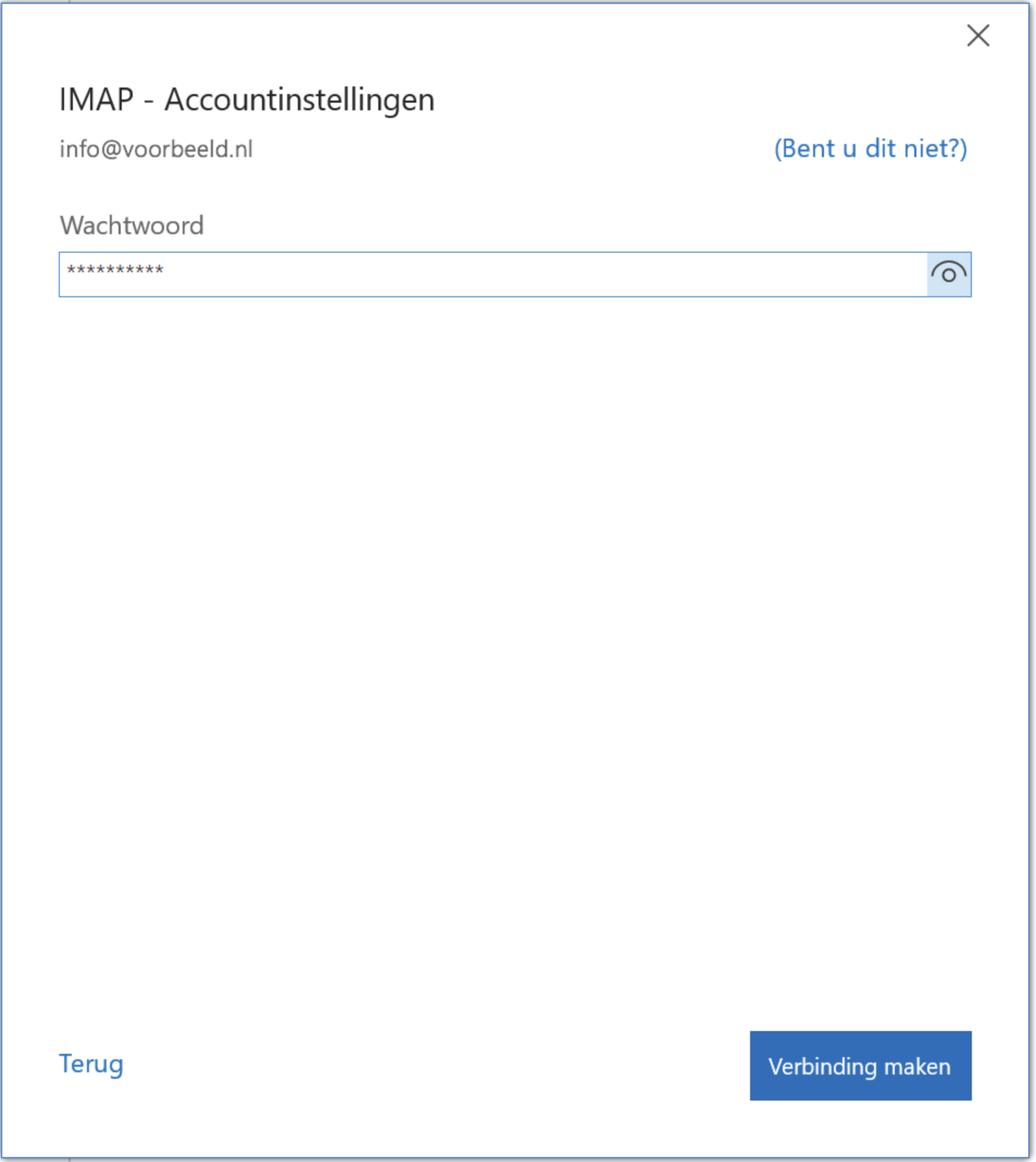
Tu dirección de correo tiene asociada una contraseña segura que te ha facilitado tu proveedor de internet o de hosting de correo. En este paso introduce esa contraseña concreta de tu dirección de correo. A continuación haz clic en el botón Conectar.
5. Advertencia SSL en Outlook
Es posible que tu dirección de correo se añada a Outlook Office 365 sin ningún aviso. Sin embargo, con muchos proveedores de internet y de hosting vemos a menudo una advertencia o un mensaje de error de SSL.
En ese caso tienes que hacer un paso adicional para que tu dirección de correo se añada correctamente a Outlook.
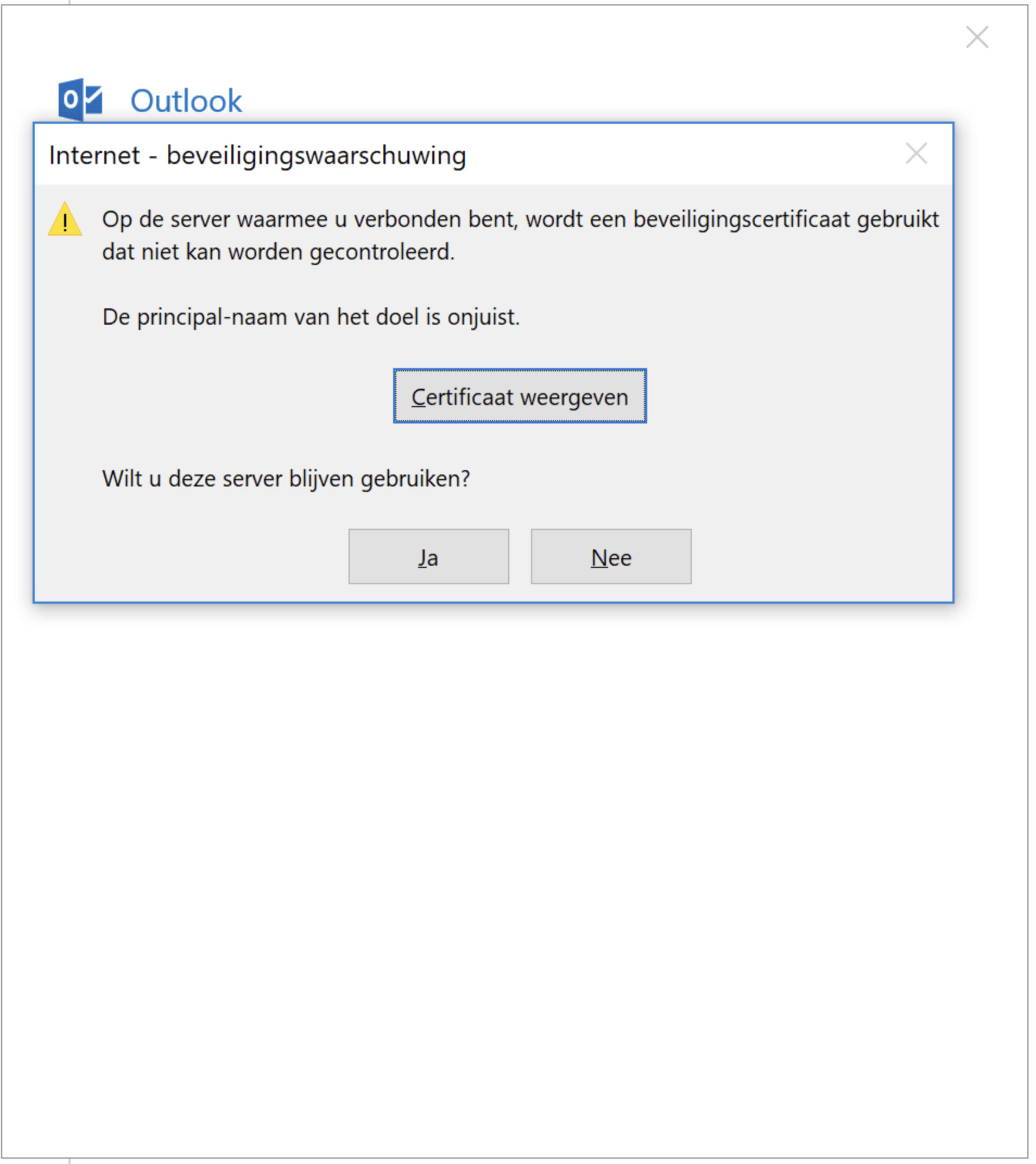
Si ves la siguiente pantalla, solo tienes que pulsar Sí para añadir correctamente la dirección de correo a Outlook.
Si todo ha ido bien, la dirección de correo ya se ha añadido correctamente a Outlook.
Atención
Aun así, puede que siga sin funcionar bien, porque los proveedores de hosting de correo o de internet suelen tener una configuración muy específica. Al añadir la cuenta, Outlook ha elegido automáticamente la configuración general y por eso es posible que tu correo aún no funcione.
Por eso, en el siguiente paso repasamos la configuración recomendada, con una lista de los mayores proveedores de hosting de correo y su configuración de correo recomendada.
6. Introducir la configuración recomendada
6.1 Primero vuelve a hacer clic arriba a la izquierda en Archivo, elige Configuración de la cuenta y después otra vez Configuración de la cuenta.
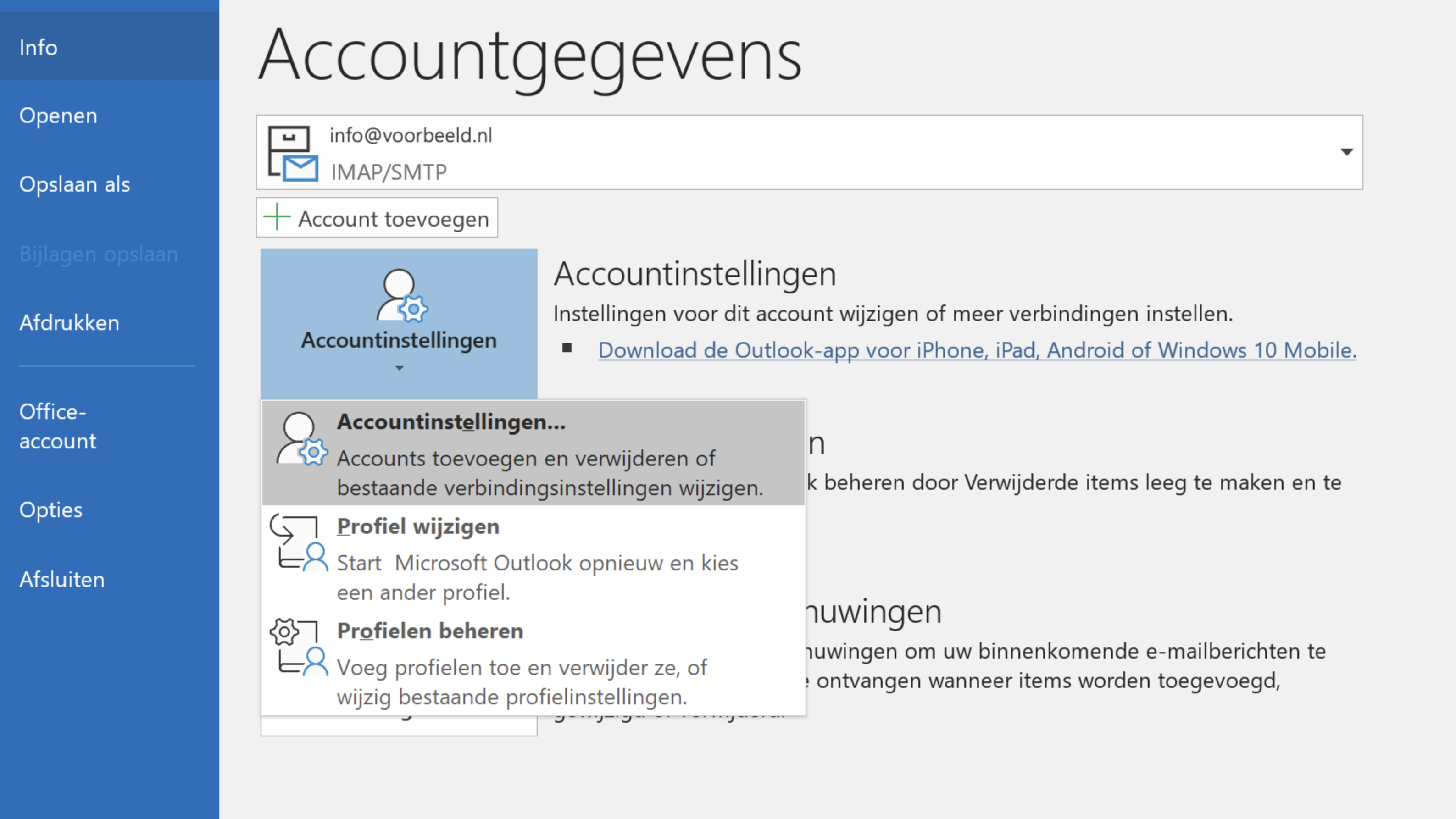
6.2 Se abre una ventana nueva en la que aparece la dirección de correo que has añadido. Haz clic en la dirección de correo y después en el botón Reparar.
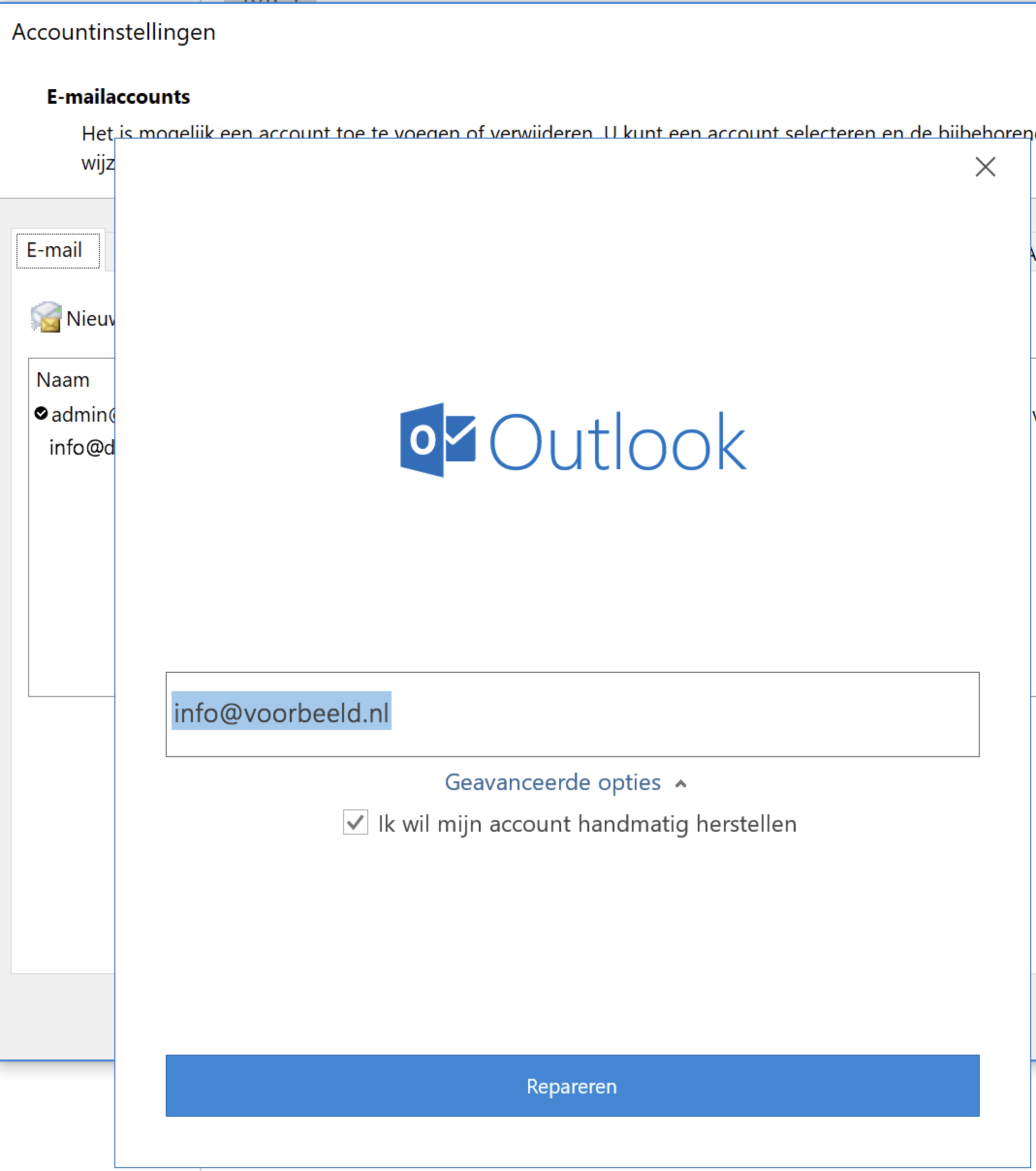
6.3 Se abre otra ventana nueva. Allí aparecen tu dirección de correo, el botón Opciones avanzadas y debajo una casilla con el texto: Permitirme reparar mi cuenta manualmente. Marca esta última y después pulsa el gran botón azul Reparar.
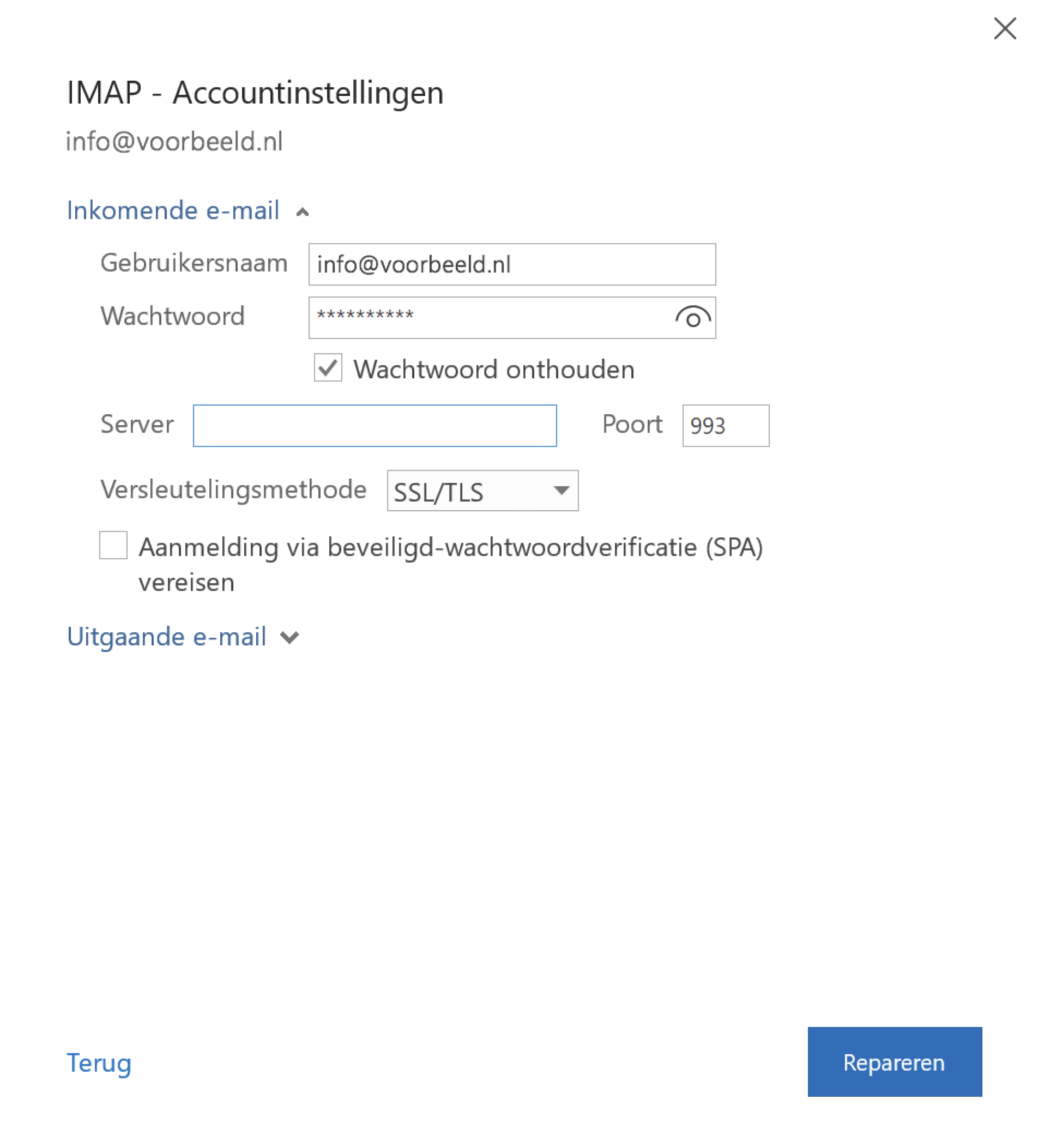
6.4 Ahora aparece una ventana llamada: Configuración de la cuenta IMAP.
Aquí, en correo entrante, verás:
- Tu dirección de correo
- Nombre de usuario del correo
- Contraseña
- Servidor
- Puerto
En la parte inferior de la página también tienes un enlace llamado correo saliente. Si haces clic en él, verás:
- Servidor
- Puerto
- Método de cifrado
- Tiempos de espera del servidor
- Inicio de sesión con SPA seguro
- El servidor de correo saliente requiere verificación SMTP
- La misma configuración que el correo entrante
- Iniciar sesión con nombre de usuario y contraseña.
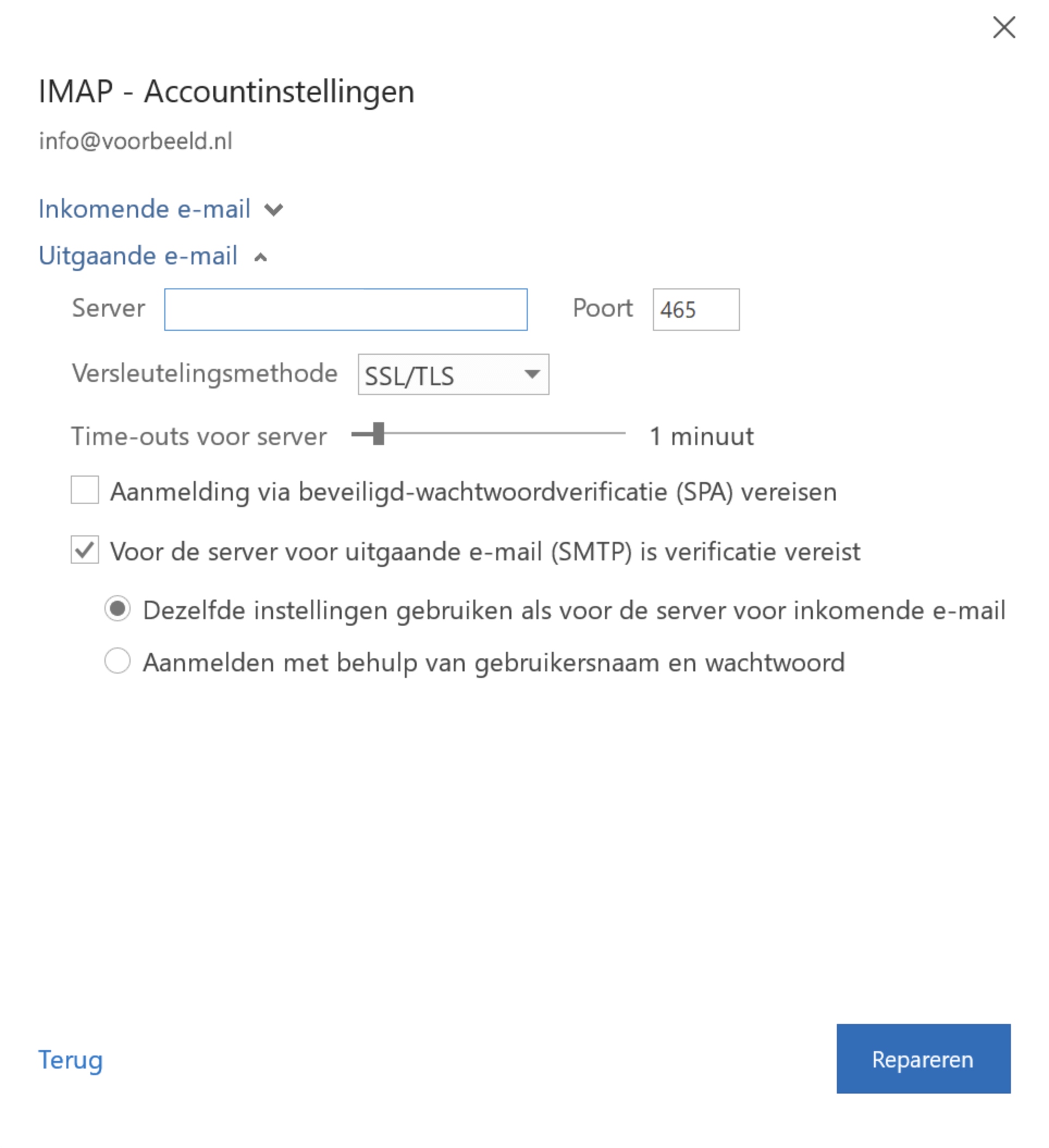
Como cada proveedor de correo suele tener servidores de entrada y de salida y otros ajustes distintos, a continuación enumero los proveedores más habituales y su configuración de correo recomendada.
Toda la configuración de correo por proveedor
Una vez que hayas introducido la configuración de correo, haz clic en el botón azul Reparar y tu correo debería funcionar por completo.
Configuración de correo de los proveedores de hosting
Aquí tienes una lista de los proveedores de hosting de correo más habituales y su configuración:
- Configuración de correo de TransIP
- Configuración de correo de Antagonist
- Configuración de correo de Mijndomein
- Configuración de correo de Hostnet
- Configuración de correo de Vimexx
- Configuración de correo de Versio
- Configuración de correo de Gmail / Google
- Configuración de correo de Bhosted
- Configuración de correo de Argeweb
- Configuración de correo de Yourhosting
Configuración de correo de TransIP
Correo entrante
- Servidor de correo entrante (IMAP): imap.transip.email
- Puerto de correo entrante (IMAP): 993
- Método de cifrado: SSL
- Inicio de sesión con SPA seguro: desactivado
Correo saliente
- Servidor de correo saliente (SMTP): smtp.transip.email
- Puerto de correo saliente (SMTP): 465
- Método de cifrado: SSL
- Inicio de sesión con SPA seguro: desactivado
- Requiere verificación SMTP de salida: marcar
- Usar la misma configuración que para el correo entrante: marcar.
Configuración de correo de Antagonist
Correo entrante
- Servidor de correo entrante (IMAP): mail.antagonist.nl
- Puerto de correo entrante (IMAP): 993
- Método de cifrado: SSL
- Inicio de sesión con SPA seguro: desactivado
Correo saliente
- Servidor de correo saliente (SMTP): mail.antagonist.nl
- Puerto de correo saliente (SMTP): 465
- Método de cifrado: SSL
- Inicio de sesión con SPA seguro: desactivado
- Requiere verificación SMTP de salida: marcar
- Usar la misma configuración que para el correo entrante: marcar.
Configuración de correo de Mijndomein
Correo entrante
- Servidor de correo entrante (IMAP): mail.mijndomein.nl
- Puerto de correo entrante (IMAP): 993
- Método de cifrado: SSL
- Inicio de sesión con SPA seguro: desactivado
Correo saliente
- Servidor de correo saliente (SMTP): mail.mijndomein.nl
- Puerto de correo saliente (SMTP): 465
- Método de cifrado: SSL
- Inicio de sesión con SPA seguro: desactivado
- Requiere verificación SMTP de salida: marcar
- Usar la misma configuración que para el correo entrante: marcar.
Configuración de correo de Hostnet
Correo entrante
- Servidor de correo entrante (IMAP): imap.hostnet.nl
- Puerto de correo entrante (IMAP): 993
- Método de cifrado: SSL
- Inicio de sesión con SPA seguro: desactivado
Correo saliente
- Servidor de correo saliente (SMTP): smtp.hostnet.nl
- Puerto de correo saliente (SMTP): 587
- Método de cifrado: STARTTLS
- Inicio de sesión con SPA seguro: desactivado
- Requiere verificación SMTP de salida: marcar
- Usar la misma configuración que para el correo entrante: marcar.
Configuración de correo de Vimexx
Correo entrante
- Servidor de correo entrante (IMAP): mail.zxcs.nl
- Puerto de correo entrante (IMAP): 993
- Método de cifrado: SSL
- Inicio de sesión con SPA seguro: desactivado
Correo saliente
- Servidor de correo saliente (SMTP): mail.zxcs.nl
- Puerto de correo saliente (SMTP): 465
- Método de cifrado: SSL
- Inicio de sesión con SPA seguro: desactivado
- Requiere verificación SMTP de salida: marcar
- Usar la misma configuración que para el correo entrante: marcar.
Configuración de correo de Versio
Correo entrante
- Servidor de correo entrante (IMAP): mail.axc.eu
- Puerto de correo entrante (IMAP): 993
- Método de cifrado: SSL
- Inicio de sesión con SPA seguro: desactivado
Correo saliente
- Servidor de correo saliente (SMTP): mail.axc.eu
- Puerto de correo saliente (SMTP): 465
- Método de cifrado: SSL
- Inicio de sesión con SPA seguro: desactivado
- Requiere verificación SMTP de salida: marcar
- Usar la misma configuración que para el correo entrante: marcar.
Configuración de correo de Gmail / Google
Correo entrante
- Servidor de correo entrante (IMAP): imap.gmail.com
- Puerto de correo entrante (IMAP): 993
- Método de cifrado: SSL
- Inicio de sesión con SPA seguro: desactivado
Correo saliente
- Servidor de correo saliente (SMTP): smtp.gmail.com
- Puerto de correo saliente (SMTP): 465
- Método de cifrado: SSL
- Inicio de sesión con SPA seguro: desactivado
- Requiere verificación SMTP de salida: marcar
- Usar la misma configuración que para el correo entrante: marcar.
Configuración de correo de Argeweb
Correo entrante
- Servidor de correo entrante (IMAP): mail.argewebhosting.nl
- Puerto de correo entrante (IMAP): 993
- Método de cifrado: SSL
- Inicio de sesión con SPA seguro: desactivado
Correo saliente
- Servidor de correo saliente (SMTP): mail.argewebhosting.nl
- Puerto de correo saliente (SMTP): 587
- Método de cifrado: STARTTLS
- Inicio de sesión con SPA seguro: desactivado
- Requiere verificación SMTP de salida: marcar
- Usar la misma configuración que para el correo entrante: marcar.
Configuración de correo de Yourhosting
Correo entrante
- Servidor de correo entrante (IMAP): server0XX.yourhosting.nl (sustitúyelo por tu número de servidor)
- Puerto de correo entrante (IMAP): 993
- Método de cifrado: SSL
- Inicio de sesión con SPA seguro: desactivado
Correo saliente
- Servidor de correo saliente (SMTP): server0XX.yourhosting.nl (sustitúyelo por tu número de servidor)
- Puerto de correo saliente (SMTP): 587
- Método de cifrado: SSL
- Inicio de sesión con SPA seguro: desactivado
- Requiere verificación SMTP de salida: marcar
- Usar la misma configuración que para el correo entrante: marcar.
Configuración de correo de Strato
Correo entrante
- Servidor de correo entrante (IMAP): imap.strato.com
- Puerto de correo entrante (IMAP): 993
- Método de cifrado: SSL
- Inicio de sesión con SPA seguro: desactivado
Correo saliente
- Servidor de correo saliente (SMTP): smtp.strato.com
- Puerto de correo saliente (SMTP): 465
- Método de cifrado: SSL
- Inicio de sesión con SPA seguro: desactivado
- Requiere verificación SMTP de salida: marcar
- Usar la misma configuración que para el correo entrante: marcar.
Proveedores de hosting con webmail
- TransIP: transip.email
- Versio: mail.axc.eu
- Mijndomein: webmail.mijndomein.nl
- Antagonist: mail.antagonist.nl
- Argeweb: webmail.argewebhosting.nl
- Yourhosting: webmail.yourhosting.nl
- Strato: webmail.strato.com
- Hostnet: appsuite.hostnet.nl
- Webmail de Vimexx: mail.zxcs.nl
- OVH: ovhcloud.com/nl/mail
- Godaddy: email.godaddy.com
- Mijn.host: example.nl/roundcube
- Ziggo: ziggo.nl/mail
- KPN: webmail.kpnmail.nl
- Hosting2GO: mail.example.nl
- One.com: mail.one.com
- Tele2: webmail.tele2.nl
- Cloud86: mail.example.nl
- Combell: webmail.combell.com
Preguntas frecuentes
¿Qué configuración de servidor uso para Outlook?
Para el hosting de Theory7 se usa: Entrante (IMAP): mail.example.nl, puerto 993, SSL/TLS. Saliente (SMTP): mail.example.nl, puerto 465, SSL/TLS. Tu nombre de usuario es tu dirección de correo electrónico completa. Esta configuración sirve tanto para Outlook como para otros programas de correo.
¿Debo elegir IMAP o POP3 en Outlook?
Elige siempre IMAP. Con IMAP, tus correos se sincronizan entre tus dispositivos: si lees un correo en el teléfono, también aparece como leído en el ordenador. POP3 descarga los correos y los elimina del servidor, de modo que solo los tienes en un dispositivo.
¿Por qué Outlook no puede conectarse al servidor de correo?
Comprueba: (1) que tienes la contraseña correcta, (2) que el nombre del servidor es correcto (mail.example.nl), (3) que el puerto y el cifrado son correctos (IMAP 993 SSL/TLS, SMTP 465 SSL/TLS), (4) que tu conexión a internet funciona. Prueba también a restablecer tu contraseña en el panel DirectAdmin.
¿Cómo añado una segunda cuenta de correo a Outlook?
Ve a Archivo → Agregar cuenta (o Configuración de la cuenta → Nuevo). Escribe tu dirección de correo y elige "Configuración manual". Rellena los datos de los servidores IMAP y SMTP. Outlook admite varias cuentas de correo sin límite.
¿Puedo usar mi correo de Theory7 en Outlook?
Sí, todas las direcciones de correo de Theory7 funcionan perfectamente con Outlook mediante IMAP o POP3. También puedes usar el webmail de Theory7 (Roundcube) si no tienes Outlook a mano.
¿Quieres un correo profesional con tu propio dominio? Crea tu dirección de correo con Theory7: funciona con Outlook, Apple Mail y todos los demás clientes de correo.
A 0 de 0 personas les ha resultado útil
