Yoast SEO installieren, konfigurieren und optimal einrichten
Yoast SEO ist eines der beliebtesten und leistungsstärksten SEO-Plugins für WordPress. Mit diesem Tool können Sie Ihre Website ganz einfach für Suchmaschinen optimieren, damit sie in den Suchergebnissen besser abschneidet. In diesem Artikel zeigen wir Ihnen Schritt für Schritt, wie Sie Yoast SEO installieren, konfigurieren und optimal einrichten.
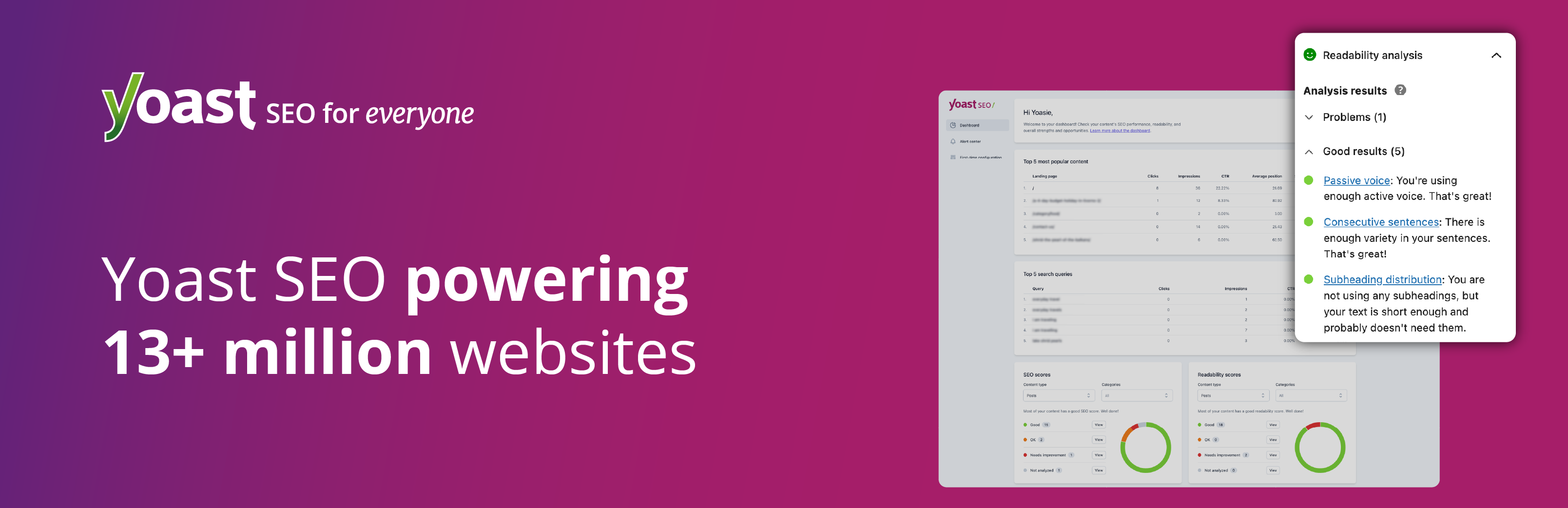
Schritt 1: Yoast SEO installieren
Die Installation von Yoast SEO ist einfach und erfordert nur wenige Schritte:
-
Melden Sie sich in Ihrem WordPress-Dashboard an.
-
Gehen Sie zu Plugins > Neues Plugin hinzufügen.
-
Suchen Sie in der Suchleiste nach "Yoast SEO.
-
Klicken Sie auf Jetzt installieren und anschließend auf Aktivieren.
Yoast SEO ist nun installiert und bereit für die Konfiguration.
Schritt 2: Die Erstkonfiguration von Yoast SEO
Wenn Sie das Plugin zum ersten Mal installieren, bietet Yoast einen Konfigurationsassistenten an. Folgen Sie diesen Schritten, um Ihre Grundeinstellungen korrekt vorzunehmen:
-
Öffnen Sie den Konfigurationsassistenten, indem Sie in Ihrem WordPress-Dashboard zu SEO > Allgemein gehen.
-
Klicken Sie auf Konfigurationsassistent starten.
-
Gehen Sie die Schritte durch, in denen Sie gefragt werden nach:
-
Der Art der Website (zum Beispiel Blog, Webshop, Portfolio).
-
Ob die Website live ist und indexiert werden soll.
-
Dem Firmennamen und den Social-Media-Profilen.
-
Der Sichtbarkeit bestimmter Inhaltstypen (etwa Beiträge, Seiten und Kategorien).
-
-
Klicken Sie auf Abschließen.
Schritt 3: Optimieren Sie Ihre SEO-Einstellungen mit Yoast
1. Titel und Meta-Beschreibungen optimieren
Jede Seite und jeder Blogbeitrag sollte einen gut optimierten Titel und eine Meta-Beschreibung haben. So gehen Sie dabei vor:
-
Öffnen Sie einen Beitrag oder eine Seite und scrollen Sie zum Yoast-SEO-Block.
-
Geben Sie einen SEO-Titel mit dem wichtigsten Keyword ein.
-
Fügen Sie eine ansprechende Meta-Beschreibung hinzu, die Ihre Leser anspricht und das Keyword enthält.
-
Prüfen Sie die SEO-Bewertung und verbessern Sie, wo nötig.
2. XML-Sitemaps aktivieren
Yoast SEO erstellt automatisch eine XML-Sitemap, damit Suchmaschinen Ihre Inhalte besser indexieren können.
-
Gehen Sie zu SEO > Einstellungen > Erweitert > XML-Sitemaps und stellen Sie sicher, dass diese aktiviert ist.
-
Reichen Sie die Sitemap bei der Google Search Console ein, um die Indexierung zu beschleunigen.
3. Breadcrumbs aktivieren
Breadcrumbs helfen Besuchern und Suchmaschinen zu verstehen, wo sie sich auf Ihrer Website befinden.
-
Gehen Sie zu SEO > Einstellungen > Breadcrumbs.
-
Aktivieren Sie die Option Breadcrumbs aktivieren.
-
Fügen Sie den Code
-
<?php if ( function_exists('yoast_breadcrumb') ) { yoast_breadcrumb('<p>','</p>'); } ?> -
bei Bedarf in Ihre Theme-Dateien ein.
4. Lesbarkeit verbessern
Yoast SEO bietet eine Lesbarkeitsanalyse, die Ihnen hilft, Ihre Inhalte für Ihre Besucher leichter verständlich zu machen. Achten Sie darauf, dass Sie:
-
Kurze Sätze verwenden.
-
Übergangswörter einfügen.
-
Zwischenüberschriften (H2, H3) verwenden, um die Inhalte übersichtlich zu gliedern.
Schritt 4: Yoast SEO bei jedem neuen Blogbeitrag nutzen
Jedes Mal, wenn Sie einen neuen Blogbeitrag schreiben, ist es wichtig, Yoast SEO optimal zu nutzen. Das sind die Schritte:
-
Legen Sie Ihr Fokus-Keyword fest
Wählen Sie ein relevantes Keyword, für das Sie ranken möchten, und sorgen Sie dafür, dass es natürlich in Ihrem Text vorkommt. -
Fügen Sie einen SEO-Titel und eine Meta-Beschreibung hinzu
-
Der Titel sollte Ihr Keyword enthalten und für Nutzer attraktiv sein.
-
Die Meta-Beschreibung sollte kurz, ansprechend und informativ sein und einen Call-to-Action enthalten.
-
-
Nutzen Sie den Yoast-SEO-Analyseblock
-
Prüfen Sie, ob das Keyword im Titel, im ersten Absatz, in der URL und in den Überschriften vorkommt.
-
Stellen Sie sicher, dass Ihr Text laut Lesbarkeitsanalyse gut lesbar ist.
-
-
Optimieren Sie die URL
-
Verwenden Sie eine kurze, beschreibende URL mit Ihrem Keyword.
-
-
Fügen Sie interne und externe Links hinzu
-
Interne Links helfen Suchmaschinen, Ihre Website besser zu verstehen.
-
Externe Links zu vertrauenswürdigen Quellen stärken die Glaubwürdigkeit Ihrer Inhalte.
-
-
Bilder optimieren
-
Fügen Sie Alt-Texte mit relevanten Keywords hinzu.
-
Verwenden Sie komprimierte Bilder, um die Ladezeiten zu verbessern.
-
-
Prüfen und veröffentlichen
-
Führen Sie eine abschließende Prüfung mit der Yoast-SEO-Checkliste durch.
-
Veröffentlichen Sie den Blogbeitrag und teilen Sie ihn in den sozialen Medien.
-
Schritt 5: WordPress-Hosting und SEO-Optimierung
Eine schnelle und stabile Hosting-Umgebung ist für SEO unverzichtbar. Eine langsame Website kann Ihre Rankings negativ beeinflussen. Deshalb empfehlen wir, einen zuverlässigen Hosting-Anbieter wie Theory7.net zu nutzen. Mit optimiertem WordPress-Hosting sorgen Sie dafür, dass Ihre Website schnell lädt, was für eine gute Nutzererfahrung und Suchmaschinenoptimierung entscheidend ist.
Häufig gestellte Fragen zu Yoast SEO
1. Warum erscheint meine Website nach der Einrichtung von Yoast SEO nicht bei Google?
Dafür kann es verschiedene Gründe geben:
-
Prüfen Sie unter SEO > Einstellungen > Erweitert > Darstellung in der Suche, ob Ihre Website nicht auf "noindex" steht.
-
Prüfen Sie, ob Ihre Sitemap korrekt bei der Google Search Console eingereicht wurde.
-
Es kann einige Zeit dauern, bis Google Ihre Änderungen indexiert.
2. Warum funktioniert die Yoast-SEO-Analyse auf meinen Seiten nicht richtig?
Das kann passieren, wenn:
-
Die Seite in einem Builder wie Elementor bearbeitet wird. Nutzen Sie dann die integrierten SEO-Optionen von Elementor.
-
JavaScript-Konflikte mit anderen Plugins die Yoast-Analyse stören.
-
Der Inhalt nicht direkt im WordPress-Editor steht.
3. Muss ich sowohl einen SEO-Titel als auch eine Meta-Beschreibung ausfüllen?
Ja, beides ist wichtig:
-
Der SEO-Titel hilft Suchmaschinen und Nutzern zu verstehen, worum es auf der Seite geht.
-
Die Meta-Beschreibung kann dazu beitragen, mehr Klicks aus den Suchergebnissen zu erhalten.
4. Wie kann ich Duplicate Content mit Yoast SEO vermeiden?
Yoast hilft beim Einrichten von Canonical-URLs:
-
Gehen Sie zu SEO > Einstellungen > Erweitert > Canonical-URL.
-
Fügen Sie die URL der Originalseite hinzu, wenn eine Seite doppelte Inhalte enthält.
5. Warum zeigt Yoast SEO eine niedrige SEO-Bewertung an, obwohl meine Inhalte gut optimiert sind?
Die SEO-Bewertung ist eine Richtlinie, keine absolute Wahrheit. Wenn Sie der Meinung sind, dass Ihre Inhalte gut sind, prüfen Sie:
-
Ob das wichtigste Keyword auf natürliche Weise im Text vorkommt.
-
Ob Meta-Beschreibung und Titel korrekt eingestellt sind.
-
Ob die Lesbarkeitsanalyse mit Ihrer eigenen Einschätzung übereinstimmt.
Yoast SEO ist ein leistungsstarkes Tool, um Ihre WordPress-Website für Suchmaschinen zu optimieren. Wenn Sie es richtig einrichten und nutzen, verbessern Sie Ihre Online-Sichtbarkeit und gewinnen mehr Besucher. Denken Sie daran, für die beste Leistung einen schnellen Hosting-Anbieter wie Theory7.net zu nutzen. Viel Erfolg bei Ihrer SEO-Optimierung!
0 van 0 vonden dit nuttig
