Elementor für WordPress: ein ausführlicher Leitfaden
Einleitung
Was ist Elementor?
Elementor ist ein beliebtes Pagebuilder-Plugin für WordPress, mit dem Sie Webseiten visuell gestalten können, ganz ohne Programmierung. Anstatt HTML oder CSS von Hand zu schreiben, können Sie mit Elementor Elemente (Widgets) wie Textfelder, Bilder und Buttons einfach per Drag-and-Drop auf der Seite platzieren. Das Plugin zeigt während des Bauens sofort eine Live-Vorschau Ihres Designs, was den Prozess sehr intuitiv macht. Seit dem Start im Jahr 2016 hat sich Elementor zu einem der meistgenutzten WordPress-Plugins entwickelt, mit Millionen aktiver Installationen weltweit (Elementor Reached Five Million Active Installs in the WordPress).
Warum sollten Sie Elementor verwenden?
Mit Elementor können sowohl Einsteiger als auch erfahrene Entwickler schnell ein professionelles Layout erstellen. Sie brauchen keine technischen Kenntnisse, um trotzdem ein einzigartiges Design zu schaffen. Außerdem arbeitet Elementor innerhalb Ihrer bestehenden WordPress-Umgebung, sodass Ihr vertrautes Dashboard erhalten bleibt. Für Freelancer und Agenturen bietet Elementor einen schnellen Workflow: Sie können in kurzer Zeit komplexe Seiten für Kunden bauen, einschließlich Formularen, Portfolios und Landingpages, ohne jedes Mal bei null mit dem Programmieren beginnen zu müssen.
Vorteile von Elementor gegenüber anderen Pagebuildern:
- Benutzerfreundliche Oberfläche: Im Gegensatz zu manchen anderen Pagebuildern (die zum Beispiel nur im Backend arbeiten) können Sie mit Elementor im Frontend visuell bearbeiten. Sie sehen das Ergebnis Ihrer Änderungen sofort, was den Designprozess einfacher macht als bei klassischen Editoren.
- Kostenlose Basisversion mit vielen Funktionen: Elementor bietet bereits in der kostenlosen Version Dutzende Widgets und Templates. Zum Vergleich: Einige andere Builder (wie Divi oder WPBakery) sind nur als kostenpflichtige Option verfügbar oder bieten in ihrer kostenlosen Variante weniger Funktionen.
- Umfangreiche Template-Bibliothek: Elementor verfügt über eine große Bibliothek an vorgefertigten Vorlagen und Blöcken. Dadurch können Sie ein Design schnell beginnen, indem Sie ein Template auswählen und anpassen. Andere Builder haben oft eine kleinere oder weniger zugängliche Template-Auswahl.
- Große Community und Erweiterungen: Durch seine Beliebtheit gibt es rund um Elementor eine aktive Community. Es gibt Tausende Tutorials, Facebook-Gruppen und Foren, in denen Sie Hilfe finden. Außerdem gibt es viele Addons/Plugins von Drittanbietern, die zusätzliche Elementor-Widgets hinzufügen (kostenlos und kostenpflichtig), was die Möglichkeiten weiter ausbaut. Dieses Ökosystem ist bei anderen Pagebuildern oft kleiner.
- Kontinuität und Innovation: Elementor wird sehr regelmäßig mit neuen Features aktualisiert. So unterstützt es stets die neuesten WordPress-Versionen, und Leistungsverbesserungen sowie Funktionen (wie kürzlich die KI-Integration) werden schnell umgesetzt. Das bedeutet, dass Sie mit Elementor ein zukunftssicheres Tool in der Hand haben.
Installation von Elementor
Schritt-für-Schritt-Installationsanleitung:
Die Installation von Elementor ist einfach und erfolgt über das WordPress-Dashboard:
- Plugin suchen: Melden Sie sich bei Ihrer WordPress-Website an und gehen Sie zu Plugins -> Neues Plugin hinzufügen. Geben Sie im Suchfeld „Elementor“ ein. Sie sehen dann das Plugin Elementor Website Builder (Entwickler: Elementor.com).
- Installieren: Klicken Sie beim Elementor-Plugin auf die Schaltfläche „Jetzt installieren“. Warten Sie, bis WordPress das Plugin heruntergeladen und installiert hat.
- Aktivieren: Klicken Sie nach der Installation auf „Aktivieren“. Elementor ist nun auf Ihrer Website aktiv. Im WordPress-Menü auf der linken Seite erscheint ein neuer Eintrag Elementor für die Einstellungen.
- Loslegen: Gehen Sie zu Seiten -> Neue Seite hinzufügen (oder Beiträge -> Neuen Beitrag hinzufügen) und klicken Sie auf „Mit Elementor bearbeiten“. Der Elementor-Editor öffnet sich, und Sie können sofort mit dem Gestalten beginnen.
Optional: Elementor gibt es auch als Pro-Version mit zusätzlichen Widgets und Templates. Wenn Sie Elementor Pro erwerben, installieren Sie zuerst das kostenlose Basis-Plugin (wie oben beschrieben) und laden/aktivieren anschließend das Pro-Plugin, das Sie von Elementor erhalten. Die Pro-Funktionen werden dann automatisch in der Elementor-Oberfläche hinzugefügt.
Voraussetzungen für die Nutzung von Elementor:
Damit Elementor reibungslos funktioniert, muss Ihre WordPress-Website einige Mindestanforderungen erfüllen:
- WordPress-Version: Elementor erfordert WordPress 5.2 oder neuer ([Resolved] Elementor Not Loading Issue). Ältere WP-Versionen werden nicht unterstützt, sorgen Sie also dafür, dass Ihr WordPress aktuell ist (vorzugsweise die neueste Version).
- PHP-Version: PHP 7.0 oder höher ist erforderlich ([Resolved] Elementor Not Loading Issue). Neuere PHP-Versionen (7.4, 8.0+) bieten eine bessere Leistung. Prüfen Sie bei Ihrem Hostinganbieter, welche PHP-Version läuft, und aktualisieren Sie diese nach Möglichkeit.
- MySQL-Version: Eine MySQL-Datenbank ab Version 5.6 (oder eine gleichwertige MariaDB-Version) wird empfohlen ([Resolved] Elementor Not Loading Issue). Das ist bei modernem Hosting meist Standard.
- PHP-Speicherlimit: Für WordPress im Allgemeinen werden 128 MB RAM oder mehr empfohlen ([Resolved] Elementor Not Loading Issue). Da der Elementor-Editor visuell arbeitet und recht ressourcenintensiv sein kann, ist ausreichend Speicher wichtig, um Abstürze zu vermeiden. Das Speicherlimit können Sie oft über die
wp-config.phpoder über Ihre Hosting-Einstellungen erhöhen.
Darüber hinaus ist eine stabile Hostingumgebung unerlässlich. Da Sie mit Elementor viele visuelle Anpassungen vornehmen, brauchen Sie einen Host, der Seiten zügig laden kann und ausreichend Ressourcen bereitstellt. Wählen Sie vorzugsweise ein Hostingpaket, das speziell auf WordPress ausgerichtet ist. Das Hosting von Theory7 ist zum Beispiel für WordPress optimiert und erfüllt die oben genannten Anforderungen, was für schnelle Ladezeiten und eine reibungslos laufende Elementor-Umgebung sorgt. Ein hochwertiger Host verhindert häufige Probleme (wie Timeouts im Editor) und sorgt dafür, dass die Besucher Ihrer Website ein angenehmes, schnelles Erlebnis haben.
Konfiguration und Einstellungen
Nach der Installation können Sie Elementor sofort nutzen, es ist aber sinnvoll, zuerst einige Grundeinstellungen zu prüfen. Gehen Sie in Ihrem WordPress-Dashboard zu Elementor -> Settings (Einstellungen). Hier können Sie unter anderem:
- Standardfarben und Schriftarten verwalten: Elementor kann eigene Farben und Schriftarten auf Widgets anwenden. Möchten Sie lieber den Stil Ihres Themes beibehalten, deaktivieren Sie „Default Colors“ und „Default Fonts“. Elementor verwendet dann die Farben/Schriftarten Ihres aktiven Themes, sodass Ihr Design mit dem Rest Ihrer Website einheitlich bleibt.
- Roles (Rollen) festlegen: Unter dem Tab Permissions können Sie festlegen, welche Benutzerrollen mit Elementor arbeiten dürfen. Standardmäßig können nur Administratoren und Redakteure den Elementor-Editor verwenden. Wenn Sie zum Beispiel möchten, dass Autoren ihre eigenen Seiten mit Elementor bearbeiten, können Sie ihnen diese Rechte hier zuweisen.
- Experimentelle Funktionen: Elementor fügt regelmäßig neue experimentelle Funktionen hinzu (in neueren Versionen unter Elementor -> Experiments). Hier können Sie beispielsweise ein verbessertes Laden von CSS/JS für eine bessere Leistung aktivieren. Als Einsteiger können Sie diese Einstellungen unverändert lassen, fortgeschrittene Nutzer können hier jedoch Optimierungen testen.
Eine Seite mit Elementor erstellen: Das Erstellen einer Seite funktioniert wie folgt:
- Neue Seite beginnen: Gehen Sie in WordPress zu Seiten -> Neue Seite hinzufügen. Geben Sie der Seite einen Titel (zum Beispiel "Home" oder "Über uns"), geben Sie aber noch keinen Inhalt über den klassischen Editor ein. Klicken Sie stattdessen auf die Schaltfläche „Mit Elementor bearbeiten“.
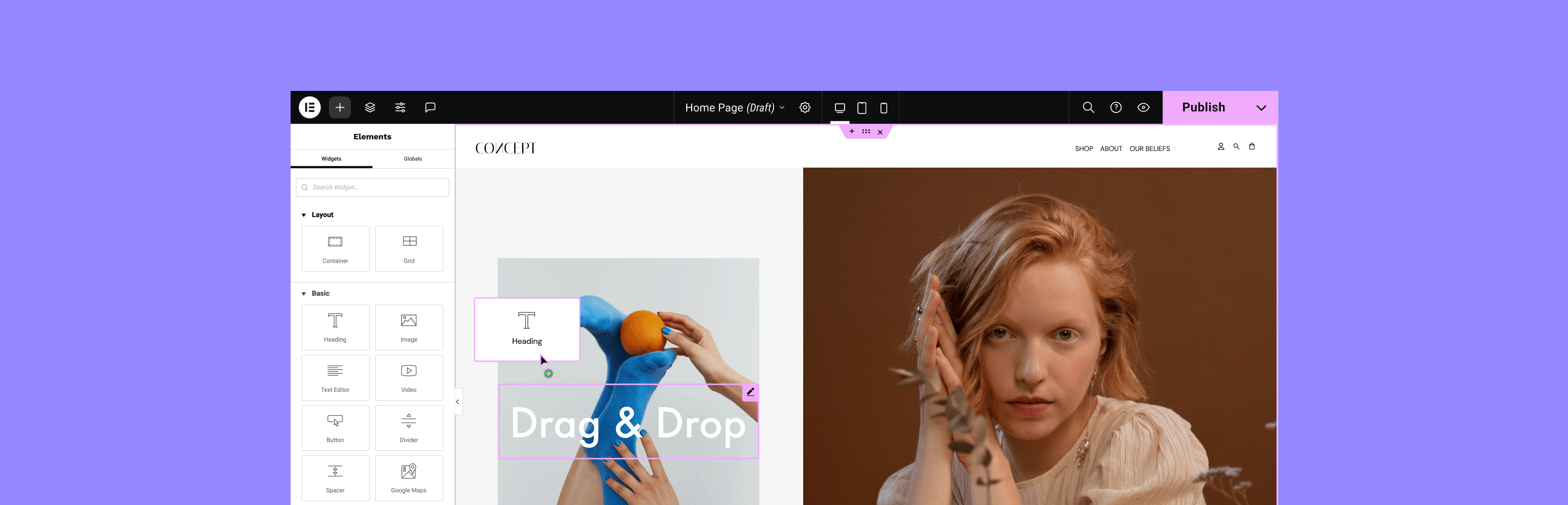
- Elementor-Oberfläche: Der Elementor-Editor öffnet sich. Rechts sehen Sie Ihre (noch leere) Seite und links ein Panel mit allen verfügbaren Widgets (Elemente, die Sie hinzufügen können). Oben sehen Sie außerdem Optionen, um zum Beispiel eine Vorlage zu laden.
- Sektionen und Spalten hinzufügen: Elementor arbeitet mit einer Hierarchie aus Sektionen > Spalten > Widgets. Klicken Sie auf das + Symbol, um eine neue Sektion hinzuzufügen. Sie werden gebeten, eine Aufteilung zu wählen (z. B. 1 Spalte, 2 Spalten usw.). Wählen Sie ein Layout; Elementor platziert die Sektion auf Ihrer Seite. Eine neue Sektion enthält standardmäßig eine Spalte (oder mehrere, je nach Ihrer Wahl).
- Widgets ziehen: Ziehen Sie nun ein Widget aus dem linken Panel in eine Spalte Ihrer Sektion. Nehmen Sie zum Beispiel das Widget „Heading“ (Überschrift) und ziehen Sie es in die Spalte, um einen Titel hinzuzufügen. Sie sehen sofort einen Beispieltext („Mein Titel“) auf der Seite. Im linken Panel erscheinen die Einstellungen für dieses Widget.
- Inhalt bearbeiten: Klicken Sie auf das platzierte Widget (oder wählen Sie es über das linke Panel aus), um Inhalt und Stil anzupassen. Sie können zum Beispiel den Text "Mein Titel" in etwas Ihrer Wahl ändern, die Ausrichtung anpassen, eine andere Schriftart oder Farbe wählen usw. Änderungen sind sofort live sichtbar.
- Weitere Elemente hinzufügen: Fügen Sie bei Bedarf weitere Sektionen für neue Designzeilen hinzu und wiederholen Sie den Vorgang, um Widgets zu platzieren. Sie können so viele Sektionen untereinander setzen wie nötig und diese für Ihr Design in Spalten aufteilen.
- Seite speichern und ansehen: Sind Sie mit dem Design zufrieden, klicken Sie unten rechts auf die grüne Schaltfläche „Veröffentlichen“ (oder „Aktualisieren“, wenn es sich um eine bestehende Seite handelt). Ihre Änderungen werden gespeichert. Über die Augen-Schaltfläche (Vorschau) können Sie die Seite so ansehen, wie Besucher sie sehen werden.
Wichtige Widgets und Elemente:
Elementor bietet eine große Anzahl an Widgets (Elementen), die Sie verwenden können. Einige häufig genutzte Basis-Widgets sind:
- Überschrift (Heading): Zum Hinzufügen von Titeln und Überschriften. Damit können Sie H1, H2, H3 usw. festlegen, um eine klare Hierarchie auf Ihrer Seite zu schaffen (wichtig für SEO und Lesbarkeit).
- Texteditor: Ein Textfeld für Absätze oder längere Inhalte. Dieses Widget ähnelt einem Mini-Word-Editor innerhalb von Elementor; Sie können Text eingeben, formatieren (fett, kursiv, Listen), Links hinzufügen und mehr. Praktisch für Fließtext, Einleitungen, Beschreibungen usw.
- Bild: Zum Einfügen eines Bildes. Sie können ein Bild aus der Mediathek auswählen oder hochladen. Anschließend können Sie Größe und Ausrichtung festlegen und optional eine Bildunterschrift oder einen Alt-Text hinzufügen (Alt-Texte sind wichtig für Barrierefreiheit und SEO).
- Button (Schaltfläche): Zum Hinzufügen von Call-to-Action-Buttons. Sie können Buttontext, Link und Stil (Farbe, Form, Icon usw.) festlegen. Buttons sind unverzichtbar, um Besucher zu wichtigen Seiten zu führen (etwa Kontakt oder Angebot anfordern).
- Video: Damit binden Sie ganz einfach ein YouTube-, Vimeo- oder selbst gehostetes Video ein. Sie platzieren das Widget und geben die URL des Videos ein; Elementor erzeugt den Einbettungscode. Sie können einstellen, ob das Video automatisch abgespielt werden soll, ob die Steuerelemente angezeigt werden sollen und so weiter.
- Bildergalerie (Image Gallery): Um mehrere Fotos in einer ansprechenden Galerieansicht zu zeigen. Sie wählen eine Reihe von Bildern aus, und Elementor macht daraus eine Galerie mit Spalten und Zeilen. Ideal für Portfolios oder Fotoseiten.
- Icon Box / Bild-Box: Ein Widget, das ein Icon oder Bild mit einem Titel und Text kombiniert. Das ist praktisch, um Leistungen oder Merkmale in übersichtlichen Blöcken aufzulisten. Sie wählen ein Icon aus der Bibliothek (oder laden ein Bild hoch) und fügen eine Überschrift und Beschreibung hinzu.
- Spacer / Divider: Kleine, aber nützliche Elemente, um Leerraum (Spacer) oder eine Linie (Divider) zur Trennung von Inhalten hinzuzufügen. So können Sie Ihr Layout luftiger und übersichtlicher gestalten.
Neben diesen Basis-Widgets gibt es in Elementor Pro erweiterte Widgets, etwa Formular (für Kontaktformulare), Nav Menu (zum Gestalten eines Menüs), Slider, Testimonials, Price List usw. Außerdem können Sie mit Pro über den Theme Builder komplette Templates für Header, Footer und Archivseiten erstellen. Die oben genannten Basis-Widgets sind jedoch bereits in der kostenlosen Version verfügbar und decken die meisten Standardanforderungen ab. Durch die Kombination dieser Elemente können Sie nahezu jedes gewünschte Seitenlayout erstellen. Experimentieren Sie ruhig mit verschiedenen Widgets: Sie können sie jederzeit wieder entfernen oder die Einstellungen ändern, bis das Ergebnis Ihren Wünschen entspricht.
Optimierung für Leistung und SEO
Eine wunderschön gestaltete Website nützt nichts, wenn sie langsam lädt oder schlecht auffindbar ist. Zum Glück können Sie mit Elementor (in Kombination mit einigen Optimierungen) gute Leistung und SEO-Freundlichkeit erreichen. Wir gehen auf einige wichtige Punkte ein.
SEO-Freundlichkeit von Elementor:
An sich ist Elementor SEO-freundlich, sofern Sie es richtig einsetzen. Das Plugin erzeugt sauberen HTML-Code und lässt Sie die richtigen HTML-Tags für Überschriften und Text verwenden (Is Elementor Good for SEO?). Das bedeutet, dass Suchmaschinen wie Google Ihre Inhalte gut lesen können. Einige Tipps, um SEO-mäßig das Beste aus Elementor herauszuholen:
- Überschriften strukturiert verwenden: Sorgen Sie dafür, dass Sie pro Seite genau eine H1 (meist den Seitentitel) haben, und verwenden Sie H2/H3-Zwischenüberschriften zur Gliederung der Sektionen. Mit dem Heading-Widget können Sie die Ebene explizit festlegen (H1 bis H6). Eine klare Struktur hilft Suchmaschinen und Lesern.
- Mobile-First-Design: Elementor macht es einfach, Ihr Design für mobile Geräte zu optimieren (Sie können in die mobile Ansicht wechseln und separate Einstellungen pro Gerätetyp vornehmen). Das ist wichtig, denn Google setzt auf Mobile-First-Indexierung, das heißt, die mobile Version Ihrer Website hat großes Gewicht für die SEO. Prüfen Sie also immer, ob Ihre Elementor-Seiten auf Smartphones gut aussehen und schnell laden.
- Integration mit SEO-Plugins: Elementor arbeitet gut mit beliebten SEO-Plugins wie Yoast SEO und Rank Math zusammen. Sie können problemlos Ihre Meta-Tags ausfüllen, Fokus-Keywords festlegen und zum Beispiel eine SEO-Analyse durchführen lassen, während Sie Elementor verwenden. Die Inhalte, die Sie mit Elementor erstellen, werden von diesen SEO-Tools nämlich ganz normal erkannt. Nutzen Sie ein solches Plugin, um für jede Seite Meta-Titel, Beschreibungen und Schema-Markup hinzuzufügen.
- Alt-Texte und Titel: Vergessen Sie nicht, bei Bildern im Image-Widget den Alt-Text auszufüllen. Das geht direkt in den Elementor-Einstellungen des jeweiligen Widgets. Alt-Texte verbessern die Barrierefreiheit und teilen Suchmaschinen mit, worum es im Bild geht, was wiederum zur SEO beitragen kann (zum Beispiel für die Suchergebnisse der Google Bildersuche).
Leistung optimieren (Geschwindigkeit):
Pagebuilder fügen zusätzlichen Code und Skripte hinzu, um die Drag-and-Drop-Funktionalität zu ermöglichen, und das kann sich auf die Ladezeit auswirken. Mit den folgenden Optimierungen können Sie Ihre Elementor-Website dennoch sehr schnell machen:
- Caching verwenden: Installieren Sie ein Caching-Plugin, um Ihre Seiten als HTML zu speichern und Besuchern schneller auszuliefern. Beliebte Optionen sind z. B. WP Super Cache, W3 Total Cache (kostenlos) oder eine Premium-Lösung wie WP Rocket. Caching verringert die Serverlast und sorgt dafür, dass Elementor-Seiten nicht bei jedem Besucher neu „berechnet“ werden müssen. Nach bewährten Praktiken ist Caching für jede WordPress-Website ein Muss.
- Elementor-Experimente aktivieren: Schauen Sie unter Elementor -> Experiments, ob Leistungsverbesserungen verfügbar sind (wie Improved CSS Loading oder Inline Font Icons). Das Aktivieren dieser Optionen (sofern stabil) kann die Anzahl der geladenen Dateien verringern, was Ihre Seiten schneller macht.
- Ungenutzte Widgets deaktivieren: Elementor lädt standardmäßig die benötigten Ressourcen für alle Widgets. Wenn Sie bestimmte Widgets nie verwenden, können Sie diese unter Elementor -> Settings -> Integrations oder über ein Plugin wie Elementor Experiments deaktivieren. Weniger geladene Funktionen bedeuten weniger Code und oft schnellere Ladezeiten.
- Leichtgewichtiges Theme wählen: Verwenden Sie ein schnelles, schlankes WordPress-Theme, das gut mit Elementor zusammenarbeitet. Die Macher von Elementor bieten selbst das Hello-Theme an, ein ultraleichtes Theme speziell für Elementor. Auch Themes wie Astra, OceanWP und GeneratePress sind für ihre Geschwindigkeit und Elementor-Kompatibilität bekannt. Ein leichtes Theme bringt wenig Ballast mit, sodass Elementor-Seiten effizient laden.
- Überflüssige Effekte begrenzen: Auch wenn es verlockend ist, viele Animationen, Slider und Videos hinzuzufügen, gilt für die Leistung "less is more". Übermäßiger Einsatz schwerer Elemente kann die Website verlangsamen. Setzen Sie Animationen sparsam ein und optimieren Sie Videos (z. B. indem YouTube-Videos erst geladen werden, wenn ein Nutzer auf ‚Play‘ klickt, auch Lazy Load für Videos genannt).
Bilder optimieren:
Große Bilder sind oft der größte Übeltäter bei langsamen Seiten. Zum Glück können Sie das lösen, indem Sie Ihre Bilder komprimieren und intelligent laden. Ein praktisches Plugin dafür ist Smush, ein beliebtes kostenloses Tool zur Bildoptimierung. Smush komprimiert Bilder beim Hochladen automatisch, ohne sichtbaren Qualitätsverlust. Außerdem bietet es Funktionen wie Lazy Loading (Bilder werden erst geladen, wenn sie ins Bild kommen) und Massenoptimierung für bestehende Mediendateien. Mit Smush verkleinern Sie die Dateigröße von Bildern und beschleunigen Ihre Elementor-Seiten erheblich, was sowohl der Nutzererfahrung als auch der SEO zugutekommt (schnellere Websites schneiden bei Google besser ab). Neben Smush gibt es Alternativen wie ShortPixel, Imagify und EWWW Image Optimizer, die vergleichbare Ergebnisse liefern: Wählen Sie, was für Sie am besten funktioniert. Am wichtigsten ist, Bilder immer auf Webformat zu verkleinern, bevor Sie sie in Elementor verwenden (ein 5000px breites Foto ist selten nötig; 1200px reichen für den Vollbildmodus oft schon aus), und den Rest einem Optimierungs-Plugin zu überlassen.
Zusammengefasst: Durch Caching, sauberen Code, minimale Extras und optimierte Bilder können Sie mit Elementor schöne und schnelle Websites bauen. Vergessen Sie nicht, Ihre Website regelmäßig mit einem Tool wie Google PageSpeed Insights oder GTmetrix zu testen und die Empfehlungen für eine optimale Leistung umzusetzen.
Häufig gestellte Fragen und häufige Probleme
Obwohl Elementor im Allgemeinen benutzerfreundlich ist, gibt es einige häufig gestellte Fragen und Probleme, auf die Nutzer stoßen können:
- „Elementor lädt nicht“ (hängender Ladebildschirm): Manchmal bleibt der Elementor-Editor beim Laden hängen (Sie sehen dann ständig das Ladesymbol). Das kann mehrere Ursachen haben. Prüfen Sie zuerst, ob Ihr Hosting die Mindestanforderungen erfüllt (wie oben genannt: richtige PHP-/WP-Version, genug Speicher), denn zu wenig Speicher oder veraltete Software verursacht häufig Probleme ([Resolved] Elementor Not Loading Issue) ([Resolved] Elementor Not Loading Issue). Auch Plugin-Konflikte können die Ursache sein ([Resolved] Elementor Not Loading Issue). Um das zu testen, deaktivieren Sie vorübergehend alle anderen Plugins außer Elementor und prüfen Sie, ob der Editor jetzt lädt. Falls ja, aktivieren Sie die Plugins nacheinander, um herauszufinden, welches stört. Ein weiterer Punkt ist Ihr Theme: Wechseln Sie für den Test zu einem Standard-WordPress-Theme (z. B. Twenty Twenty-One), um zu sehen, ob Ihr aktuelles Theme einen Konflikt verursacht. Wenn schließlich nichts hilft, versuchen Sie, Elementor neu zu installieren oder eine frühere Version zu verwenden (vielleicht enthält die neueste Version einen Fehler), erstellen Sie aber vorher unbedingt ein Backup.
- Änderungen auf der Live-Website nicht sichtbar: Sie haben in Elementor etwas geändert, sehen auf der Live-Website aber keinen Unterschied. Das kann mit Caching zusammenhängen. Leeren Sie den Cache Ihres Caching-Plugins (oder den Browser-Cache) und laden Sie die Seite neu. In Elementor können Sie außerdem zu Elementor -> Tools -> Regenerate CSS gehen und auf diese Schaltfläche klicken; dadurch wird Elementor gezwungen, das gesamte CSS neu zu erzeugen. Oft lösen diese Schritte das Problem. Achten Sie außerdem darauf, nach jeder Änderung im Editor auf „Aktualisieren“ zu klicken, sonst werden Änderungen natürlich nicht gespeichert.
- Elementor stört das Layout meines Themes: Manche Themes und Elementor kommen sich beim Styling in die Quere. Wenn Ihnen auffällt, dass Header, Footer oder Schriftarten seltsam aussehen, prüfen Sie, ob Sie in den Elementor-Einstellungen „Disable Default Colors/Fonts“ aktiviert haben (damit Ihr Theme das Styling bestimmt). Umgekehrt können Sie für eine Seite auch das Canvas-Template von Elementor wählen, mit dem Sie eine leere Seite ohne Theme-Header/-Footer erhalten, praktisch für Landingpages. Die Kompatibilität ist meist gut, erfordert aber gelegentlich etwas Feinabstimmung der Einstellungen.
- Ist Elementor kostenlos und was ist der Unterschied zu Pro? Ja, das Kern-Plugin von Elementor ist kostenlos nutzbar. Es enthält bereits mehr als 40 Widgets (wie Bilder, Video, Text, Button, Karte usw.) und 30+ Templates. Für viele Websites reicht das aus. Elementor Pro ist ein kostenpflichtiges Upgrade, das zusätzliche Funktionen hinzufügt: Sie erhalten ~50+ Pro-Widgets (u. a. Formulare, Slider, Navigationsmenü, Preisliste), einen Theme Builder zum Erstellen von Header/Footer, einen Popup Builder für Pop-ups sowie Zugriff auf eine große Anzahl an Pro-Templates und eine Icon-Bibliothek. Mit Pro erhalten Sie außerdem offiziellen Support vom Elementor-Team. Die kostenlose Version bietet Community-Support über das Forum. Einsteigern empfehlen wir, mit der kostenlosen Version zu beginnen und später zu entscheiden, ob die Extras von Pro die Investition wert sind.
- Wo finde ich Hilfe und Unterstützung? Sollten Sie nicht weiterkommen, gibt es genügend Quellen für Unterstützung. Erstens verfügt Elementor über eine umfangreiche Dokumentation und ein Help Center auf der offiziellen Website, mit Anleitungen zu jedem Widget und jeder Einstellung. Es gibt auch ein Forum auf WordPress.org speziell für Elementor (für Nutzer des kostenlosen Plugins), in dem Sie Fragen stellen und Antworten von der Community oder von Elementor-Entwicklern erhalten können. Außerdem gibt es verschiedene Facebook-Gruppen (wie „Elementor Community [NL]“ oder die internationale Gruppe), in denen erfahrene Nutzer Tipps und Tricks teilen. Da Elementor so beliebt ist, finden Sie auf YouTube auch Hunderte Tutorial-Videos, die Schritt für Schritt zeigen, wie Sie bestimmte Designs erstellen oder Probleme lösen. Und schließlich: Wenn Sie Elementor Pro nutzen, können Sie sich mit dringenden Fragen jederzeit über Ihr Konto auf my.elementor.com an den offiziellen Support wenden, der in der Regel innerhalb von 1 bis 2 Werktagen antwortet. Die Community rund um Elementor ist sehr aktiv und hilfsbereit, Sie stehen also nicht allein da.
Elementor und KI
Steckt KI in Elementor?
Ja: Seit 2023 hat Elementor KI-Funktionen in das Plugin integriert. Das bedeutet, dass Sie im Elementor-Editor künstliche Intelligenz nutzen können, um bestimmte Aufgaben zu erleichtern. Elementor AI ist ein separates Modul (für einige Funktionen benötigen Sie ein kleines Zusatzabonnement), das direkt im Editor verfügbar ist (AI Website Builder for WordPress | Generate Site in Minutes). Sie müssen also nicht auf externe KI-Tools oder Websites ausweichen; der KI-Assistent ist integriert, während Sie Seiten bearbeiten.
Wie kann KI beim Gestalten von Seiten helfen?
KI in Elementor steckt noch in den Anfängen, bietet aber bereits verschiedene praktische Anwendungen:
- Texte automatisch schreiben oder anpassen: Angenommen, es fällt Ihnen schwer, sich eine packende Einleitung für Ihre Seite auszudenken. Mit Elementor AI können Sie eine Anweisung eintippen (z. B. „Schreibe einen einladenden Einleitungstext für eine Website über gesunde Ernährung“), und die KI erzeugt einen Textvorschlag. Sie können auch bestehende Texte markieren und von der KI in einem anderen Ton (förmlicher, begeisterter) umschreiben oder übersetzen lassen. Das beschleunigt den Schreibprozess enorm, vor allem wenn Ihnen das Texten nicht so liegt.
- Code & CSS generieren: Für Fortgeschrittene: Die KI kann auch beim Schreiben von individuellem CSS-Code oder kleinen Skripten helfen. Im Elementor-Widget Code Highlight oder im Bereich Custom CSS können Sie zum Beispiel fragen: „Gib dieser Sektion einen Schatten und runde die Ecken mit CSS ab.“ Die KI erzeugt dann den nötigen CSS-Code, den Sie direkt anwenden können (AI Website Builder for WordPress | Generate Site in Minutes). Das ist praktisch, wenn Sie kein Entwickler sind, aber einen bestimmten Effekt erzielen möchten; die KI fungiert als eine Art Coding-Assistent.
- Bilder generieren: Eine brandneue Möglichkeit ist das Generieren von Bildern per KI. Sie können mit Worten beschreiben, welches Bild Sie benötigen (z. B. „eine Illustration eines Laptops auf einem Schreibtisch im Cartoon-Stil“), und Elementor AI versucht, ein passendes Bild zu erstellen. Das funktioniert auf Basis generativer KI (vergleichbar mit DALL-E oder anderen Bild-KIs). Das Ergebnis können Sie direkt auf Ihrer Seite verwenden. Auch wenn sich diese Technologie noch in der Entwicklung befindet, kann sie manchmal ein schneller Weg sein, um ein einzigartiges Bild oder Icon zu erhalten, ohne es in Photoshop bearbeiten zu müssen.
- Layout- und Designvorschläge: Elementor hat eine Komponente namens AI Site Planner / AI Co-pilot. Diese kann zum Beispiel anhand einiger Eingaben einen ersten Entwurf für eine Seite erstellen. Denken Sie an ein grobes Wireframe oder eine Aufteilung mit Platzhalterinhalten, die zu einer Branche passt. Sie geben an, welche Art von Website oder Seite Sie möchten (z. B. "Landingpage für ein Yogastudio"), und die KI kann einen Vorschlag für die Sektionen und Inhalte machen, die darauf stehen sollten. Ein solches generiertes Wireframe können Sie anschließend als Ausgangspunkt nehmen und mit Ihren eigenen Inhalten weiter verfeinern. Es ist, als hätten Sie einen Brainstorming-Partner, der Ihnen hilft, auf einer leeren Leinwand anzufangen.
Das Schöne an diesen KI-Funktionen ist, dass sie kontextbezogen arbeiten: Die KI weiß, in welchem Widget Sie gerade arbeiten und welche Inhalte sich darum herum befinden, sodass die Vorschläge relevant sind. Natürlich ist KI kein Ersatz für menschliche Kreativität: Betrachten Sie sie als Assistenten, der Ihnen bei Routineaufgaben Zeit spart oder Sie inspiriert. Sie behalten stets selbst die Kontrolle über das endgültige Design und die Inhalte. Für Einsteiger wie Fortgeschrittene kann KI in Elementor den Designprozess enorm beschleunigen: Einsteiger erhalten Hilfe bei Text und Design, während Fortgeschrittene mit KI-Unterstützung schneller Prototypen erstellen und programmieren können.
(Hinweis: Die KI-Funktionen von Elementor funktionieren nur in neueren Versionen des Plugins. Aktualisieren Sie auf Version 3.13+, um den Text-/Code-Generator zu nutzen, und auf 3.14+ für die Bildgenerierung. Außerdem benötigen Sie bei intensiver KI-Nutzung möglicherweise ein kostenpflichtiges KI-Paket, wenn Ihr kostenloses Guthaben aufgebraucht ist, je nachdem, wie viele Anfragen Sie stellen.)
Ist Elementor das Richtige für Sie?
Elementor hat sich zu einem unverzichtbaren Tool für WordPress-Nutzer entwickelt, die mehr Kontrolle über das Design ihrer Website haben möchten, ohne in den Code einzutauchen. In diesem Leitfaden haben wir die Kernpunkte behandelt: von dem, was Elementor genau ist und wie Sie es installieren, über das Einrichten von Seiten, die Optimierung für Geschwindigkeit/SEO und das Lösen von Problemen bis hin zu den neuesten KI-Möglichkeiten.
Die Stärke von Elementor liegt in seiner Vielseitigkeit und Benutzerfreundlichkeit: Ein Einsteiger kann mit der Drag-and-Drop-Oberfläche innerhalb weniger Stunden eine schöne Website aufbauen, während ein fortgeschrittener Webdesigner die feinen Einstellungen und Erweiterungsmöglichkeiten nutzen kann, um pixelgenaue, einzigartige Websites zu bauen. Mit Features wie responsiver Bearbeitung, einer riesigen Bibliothek an Widgets & Templates und einer soliden Community für Unterstützung senkt Elementor die Hürde für die Erstellung professioneller Websites erheblich.
Kurz gesagt: Das Elementor-Plugin ist eine wertvolle Ergänzung für nahezu jede WordPress-Website. Es spart Ihnen Zeit, gibt Ihnen kreative Freiheit und entwickelt sich mit neuen Funktionen (wie KI) ständig weiter, die Ihnen noch mehr Möglichkeiten bieten. Ob Sie Blogger, Kleinunternehmer, Marketer oder Entwickler sind: Elementor bietet die Werkzeuge, um Ihre Ideen in eine schöne, funktionale Website umzusetzen. Probieren Sie es selbst aus und entdecken Sie, wie Elementor Ihr WordPress-Erlebnis auf ein neues Niveau hebt!
0 van 0 vonden dit nuttig
