CDN in WordPress einrichten: maximale Ladegeschwindigkeit
Möchten Sie Ihre WordPress-Website für Besucher im In- und Ausland superschnell machen? Dann ist ein CDN (Content Delivery Network) unverzichtbar. Zum Glück können Sie über LiteSpeed Cache in wenigen Schritten ein CDN aktivieren und integrieren, zum Beispiel über QUIC.cloud oder einen externen Anbieter.
In dieser Anleitung zeigen wir Ihnen Schritt für Schritt, wie Sie dabei vorgehen. Kein technischer Aufwand, sondern klar und schnell erledigt.
Was ist ein CDN und warum braucht Ihre WordPress-Website eines?
Ein CDN (Content Delivery Network) sorgt dafür, dass Ihre Website blitzschnell geladen wird, egal wo sich Ihr Besucher befindet. Ihre Inhalte (etwa Bilder, Skripte und Seiten) werden weltweit auf mehrere Server verteilt, sodass Besucher die Daten vom nächstgelegenen Standort abrufen.
Die Vorteile eines CDN für Ihre WordPress-Website:
-
Schnellere Ladezeiten weltweit
-
Weniger Last auf Ihrem eigenen Server
-
Besseres SEO-Ranking (Google liebt Geschwindigkeit!)
-
Bessere Erfahrung für Ihre Besucher
LiteSpeed Cache inklusive CDN bei Theory7
Wenn Sie sich für WordPress-Hosting oder Webhosting bei Theory7 entscheiden, erhalten Sie direkt Zugang zur LiteSpeed-Technologie, dem schnellsten Webserver auf dem Markt. Mit dem LiteSpeed Cache Plugin aktivieren Sie mit wenigen Klicks das leistungsstarke und kostenlos enthaltene QUIC.cloud CDN, ohne zusätzlichen technischen Aufwand.
Warum Theory7 ideal für die Einrichtung eines CDN ist:
-
LiteSpeed standardmäßig in jedem Hostingpaket
-
QUIC.cloud einfach über LiteSpeed Cache aktivierbar
-
Premium-Telefonsupport an 7 Tagen pro Woche
-
Blitzschnelle Performance ohne zusätzliche Kosten
Sie müssen also keinen separaten CDN-Dienst mehr suchen oder komplizierte Integrationen vornehmen: Es ist einfach schon dabei!
Schritt 1: Prüfen Sie, ob Sie LiteSpeed Cache verwenden
Bevor Sie ein CDN verbinden können, benötigen Sie das LiteSpeed Cache Plugin. Es ist kostenlos und arbeitet perfekt mit der Plattform von Theory7.net zusammen.
-
Rufen Sie Ihr WordPress-Dashboard auf, indem Sie sich bei Ihrer WordPress-Website anmelden.
-
Prüfen Sie, ob Sie im Menü
LiteSpeed Cachesehen -
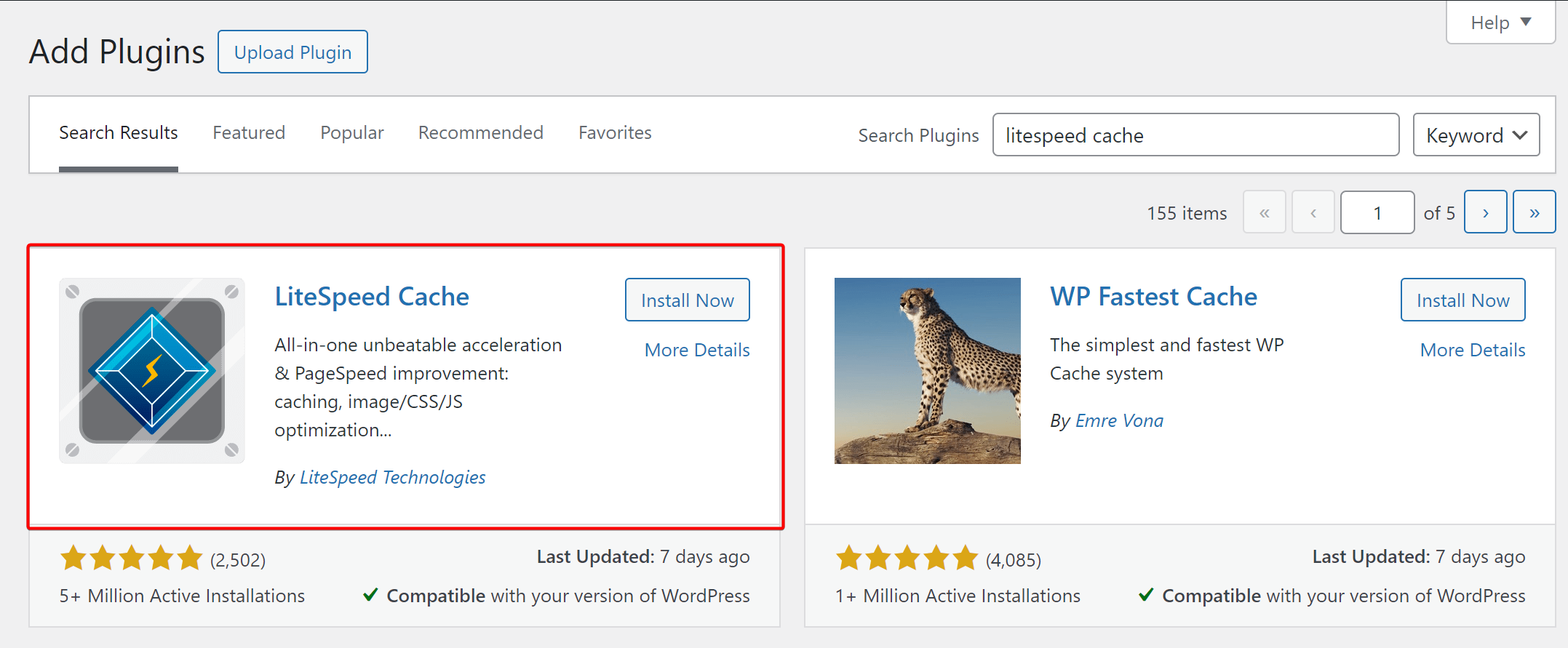
Nicht vorhanden? Installieren Sie das Plugin über
Plugins > Nieuwe plugin > LiteSpeed Cache(in der deutschen Oberfläche: Plugins > Neues Plugin hinzufügen). Eine ausführliche Anleitung, wie Sie LiteSpeed Cache installieren können, haben wir ebenfalls erstellt.
Schritt 2: Domain Key aktivieren (QUIC.cloud)
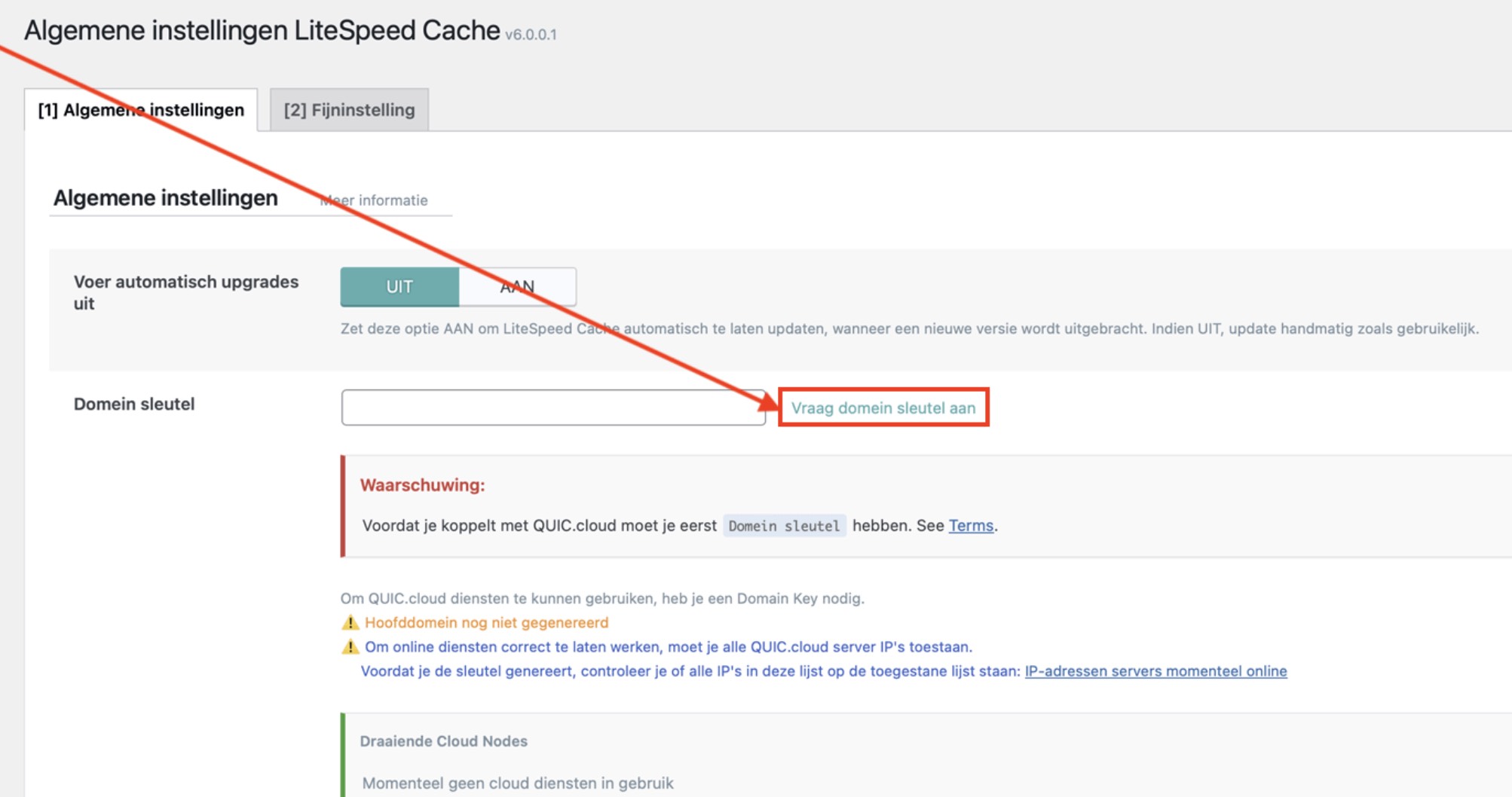
QUIC.cloud ist das kostenlose CDN von LiteSpeed selbst. Um es zu nutzen, müssen Sie einen Domain Key anfordern.
-
Gehen Sie in Ihrer WordPress-Website zu
LiteSpeed Cache > General -
Klicken Sie auf Request Domain Key
-
Warten Sie, bis der Schlüssel generiert wurde
-
Klicken Sie auf Link to QUIC.cloud
Jetzt ist Ihre Website mit QUIC.cloud verbunden und Sie können CDN-Aktionen verwalten.
Schritt 3: CDN in LiteSpeed Cache aktivieren
-
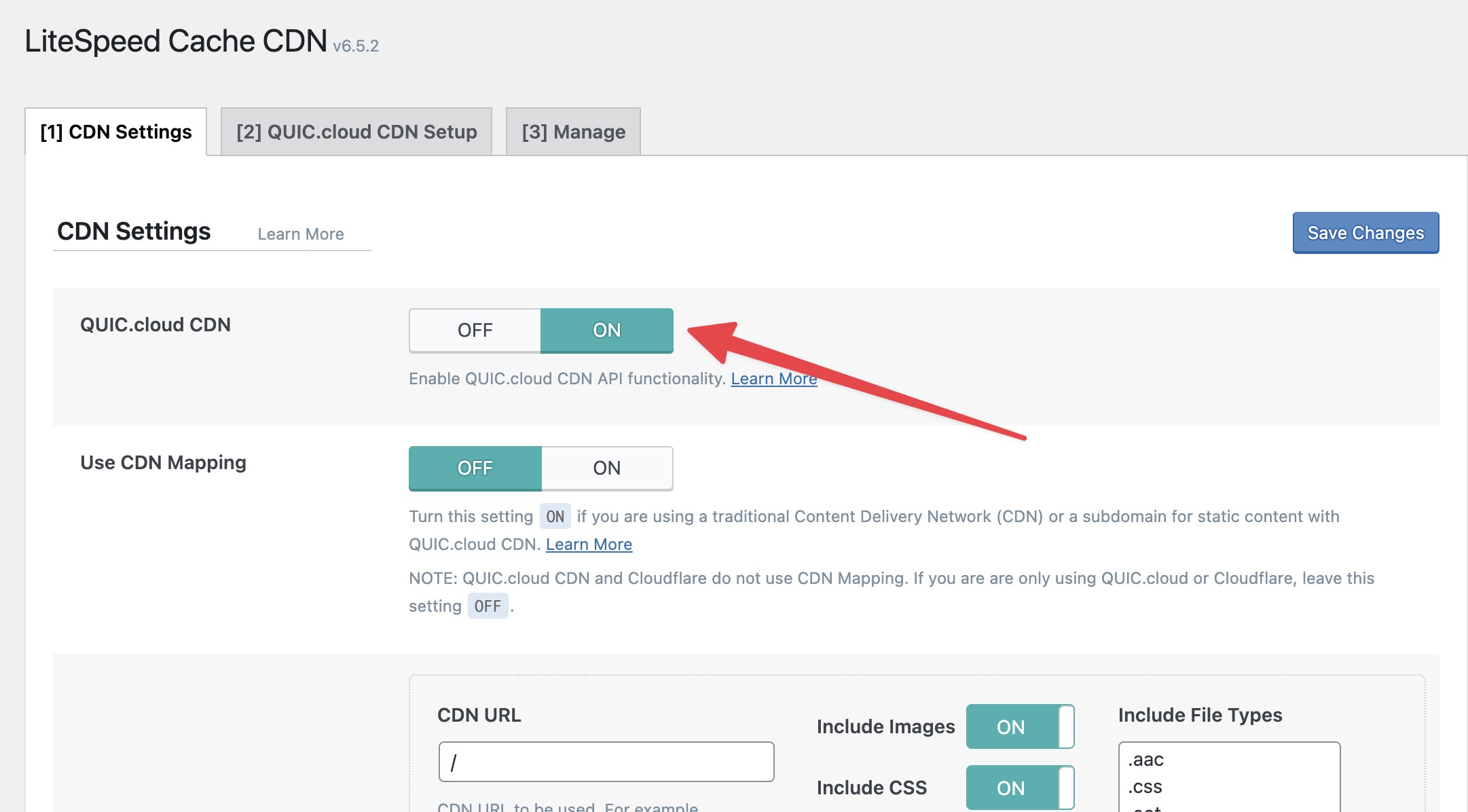
Gehen Sie zu
LiteSpeed Cache > CDN -
Stellen Sie QUIC.cloud CDN auf
Enable -
Speichern Sie Ihre Einstellungen
Optional können Sie andere CDNs integrieren, zum Beispiel:
-
Cloudflare
-
BunnyCDN
-
KeyCDN
In diesem Fall tragen Sie unter CDN Mapping Ihre CDN-URLs ein (z. B. cdn.jouwwebsite.nl). Standardmäßig ist dies richtig eingestellt, Sie müssen dort also nichts weiter anpassen.
Schritt 4: DNS anpassen (nur bei QUIC.cloud)
Verwenden Sie QUIC.cloud für Caching und CDN? Dann müssen Sie Ihre DNS-Einträge anpassen.
-
Öffnen Sie die DNS-Einstellungen Ihres Domainnamens. Diese verwalten Sie in DirectAdmin unter DNS-Verwaltung (DNS Management). Falls Sie nicht weiterkommen, richten wir das selbstverständlich gerne für Sie ein!
-
Ändern Sie den www-A-Record auf die IP-Adresse von QUIC.cloud
-
Oder verwenden Sie bei Bedarf CNAME-Records
Hinweis: Es kann einige Stunden dauern, bis DNS-Änderungen weltweit aktiv sind.
Schritt 5: Nutzen Sie die „Presets“ für einen fliegenden Start
Keine Lust, alle Einstellungen einzeln durchzugehen? Das ist auch nicht nötig. LiteSpeed Cache hat nämlich eine äußerst praktische Funktion: Presets. Damit aktivieren Sie mit einem Klick einen kompletten Satz optimaler Einstellungen.
So stellen Sie das empfohlene Preset ein:
-
Gehen Sie in Ihrem WordPress-Dashboard zu
LiteSpeed Cache > Presets -
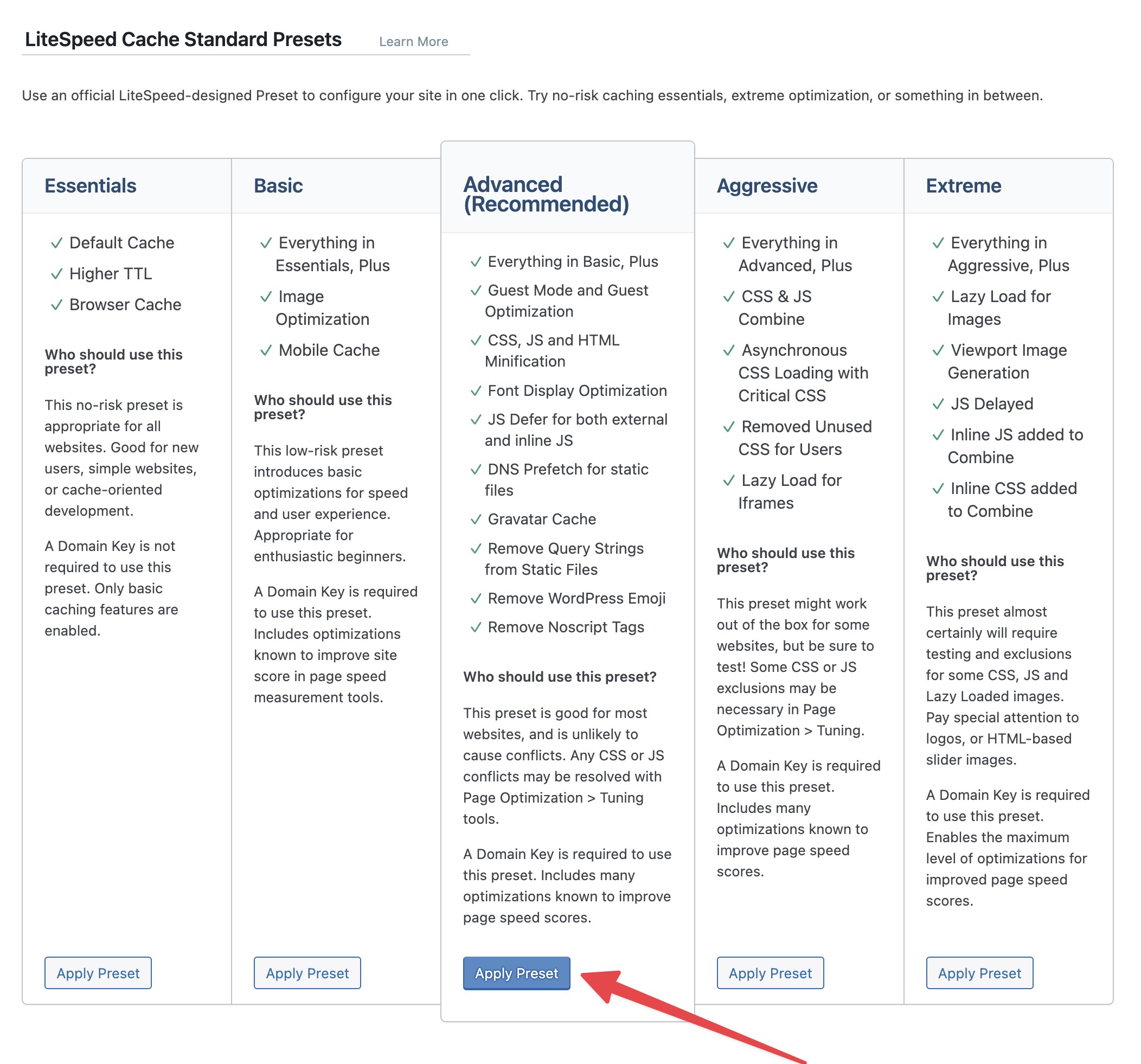
Hier sehen Sie mehrere Voreinstellungen (Presets), etwa:
-
Essentials
-
Advanced
-
Aggressive
-
Extreme
-
-
Wählen Sie das Preset Advanced / Recommended
-
Klicken Sie auf Apply Preset
Dieses Preset ist perfekt ausbalanciert: fortgeschrittene Optimierungen, aber ohne das Risiko von Fehlern oder Konflikten mit Ihrem Theme oder Ihren Plugins.
Was genau bewirkt dieses Preset?
Das Advanced-Preset:
-
Schaltet das Caching vollständig ein
-
Aktiviert CSS/JS-Minifizierung und Lazy Loading
-
Optimiert Bilder
-
Schaltet die Datenbankbereinigung ein
-
Kombiniert intelligente Einstellungen für Performance und Kompatibilität
💡 Tipp: Möchten Sie später noch feinjustieren? Kein Problem. Sie können jeden Bereich nach dem Anwenden des Presets unter den verschiedenen Tabs von LiteSpeed Cache noch manuell anpassen.
Schritt 6: Lassen Sie das CDN seine Arbeit tun und optimieren Sie mit unserer Hilfe weiter
Super! Wenn Sie die obigen Schritte durchlaufen und die Presets aktiviert haben, ist Ihre Website fast startklar. Jetzt ist nur noch ein wenig Geduld gefragt.
Wann funktioniert das CDN?
Nach dem Einrichten des CDN (über QUIC.cloud oder einen anderen Anbieter) dauert es meist 2 bis 4 Stunden, bis der Datenverkehr vollständig über das CDN läuft. Das liegt daran, dass DNS-Änderungen etwas Zeit benötigen, um weltweit übernommen zu werden.
Sobald das geschehen ist:
-
Wird Ihre Website über die schnellsten Routen ausgeliefert
-
Profitieren alle Ihre Besucher von blitzschnellen Ladezeiten
-
Ist Ihre Website optimal für Spitzenleistung und SEO konfiguriert
Brauchen Sie Hilfe? Wir sind für Sie da!
Möchten Sie zusätzlich prüfen lassen, ob alles perfekt eingestellt ist? Kein Problem.
Unser Helpdesk schaut sich das gerne mit Ihnen an. Wir können:
-
Ihre Einstellungen überprüfen
-
Zusätzliche Optimierungen und Feinabstimmungen vornehmen
-
Sie zu Upgrades wie Redis, WebP oder Premium-CDN-Stufen beraten
Kontaktieren Sie uns über unsere Supportseite oder schicken Sie uns direkt eine Nachricht, wir helfen Ihnen blitzschnell weiter.
Zusätzliche Tipps für die Nutzung
-
Kombinieren Sie es mit Object Caching (Redis/Memcached) für maximale Leistung
-
Nutzen Sie QUIC.cloud auch für die Bildoptimierung (erfolgt über die Presets automatisch)
-
Aktivieren Sie keine anderen Caching-/CDN-Plugins gleichzeitig, das führt zu Konflikten
Häufig gestellte Fragen
Ist QUIC.cloud kostenlos?
Ja, Sie erhalten kostenlosen CDN-Traffic und Optimierungs-Credits. Für größere Websites können Sie günstig upgraden.
Kann ich auch Cloudflare verwenden?
Sicher! Cloudflare arbeitet ebenfalls gut mit LiteSpeed zusammen, erfordert aber eine separate Konfiguration (API-Schlüssel hinzufügen, DNS einrichten).
Was, wenn ich bereits ein CDN verwende?
Achten Sie darauf, nicht doppelt zu optimieren (z. B. Minifizierung über mehrere Plugins). Lassen Sie LiteSpeed Cache die Regie übernehmen.
CDN in WordPress
Ein CDN in WordPress zu aktivieren ist mit LiteSpeed Cache wirklich ein Kinderspiel. Und mit dem LiteSpeed-Hosting von Theory7 können Sie sicher sein, dass Sie das Maximum aus Ihrer Website herausholen.
Mehr über blitzschnelles WordPress-Hosting erfahren? Sehen Sie sich unsere Pakete auf Theory7.net/wordpress-hosting an.
0 van 0 vonden dit nuttig
