Websites per DirectAdmin-Backup zu Theory7 umziehen
Sie fragen sich, wie Sie Ihre Websites schnell und mühelos von Ihrem aktuellen Provider auf Ihr neues Hostingpaket bei Theory7 (mit DirectAdmin) umziehen können? Dann sind Sie hier richtig! In dieser Anleitung erklären wir Schritt für Schritt, wie Sie Ihre bestehenden Websites mithilfe eines DirectAdmin-Backups migrieren.
Für diese Anleitung benötigen Sie Folgendes:
- Ein Hostingpaket auf Basis von DirectAdmin bei Ihrem alten Provider
- Ein aktives Hostingpaket bei Theory7
1. Ein Backup erstellen und herunterladen
Zuerst erstellen wir beim alten Provider ein Backup und laden es herunter.
Schritt 1
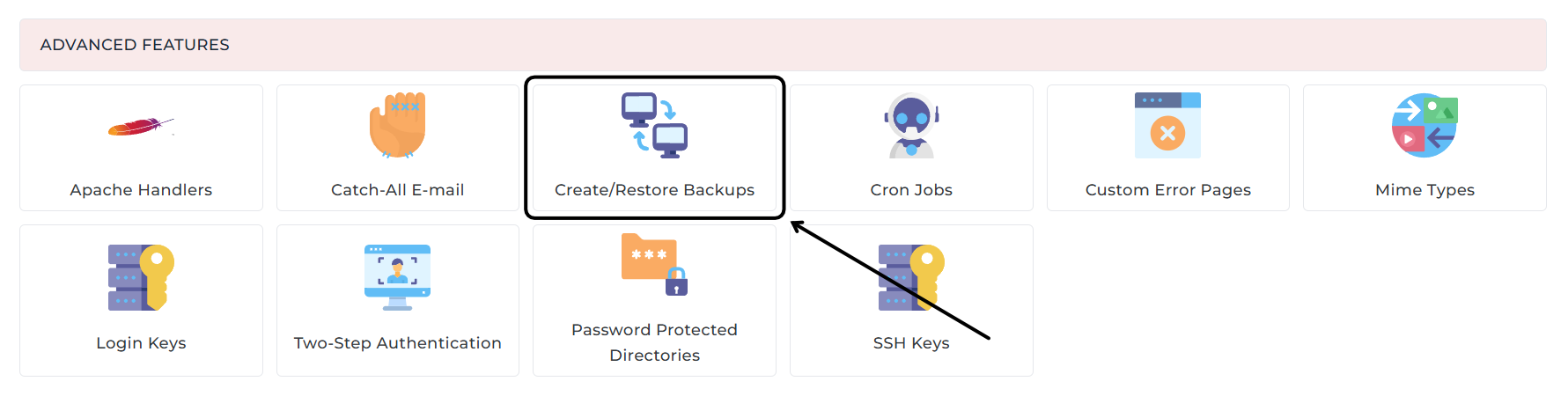
Melden Sie sich bei Ihrem alten Provider in DirectAdmin an und klicken Sie unter Advanced Features auf Create/Restore Backups.
Schritt 2
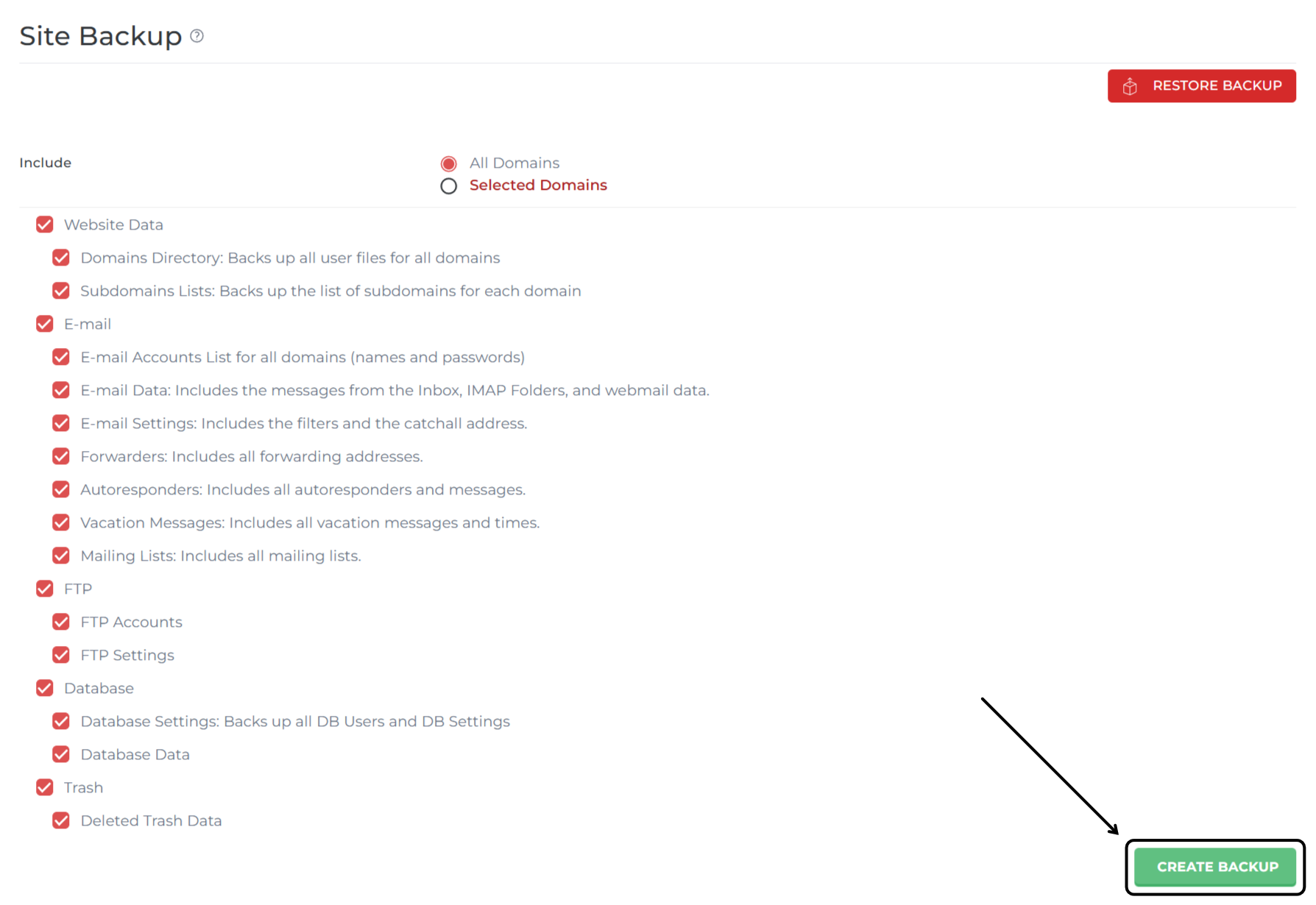
Sie erhalten eine Liste mit Optionen für alles, was Sie in das Backup aufnehmen können. Unser Rat: Wählen Sie alles aus, damit nichts verloren geht und alles 1 zu 1 übertragen wird. Klicken Sie auf Create Backup, um ein Backup zu erstellen.
Optional: Unter Include können Sie bei Selected Domains festlegen, dass nur eine Auswahl Ihrer Domains in das Backup aufgenommen wird.
Schritt 3
Sobald das Backup fertig ist, erhalten Sie in DirectAdmin bei Ihren Nachrichten eine Benachrichtigung. Das Backup wird im Ordner /backups im Stammverzeichnis Ihres Pakets abgelegt (also oberhalb des Ordners Ihres Domainnamens). Laden Sie die .tar.gz Backup-Datei auf Ihren Computer herunter. Das geht über den File Manager in DirectAdmin oder zum Beispiel per FTP/SFTP.
2. Das Backup hochladen und importieren
Schritt 1
Jetzt importieren wir das Backup tatsächlich in Ihr neues Theory7 Hostingpaket. Legen Sie zuerst auf Ihrem neuen Theory7 Paket den Ordner /backups an, so wie Sie ihn auch bei Ihrem alten Provider haben.
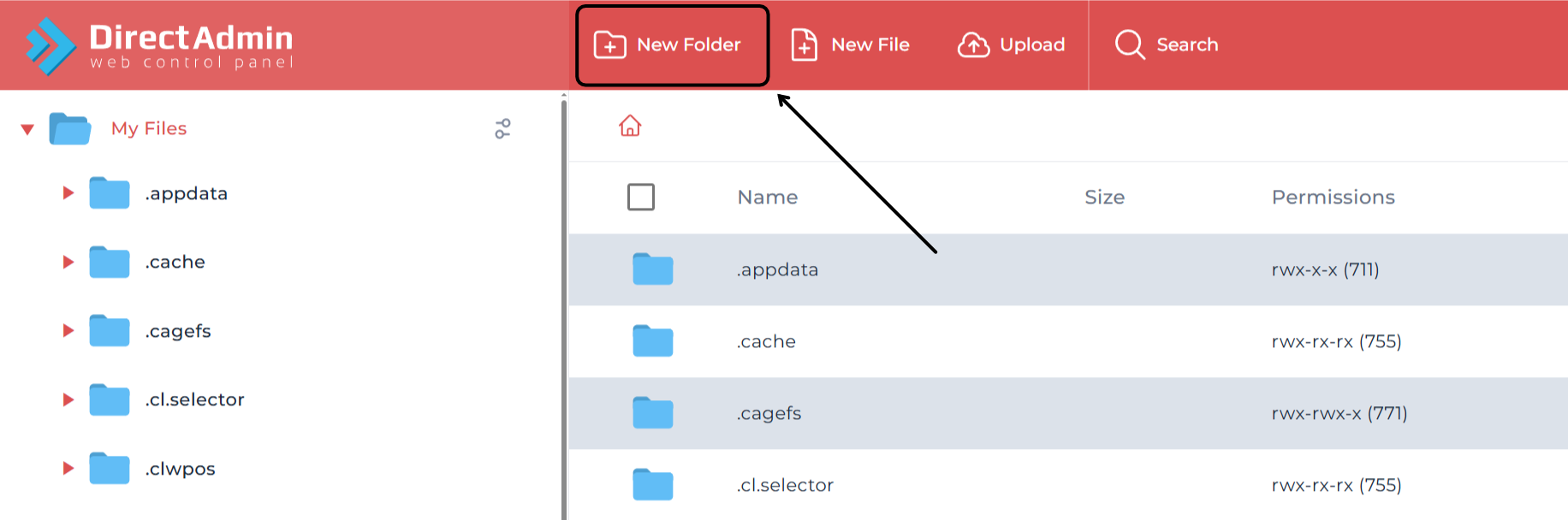
Melden Sie sich dazu zuerst in Ihrer DirectAdmin-Umgebung an und navigieren Sie unter System Info & Files zum File Manager . Klicken Sie danach oben links auf My Files und anschließend auf New Folder. Nennen Sie den Ordner einfach "backup". Achten Sie darauf, dass er neben dem Ordner domains liegt und nicht darin.
Schritt 2
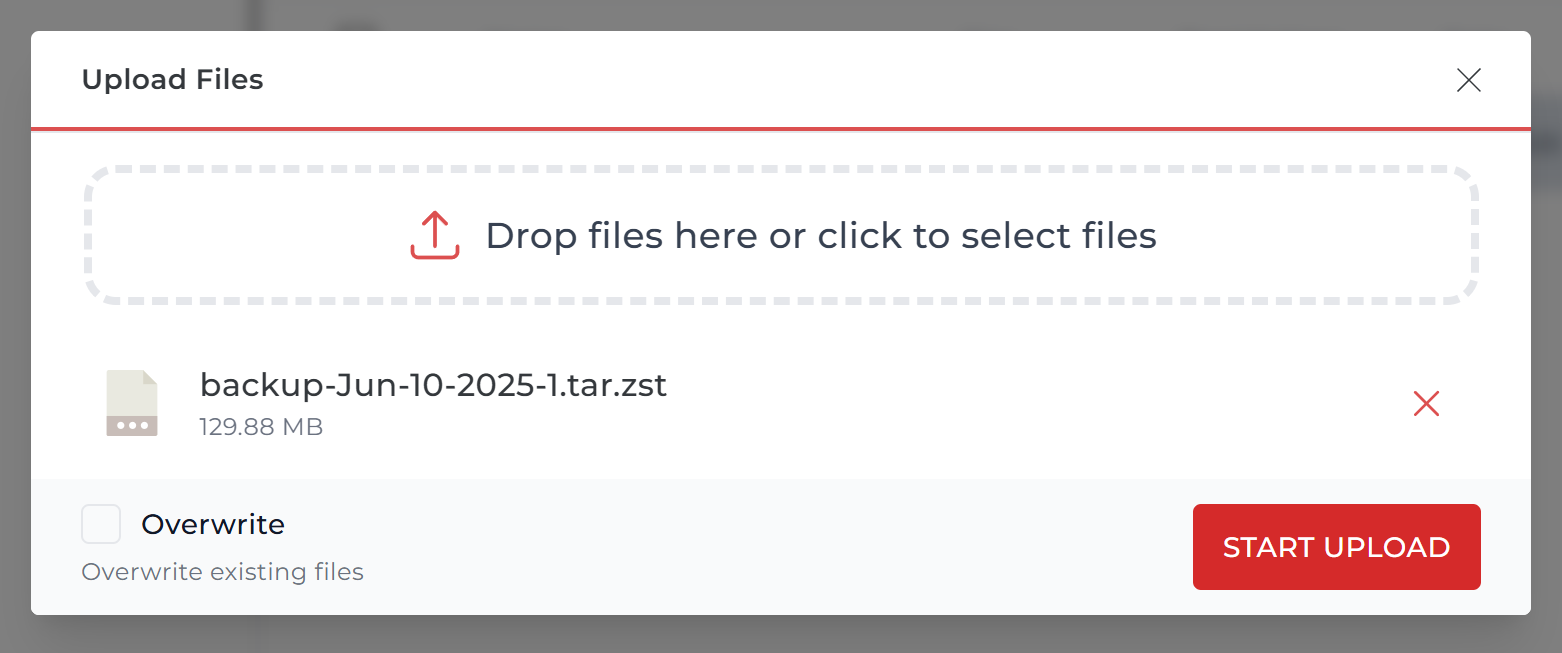
Laden Sie nun die Backup-Datei, die Sie bei Ihrem alten Provider heruntergeladen haben, auf Ihr neues Paket bei Theory7 hoch. Navigieren Sie dazu in den gerade erstellten Ordner backups , klicken Sie auf Upload, wählen Sie Ihre Backup-Datei aus und klicken Sie danach auf Start Upload. Je nach Größe Ihres Backups kann das eine Weile dauern.
Wenn Sie das lieber per FTP/SFTP erledigen, ist das natürlich auch möglich!
Schritt 3
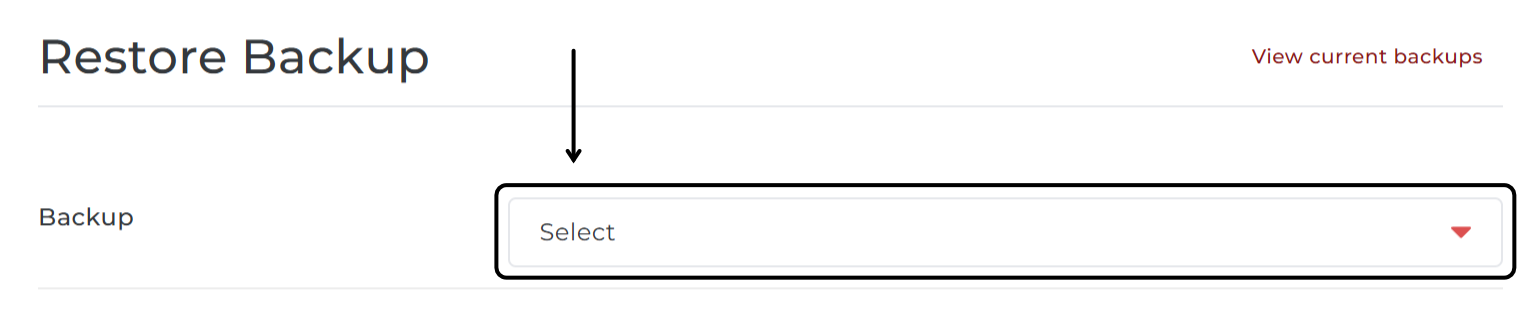
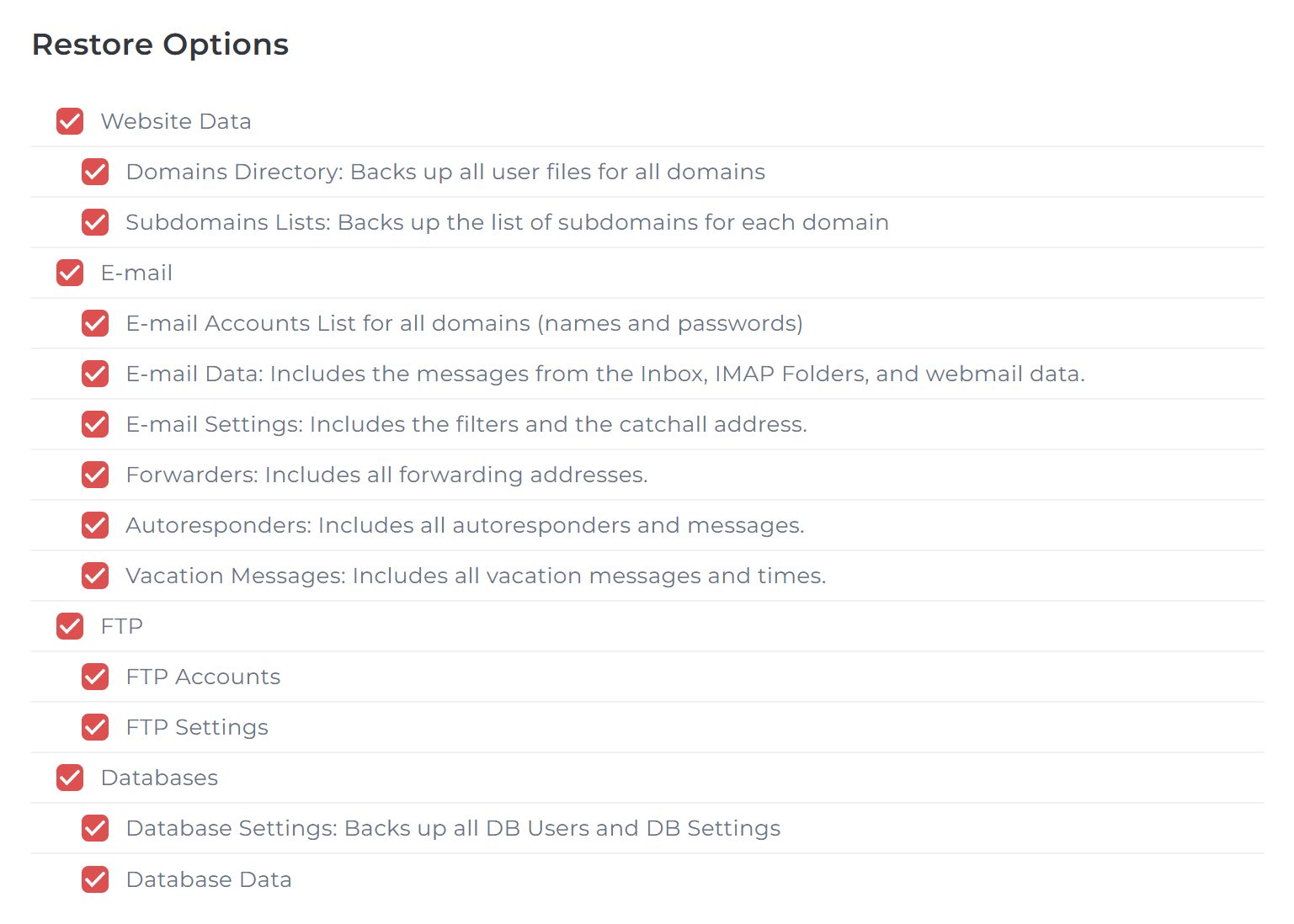
Navigieren Sie nun in Ihrem neuen Paket zu Create/Restore Backups und klicken Sie dann auf Restore Backup . Wählen Sie hier bei Select das Backup, das Sie gerade in den Ordner backups hochgeladen haben. Klicken Sie danach auf Restore und Ihr Backup wird importiert!
Wichtig: Wenn Sie die Option erhalten, die DNS-Zonen wiederherzustellen (DNS Zones: Includes all A records and MX records), dann entfernen Sie dieses Häkchen. Ohne dieses Häkchen sind nämlich direkt die richtigen DNS-Einträge von uns eingestellt.
3. Datenbank-Einstellungen prüfen
Nach dem Import des Backups sind auch die Datenbanken so importiert, wie Sie sie bei Ihrem alten Provider hatten. Damit technisch alles richtig funktioniert, hat DirectAdmin den Datenbanknamen und den Datenbank-Benutzernamen automatisch an Ihr neues Paket angepasst.
Deshalb müssen Sie Ihre Datenbank-Konfigurationen kurz durchgehen. Das können Sie im File Manager von DirectAdmin erledigen.
Schritt 1
Öffnen Sie die Konfigurationsdatei Ihrer Website. Diese ist je nach CMS unterschiedlich, daher kann die Suche etwas dauern. Unten finden Sie eine Liste der bekanntesten CMS:
Alle Pfade beginnen bei /example.nl/public_html/
| WordPress | /wp-config.php |
| Joomla | /configuration.php |
| Magento 2 | /app/etc/env.php |
| Drupal 8/9/10 | /sites/default/settings.php |
Schritt 2
Suchen Sie nun in den Dateien nach Ihrem alten DirectAdmin-Benutzernamen, zum Beispiel mit Strg + F / Cmd + F. Ersetzen Sie ihn an allen Stellen durch Ihren neuen Benutzernamen. Danach ist Ihre Konfiguration aktualisiert!
Ihren Benutzernamen finden Sie unter Site Summary / Statistics / Logs . Dort sehen Sie oben Ihren Benutzernamen: "Details for user "t7x1234p1234w"". (Dies ist ein Beispiel-Benutzername.)
Letzte Kontrolle!
In vielen Fällen ist die Migration jetzt abgeschlossen! Herzlichen Glückwunsch! Es kann sein, dass an manchen Stellen Ihrer Website noch Verweise auf Ihren alten Benutzernamen stehen. Diese müssen Sie dann ebenfalls auf Ihren neuen Benutzernamen ändern.
Wenn Sie Fragen haben, können Sie jederzeit Kontakt mit uns aufnehmen (auf Niederländisch oder Englisch), wir sind für Sie da!
Auf der Suche nach Webhosting-Paketen? Sehen Sie sich unser Angebot an.
0 von 0 fanden das hilfreich
