Website mit Installatron zu Theory7 umziehen
Möchten Sie Ihre Website mühelos zu Theory7.net umziehen? Mit Installatron können Sie Ihre WordPress-, Joomla-, Magento-Website oder eine andere Website ganz einfach verschieben, ohne komplizierte manuelle Migrationen. In dieser Anleitung erfahren Sie, wie Sie Ihre Website sicher und schnell über Installatron importieren.
1. Was ist Installatron und warum sollten Sie es verwenden?
Installatron ist ein automatisches Installations- und Migrationstool, das bei vielen Webhosting-Anbietern in Ihrem DirectAdmin-, cPanel- oder Plesk-Control Panel verfügbar ist. Damit können Sie Anwendungen wie WordPress, Joomla oder Magento ganz einfach in eine neue Hostingumgebung verschieben.
Vorteile von Installatron:
- Automatische Migration ohne technische Kenntnisse
- Kein manuelles Herunterladen und Hochladen von Dateien
- Einstellungen, Themes und Plugins bleiben erhalten
- WordPress vs. Joomla vs. Drupal: Welches CMS passt zu Ihnen?
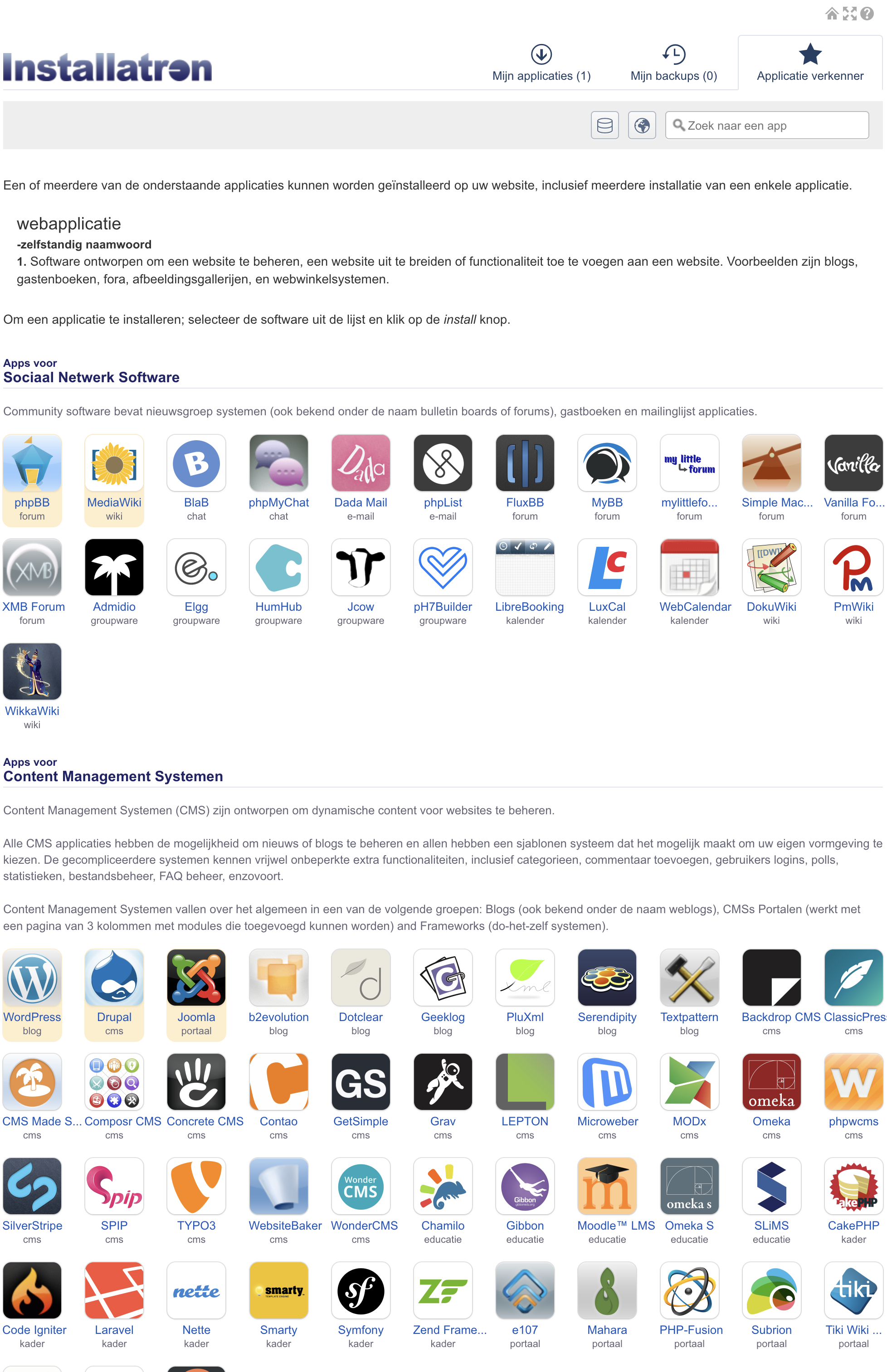
2. Vorbereitungen für den Umzug
Bevor Sie beginnen, sammeln Sie die folgenden Daten Ihres aktuellen Hosting-Anbieters:
- FTP-Zugangsdaten (Serveradresse, Benutzername und Passwort)
- Datenbankdaten (Datenbankname, Benutzername und Passwort)
- Anmeldedaten Ihres CMS (z. B. WordPress-Admin)
- Die URL der Website, die Sie umziehen möchten
Prüfen Sie außerdem, ob die neue Hostingumgebung PHP-Versionen und Einstellungen unterstützt, die zu Ihrer aktuellen Website passen.
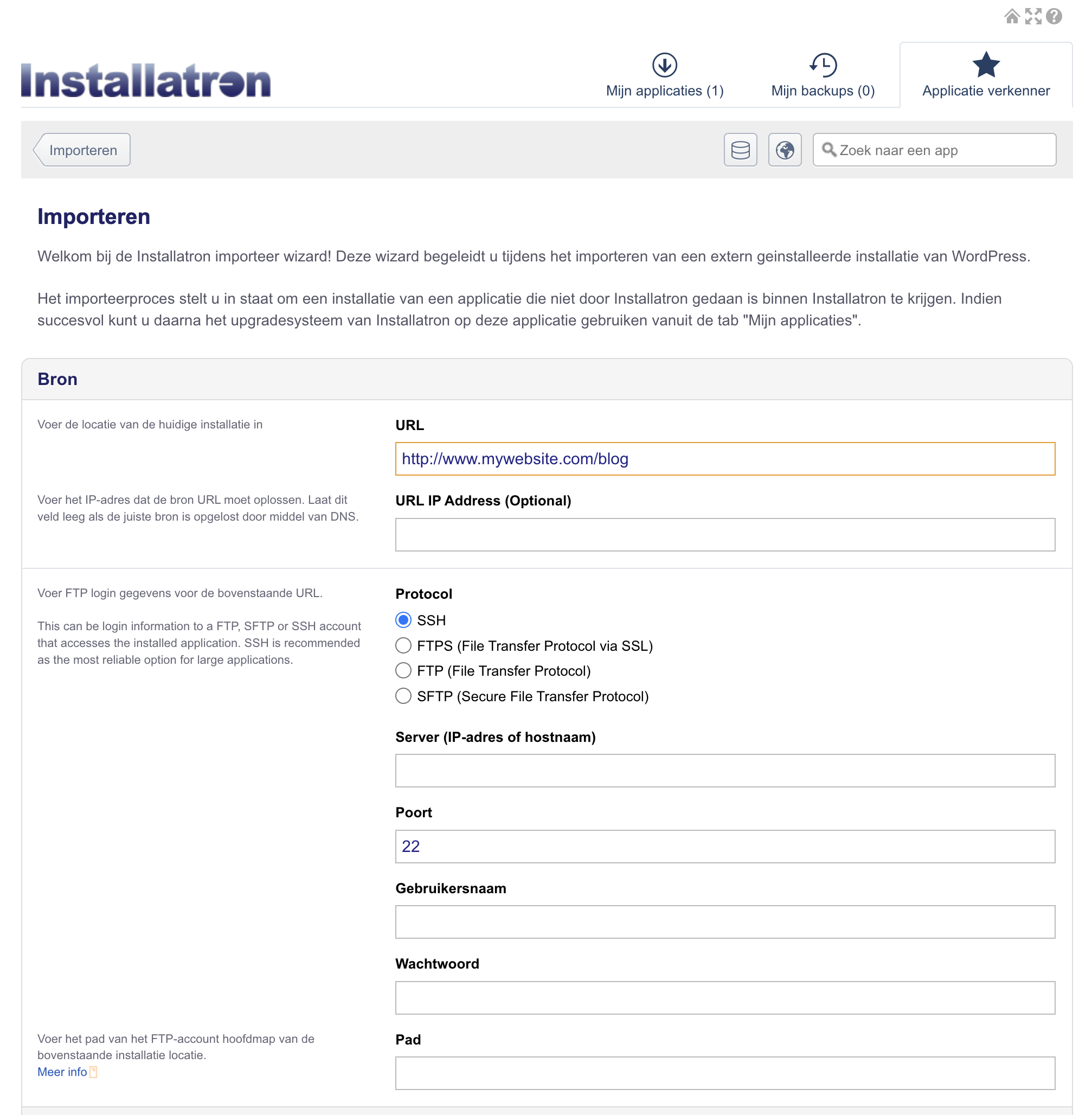
3. Bei DirectAdmin anmelden und Installatron öffnen
- Melden Sie sich in der DirectAdmin-Umgebung Ihres Theory7.net-Hostingpakets an.
- Suchen Sie unter “Advanced Features” nach Installatron Application Installer und klicken Sie darauf.
- Wählen Sie die Domain aus, auf der Sie Ihre Website platzieren möchten.
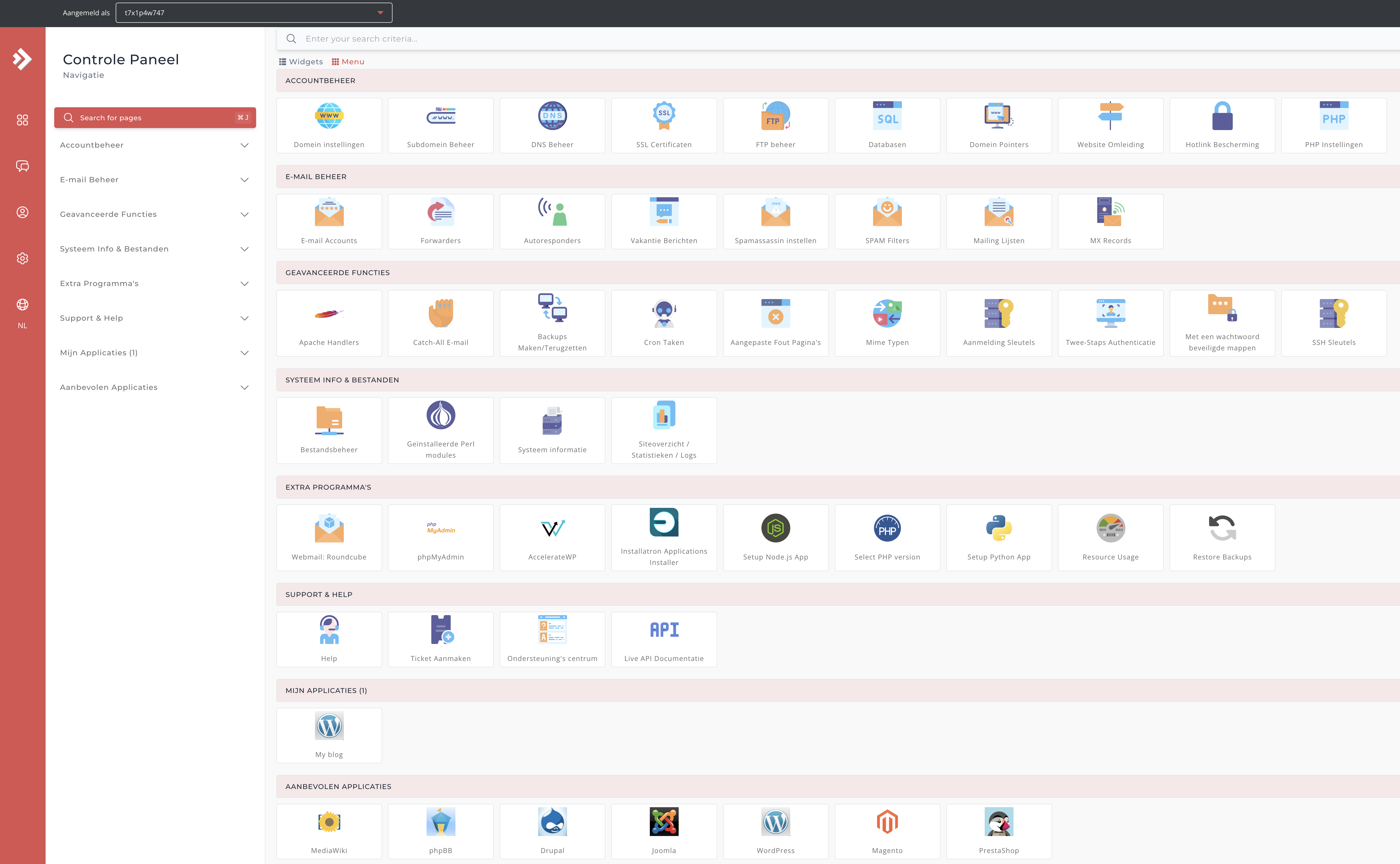
4. Ihre Website in Installatron importieren
-
Wählen Sie in Installatron “Import existing install”.
-
Wählen Sie “From different account”, wenn Ihre Website auf einem anderen Server oder bei einem anderen Hosting-Anbieter liegt.
-
Geben Sie die Daten Ihres alten Hostingaccounts ein:
- Domainname Ihrer aktuellen Website
- FTP-Serveradresse und Anmeldedaten
- Datenbankinformationen
-
Klicken Sie auf “Import” und warten Sie, bis Installatron die Migration durchgeführt hat.
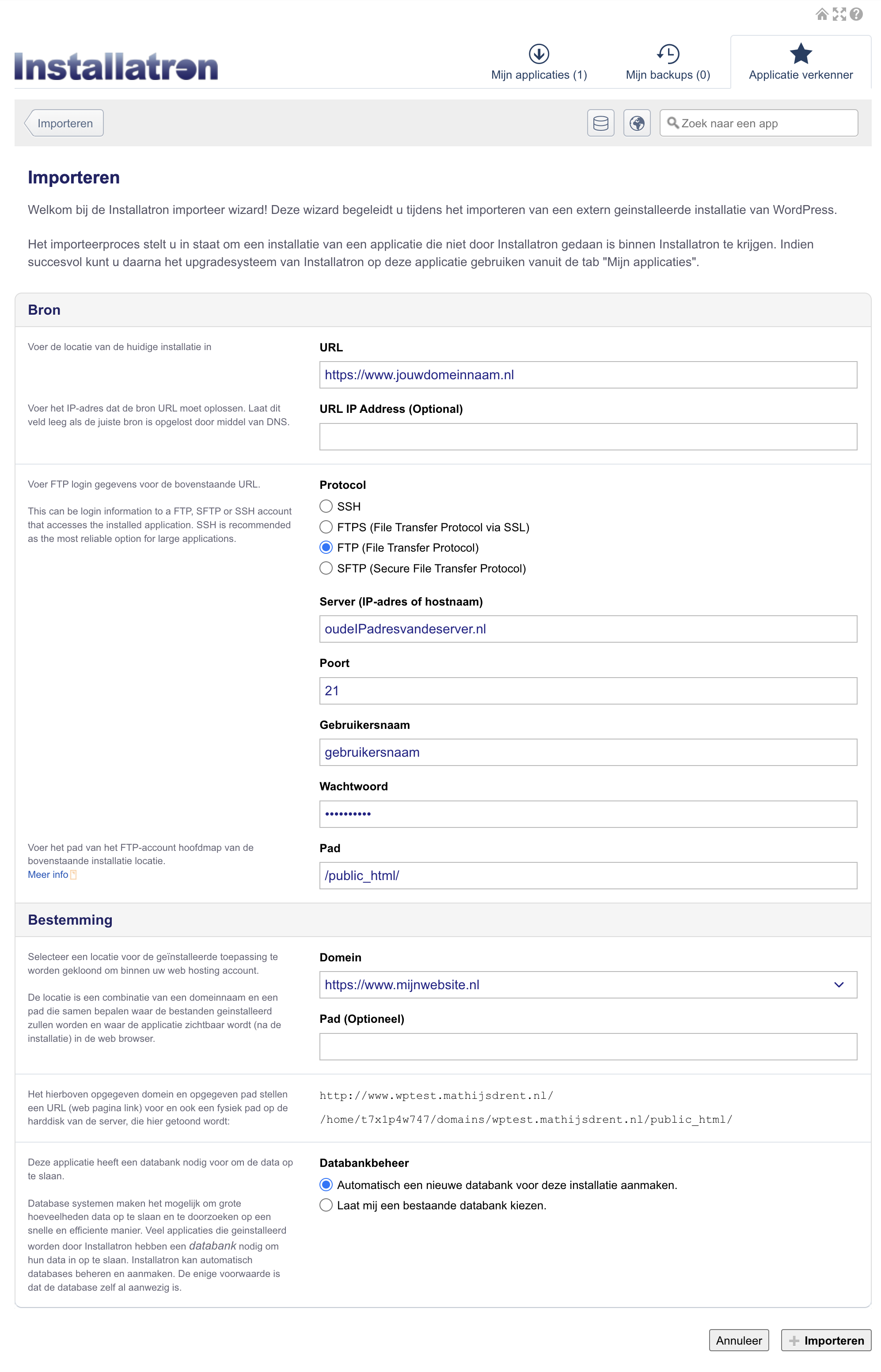
5. Domainnamen und Einstellungen konfigurieren
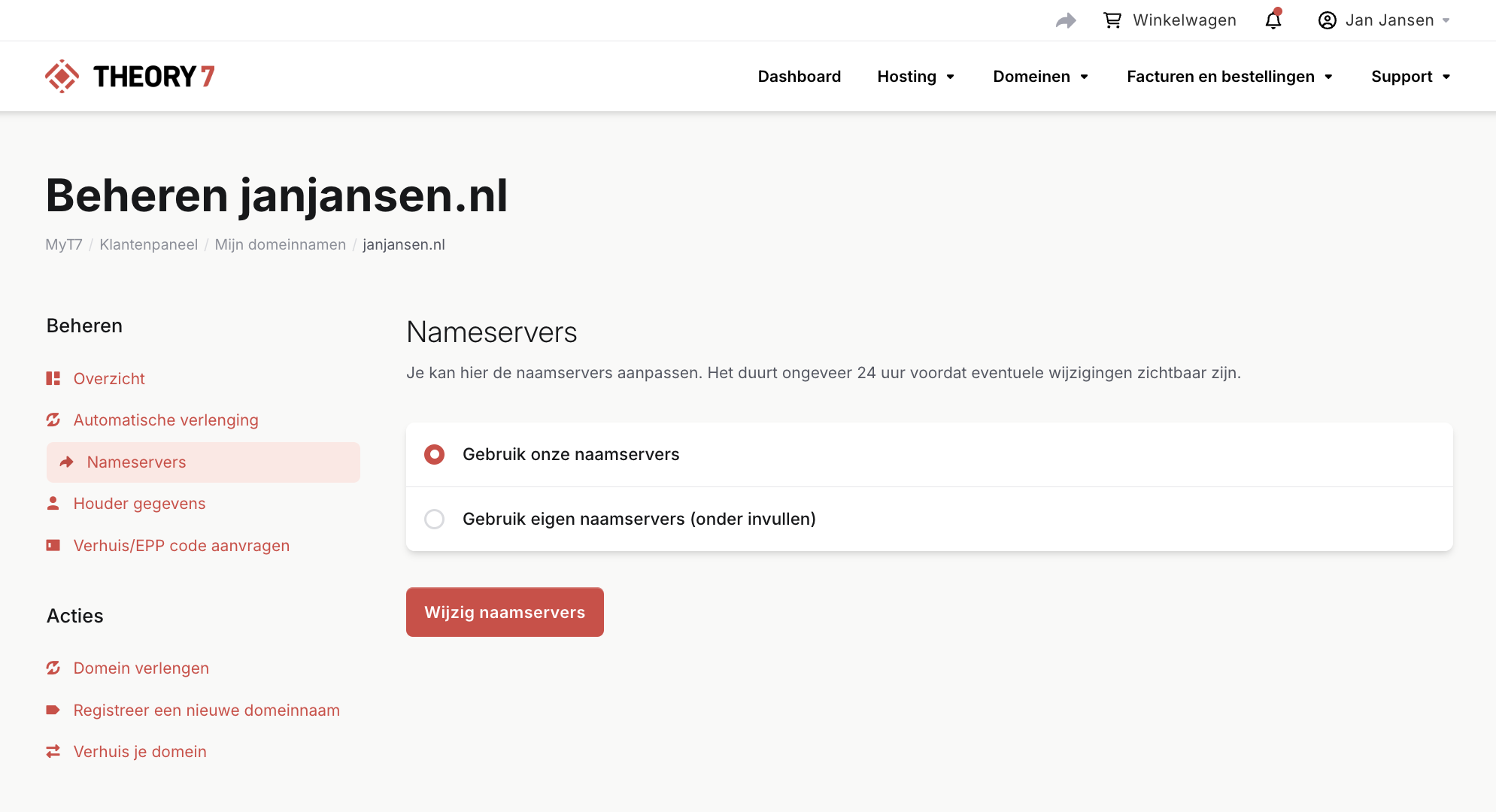
Nach der erfolgreichen Migration muss der Domainname auf das neue Hostingpaket bei Theory7.net verweisen, damit Besucher Ihres Domainnamens auf Ihrem neuen Hostingpaket landen.
Gehen Sie dazu wie folgt vor:
- Ändern Sie die Nameserver auf die Werte, die Sie in der E-Mail zu Ihrem neuen Hostingpaket erhalten haben. Am einfachsten klicken Sie bei der Verwaltung Ihres Domainnamens auf "Gebruik onze Nameservers" (Unsere Nameserver verwenden).
Hinweis:
Wenn Sie die Nameserver Ihres Domainnamens geändert haben, kann es 2 bis 4 Stunden dauern, bis das Internet diese Änderung verarbeitet hat und Ihr Domainname auf das neue Hostingpaket verweist. - Prüfen Sie die Website-URL in den WordPress-/Joomla-Einstellungen, damit Ihre Website nicht weiterhin auf den alten Server verweist.
- Prüfen Sie Ihre .htaccess-Datei, falls Anpassungen nötig sind. Darin dürfen keine Verweise auf den alten Server stehen.
6. Website prüfen und abschließen
Nach der Migration ist es wichtig zu testen, ob alles korrekt funktioniert.
- Öffnen Sie Ihre Website und klicken Sie sich durch die Seiten, um sie auf Fehler zu prüfen.
- Testen Sie die Anmeldeseite Ihres CMS und prüfen Sie, ob Ihre Plugins und Themes korrekt funktionieren.
- Prüfen Sie, ob Kontaktformulare und Links noch richtig funktionieren.
- Leeren Sie den Cache Ihres Browsers und gegebenenfalls von Caching-Plugins.
7. Häufige Probleme und Lösungen
Die Website verweist immer noch auf das alte Hosting.
Lösung: Prüfen Sie die Nameserver-Einstellungen oder die DNS-Einstellungen und warten Sie die Propagation ab (dauert manchmal 24 Stunden).
Fehlermeldungen bei der Anmeldung in WordPress/Joomla.
Lösung: Prüfen Sie die Datenbankkonfiguration in wp-config.php oder configuration.php.
Dateien oder Bilder fehlen.
Lösung: Prüfen Sie die Rechte von Dateien und Ordnern per FTP (755 für Ordner und 644 für Dateien).
Dateien oder Bilder fehlen.
Lösung: Prüfen Sie im WordPress-Admin unter Einstellungen -> Medien, ob dort kein Pfad eingetragen ist. Wenn dort ein Pfad steht, sorgen Sie dafür, dass er auf wp-content/uploads angepasst ist.
8. Umzug abgeschlossen
Ihre Website wurde erfolgreich mit Installatron umgezogen! Mit dieser Methode sparen Sie Zeit und vermeiden Fehler, die bei einer manuellen Migration auftreten können. Sollten dennoch Probleme auftreten, nehmen Sie bitte Kontakt mit uns auf. Wir helfen Ihnen selbstverständlich gerne weiter und sorgen dafür, dass alle Probleme gelöst werden.
Suchen Sie Webhosting-Pakete? Sehen Sie sich unser Angebot an.
0 van 0 vonden dit nuttig
