Template im Sitebuilder ändern: so geht es
Wenn Sie beim Start des Sitebuilders ein Template gewählt haben, ist das auch das Template, das Sie auf dem Bildschirm sehen, wenn Sie mit dem Aufbau Ihrer Website weitermachen.
Sind Sie mit Ihrer Wahl doch nicht zufrieden, können Sie Ihr Template ganz einfach wieder ändern.
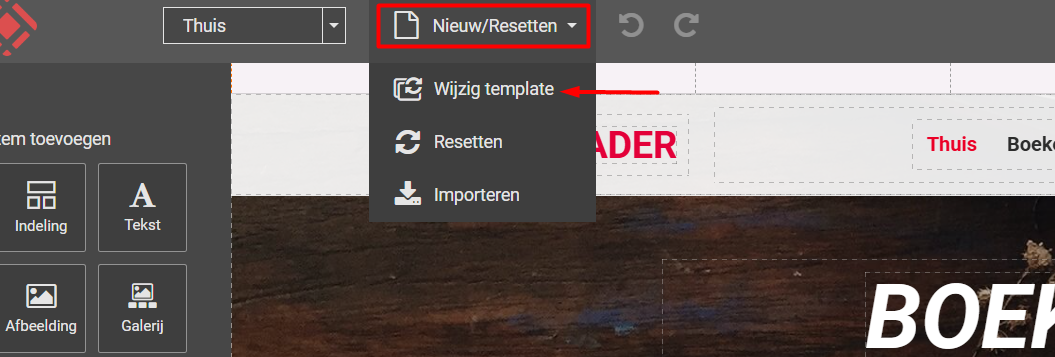
Klicken Sie oben auf die Option 'Neu/Zurücksetzen' ('Nieuw/Resetten') und anschließend auf 'Template ändern' ('wijzig template')
Sie gelangen nun wieder zu dem Bildschirm, den Sie beim Start Ihrer Website gesehen haben.
Wählen Sie jetzt das Template aus, das Sie anstelle Ihres aktuellen Templates verwenden möchten.
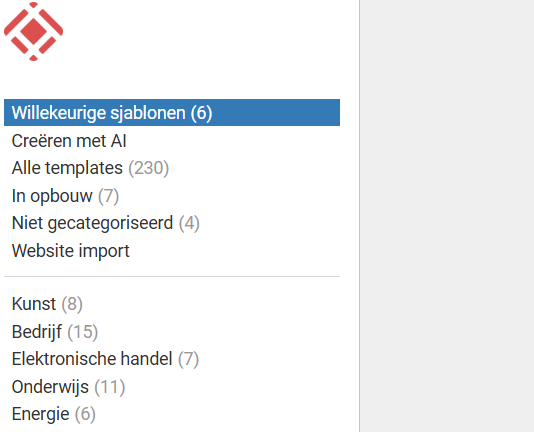
Wenn Sie ein anderes Template gewählt haben, klicken Sie auf 'Auswählen' ('Selecteer').
Sie sehen dann das folgende Pop-up:
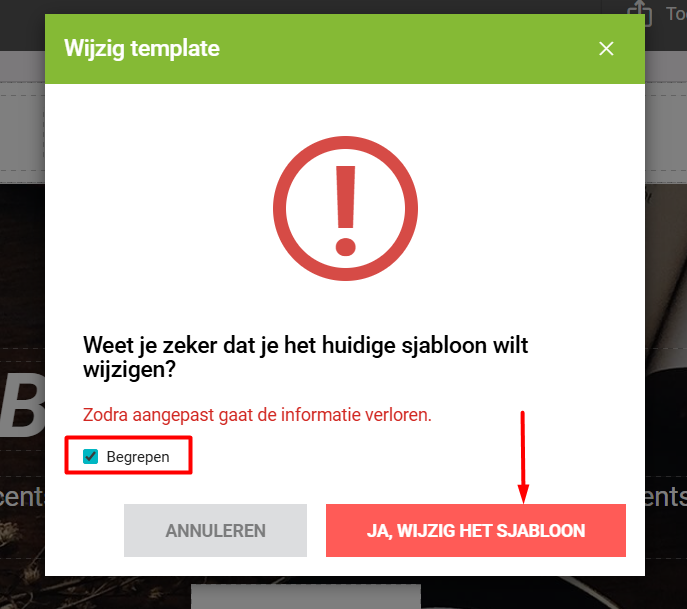
Damit Sie ein Template nicht versehentlich ändern, müssen Sie das Kästchen bei 'Verstanden' ('Begrepen') ankreuzen. Danach können Sie auf 'Ja, Template ändern' ('Ja, wijzig het sjabloon') klicken.
TIPP
Grundsätzlich gehen bereits erstellte Seiten und andere Inhalte nicht verloren, da diese unabhängig vom Layout (Template) Ihrer Website sind. Es kann aber sein, dass Ihre Seiten anders dargestellt werden, weil Ihr neues Template zum Beispiel eine andere Blockstruktur hat.
Es empfiehlt sich daher, zuerst ein Backup Ihrer aktuellen Website zu erstellen und erst danach das Template zu ändern. Sind Sie nicht zufrieden, können Sie das zuvor erstellte Backup Ihrer Website ganz einfach wieder wiederherstellen.
Wie Sie ein Backup Ihrer Website erstellen, erfahren Sie im Artikel Ein Backup Ihrer Website erstellen (Sitebuilder).
Kommen Sie trotzdem nicht ganz weiter oder haben Sie noch Fragen, dann nehmen Sie Kontakt mit uns auf (auf Niederländisch oder Englisch). Wir helfen Ihnen selbstverständlich gerne weiter!
Auf der Suche nach einem Website-Baukasten? Sehen Sie sich unser Angebot an.
0 von 0 fanden das hilfreich
