¿Cómo abro Sitebuilder?
Sitebuilder solo se puede abrir desde tu panel DirectAdmin. A continuación te explicamos cómo hacerlo.
1. Iniciar sesión en Theory7
- Ve a nuestro sitio web 'theory7.net' y haz clic en 'MyT7', arriba a la derecha
- También puedes iniciar sesión directamente en: https://my.theory7.net/login
Así llegas al área de cliente. Para abrir DirectAdmin, primero tienes que seleccionar tu plan de hosting.
2. Seleccionar el plan de alojamiento web
Hay varias formas de abrir tu plan de hosting:
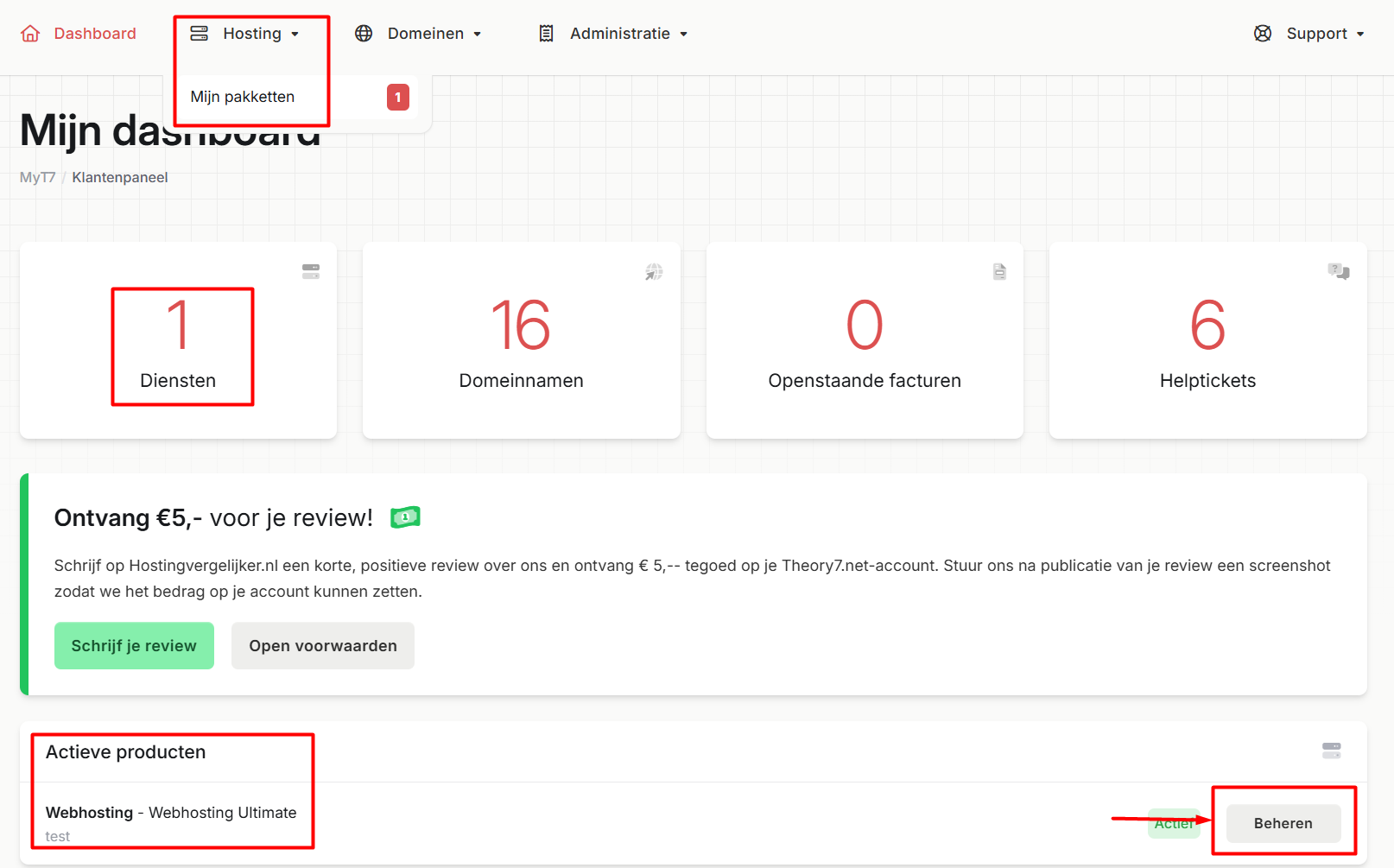
- haz clic arriba en 'Hosting' y selecciona tu plan en el menú desplegable.
- haz clic en 'Servicios', en el bloque grande central
- un poco más abajo (en Productos activos) también aparece tu plan de alojamiento web: haz clic en 'Gestionar'
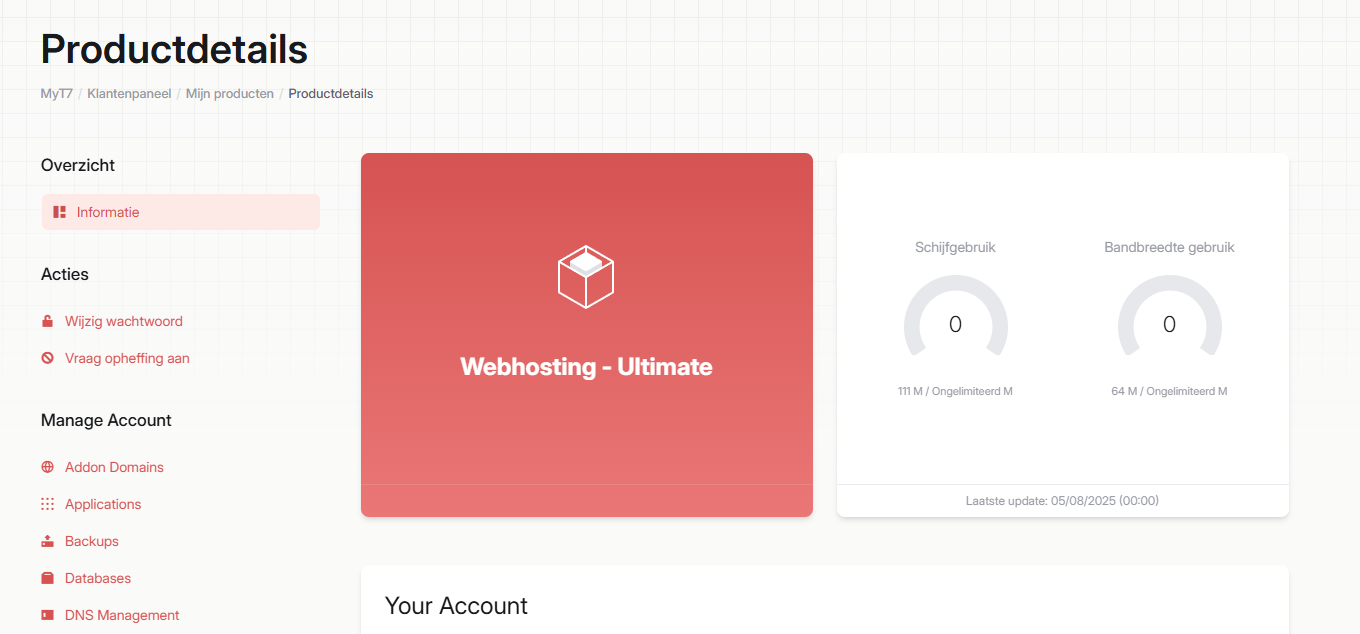
Cuando hayas seleccionado tu plan de hosting, llegarás al entorno propio de tu plan (si quieres saber más sobre las opciones que ves aquí, consulta nuestras guías sobre el área de cliente).
3. Abrir DirectAdmin
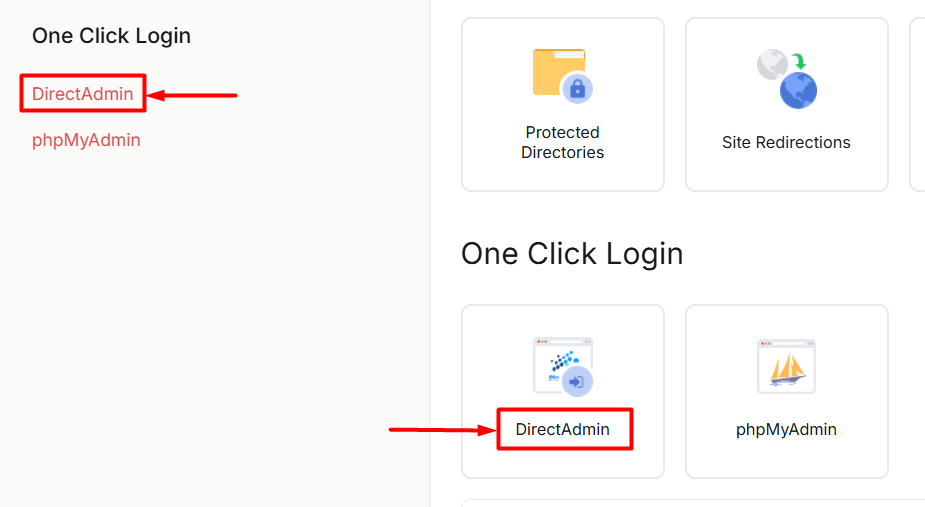
En el entorno de alojamiento web, nos desplazamos hasta abajo del todo, hasta llegar al apartado 'One Click Login. A continuación, haz clic en 'DirectAdmin. Encontrarás la misma opción en el mosaico de al lado.
4. Abrir Sitebuilder
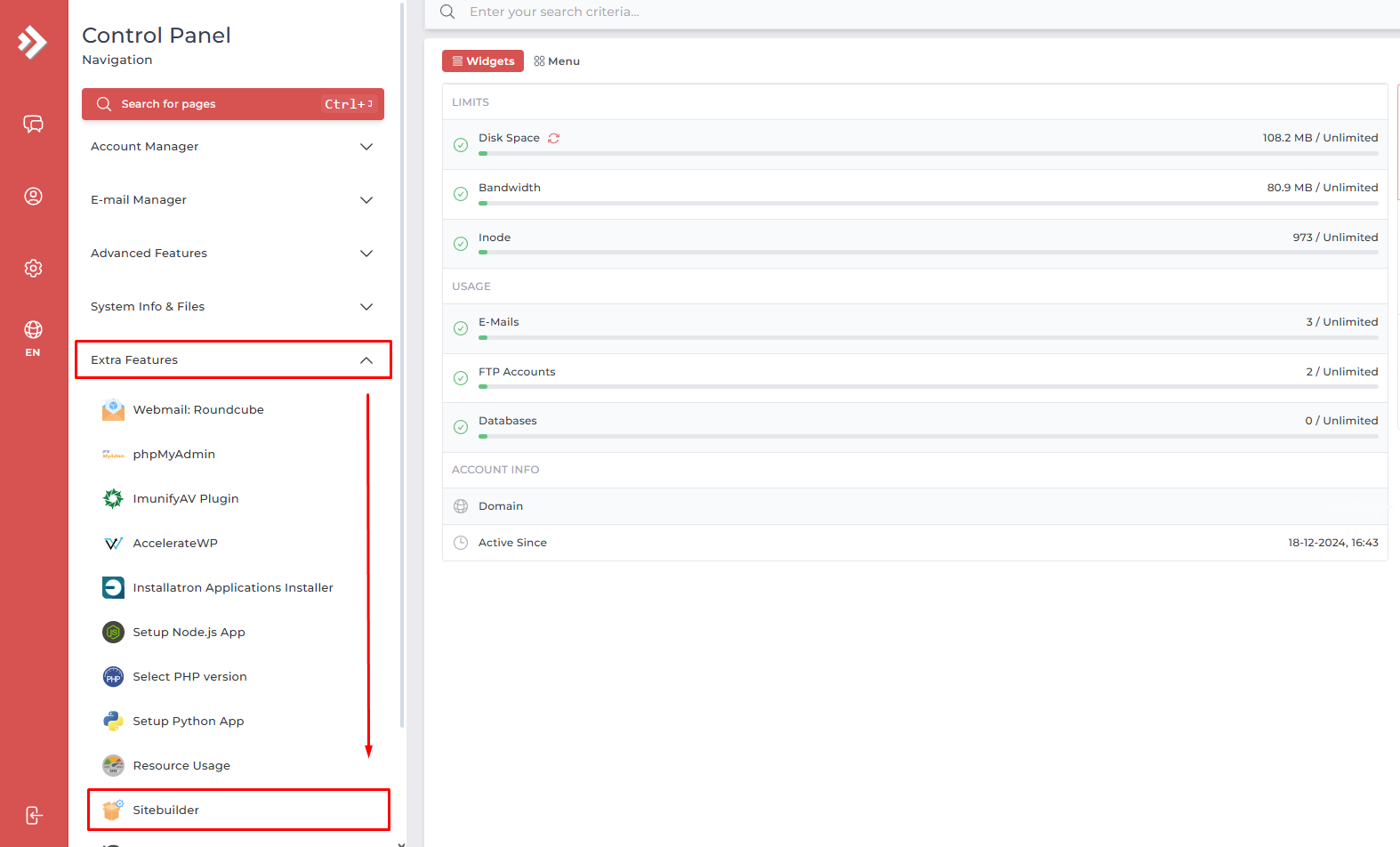
Cuando hagas clic en el enlace de DirectAdmin, llegarás al panel de control de DirectAdmin.
A continuación, haz clic en la flecha junto a 'Extra Features'. Se abrirá un menú desplegable donde, abajo del todo, verás la opción 'Sitebuilder'. Al hacer clic en ella se abrirá el programa Sitebuilder.
5. Ten cuidado si tienes varios dominios
Si usas varios dominios, fíjate bien en seleccionar, arriba a la derecha de la página, el dominio para el que quieres usar Sitebuilder.

Ya puedes empezar a crear tu sitio web. Consulta nuestras guías, que te ayudarán a seguir avanzando en la creación de un sitio web con SiteBuilder, o plantea tu pregunta a nuestro soporte en: https://www.theory7.net/support/es
¿Buscas un creador de páginas web? Consulta nuestra oferta.
A 0 de 0 personas les ha resultado útil
