Cómo solucionar el error HTTP 503 Service Unavailable
Abres tu sitio web y te aparece el molesto mensaje de error "Service Unavailable" o "HTTP Error 503". Tu sitio web ya no funciona y solo muestra este mensaje de error. Que no cunda el pánico: en esta guía completa te explicamos paso a paso qué significa un error 503, cuáles son sus causas y cómo solucionarlo rápidamente.
¿Qué es un error HTTP 503?
El código de estado HTTP 503 significa que el servidor web no está disponible temporalmente para procesar tu solicitud. A diferencia de un error 500 (error interno del servidor), un 503 indica que el servidor en sí funciona, pero que en este momento no puede atender la solicitud.
Esto puede deberse a:
- Sobrecarga: demasiados visitantes o procesos al mismo tiempo
- Mantenimiento programado: el servidor está temporalmente fuera de línea por actualizaciones
- Límites de recursos: tu plan de hosting no tiene suficiente CPU o RAM
- Código erróneo: un plugin, un tema o un script defectuoso
- Ataque DDoS: tráfico malicioso que sobrecarga el servidor
- Firewall o CDN: una configuración incorrecta bloquea tráfico legítimo
La buena noticia: un error 503 es casi siempre temporal y tiene solución.
Variantes del error 503
El mensaje de error 503 puede aparecer de distintas formas, según tu navegador, tu dispositivo o el servidor. En cuanto veas el código 503, sabrás que esta es la guía que necesitas.
| Mensaje de error | Descripción |
|---|---|
| 503 Service Unavailable | Variante más habitual |
| 503 Service Temporarily Unavailable | Subraya que es temporal |
| HTTP Error 503 | Mensaje de error HTTP estándar |
| HTTP Server Error 503 | Variante del lado del servidor |
| Error 503 Service Unavailable | Orden alternativo |
| HTTP Error 503. The service is unavailable. | Variante de servidores IIS/Windows |
| Varnish Cache Server: Error 503 Service Unavailable | Variante relacionada con la caché |
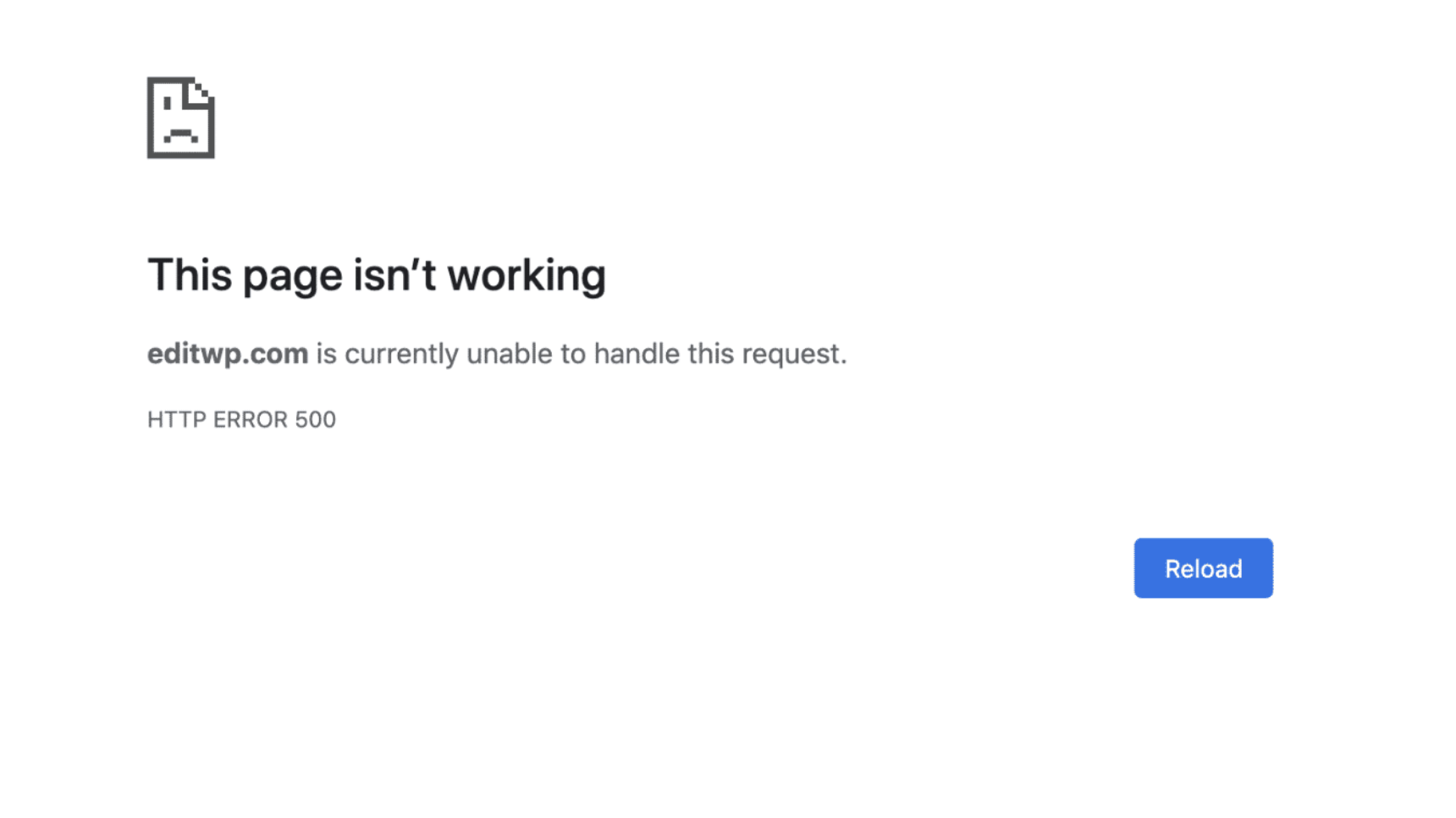
Solucionar el error 503 como visitante
¿Eres visitante de un sitio web que muestra un error 503? Prueba estos pasos:
- Actualiza la página: pulsa F5 o Ctrl+R. A menudo el error es temporal y desaparece al actualizar.
- Espera unos minutos: puede que el servidor esté en mantenimiento. Vuelve a intentarlo dentro de 5-10 minutos.
- Vacía la caché del navegador: ve a los ajustes del navegador y borra la caché y las cookies del sitio web en cuestión.
- Cambia tu servidor DNS: a veces ayuda pasar a Google DNS (8.8.8.8) o Cloudflare DNS (1.1.1.1) desde los ajustes de red.
- Comprueba si el sitio está caído: usa un servicio como downdetector.nl para ver si otros usuarios tienen el mismo problema.
¿Sigue sin funcionar? Ponte en contacto con el administrador del sitio web.
Solucionar el error 503 como propietario del sitio web
¿Eres el propietario del sitio web? Sigue estos 9 pasos para encontrar la causa y solucionarla.
1. Comprobar el archivo de registro
Empieza siempre por comprobar tus archivos de registro. En ellos se anotan todos los mensajes de error de tu sitio web, de modo que puedes ver exactamente qué archivo provoca el error 503.
Inicia sesión en el panel de control de tu plan de hosting (como DirectAdmin o cPanel) y busca el PHP error log o el HTTP error log.
Ejemplo de línea de registro:
[Mon Aug 22 14:11:07 2024] [lsapi:error] [pid 99647] [client 1.2.3.4] Backend fatal error: PHP Parse error: syntax error, unexpected end of file in /home/user/domains/example.nl/public_html/wp-content/plugins/woocommerce/index.php on line 2En este ejemplo ves que el archivo /wp-content/plugins/woocommerce/index.php contiene un error en la línea 2. La ruta /plugins/woocommerce/ te indica que el problema está en el plugin WooCommerce.
2. Desactivar el plugin o el tema defectuoso
A menudo el error 503 lo provoca un plugin o un tema defectuoso. Desactiva el plugin sospechoso:
- Desde el backend: inicia sesión en tu escritorio de WordPress y desactiva el plugin en Plugins → Plugins instalados.
- Por FTP: si el backend ya no funciona, conéctate con FileZilla o con el administrador de archivos de tu panel de control. Cambia el nombre de la carpeta del plugin (por ejemplo,
woocommerceawoocommerce-disabled). - Desactivar todos los plugins: cambia el nombre de toda la carpeta
/wp-content/plugins/a/wp-content/plugins-disabled/. Si tu sitio vuelve a funcionar, restaura el nombre de la carpeta y activa los plugins uno por uno para encontrar al culpable.
Para un tema: cambia el nombre de la carpeta del tema en /wp-content/themes/. WordPress pasa automáticamente a un tema predeterminado.
3. Reiniciar el servidor
A veces los procesos del servidor se bloquean por fugas de memoria, archivos bloqueados o procesos que no responden. Un reinicio puede solucionarlo:
- Hosting compartido: ponte en contacto con tu proveedor de hosting o usa la opción de reinicio de tu panel de control (si está disponible).
- VPS o servidor dedicado: reinicia los servicios por separado:
O reinicia el servidor completo:sudo systemctl restart apache2 # Apache sudo systemctl restart nginx # Nginx sudo systemctl restart mysql # MySQL/MariaDB sudo systemctl restart php8.2-fpm # PHP-FPMsudo reboot
¿Necesitas un VPS con control total? Consulta nuestros planes VPS.
4. Comprobar los límites de recursos
Tu plan de hosting tiene una capacidad máxima de potencia de CPU, memoria RAM y actividad de E/S. Cuando alcanzas ese límite, el servidor puede mostrar un error 503.
Compruébalo iniciando sesión en tu panel de control y yendo a "Resource Usage. Ahí verás gráficos que muestran cuánto consumes en relación con el límite de tu plan.
Señales de que se te han agotado los recursos:
- Un mensaje de error en la parte superior de la página sobre límites superados
- Un uso de CPU o RAM cercano al 100% o en el 100%
- Picos de consumo en determinados momentos
Solución: amplía tu plan de hosting u optimiza tu sitio web (consulta el paso 8).
5. Comprobar el firewall y la CDN
Un firewall o una CDN (Content Delivery Network) mal configurados pueden bloquear tráfico legítimo y provocar así un error 503.
- Desactivar temporalmente la CDN: si usas Cloudflare, Sucuri u otra CDN, desactívala temporalmente desde su panel. ¿Tu sitio vuelve a funcionar? Entonces el problema está en la configuración de la CDN.
- Comprobar las reglas del firewall: comprueba que tu firewall (ModSecurity, WAF o iptables) no bloquee solicitudes legítimas. Consulta los registros del firewall para ver las direcciones IP bloqueadas.
- Cloudflare "Under Attack Mode: si está activado por error, puede bloquear a los visitantes. Desactívalo desde el panel de Cloudflare.
6. Reconocer y frenar un ataque DDoS
Un ataque DDoS (Distributed Denial of Service) inunda tu servidor con tráfico falso, de modo que muestra errores 503 a los visitantes reales.
Cómo reconocerlo:
- Un pico repentino y extremo de tráfico sin un motivo claro
- Muchas solicitudes desde las mismas direcciones IP o regiones
- La CPU del servidor al 100% sin que hayas cambiado nada
Solución:
- Activa Cloudflare u otro servicio de protección contra DDoS
- Bloquea las direcciones IP sospechosas en tu firewall
- Ponte en contacto con tu proveedor de hosting: puede filtrar el tráfico a nivel de red
- Plantéate pasar a un VPS o a un servidor dedicado para tener más resistencia
7. Limitar la Heartbeat API de WordPress
La Heartbeat API de WordPress envía solicitudes AJAX al servidor cada 15-60 segundos. En sitios con mucho movimiento y varios usuarios conectados, esto puede sobrecargar el servidor.
Solución:
- Instala el plugin Heartbeat Control
- Limita el Heartbeat en el editor de entradas a una vez cada 60 segundos
- Desactiva por completo el Heartbeat en el escritorio y en el frontend
O añade a tu functions.php este código:
add_filter('heartbeat_settings', function($settings) {
    $settings['interval'] = 60; // 60 seconden in plaats van 15
    return $settings;
});
8. Activar WP_DEBUG para obtener más información
Si los registros de errores no dan suficiente información, puedes activar el modo de depuración de WordPress (Debug Mode) para obtener mensajes de error más detallados.
Añade a tu wp-config.php lo siguiente:
define('WP_DEBUG', true);
define('WP_DEBUG_LOG', true);
define('WP_DEBUG_DISPLAY', false);
Así, todos los errores de PHP se registran en /wp-content/debug.log sin que los visitantes vean los mensajes de error. No olvides volver a desactivar WP_DEBUG cuando termines de depurar.
9. Optimizar la velocidad del sitio web
Un sitio web lento y pesado consume demasiados recursos del servidor y es más propenso a los errores 503. Optimiza tu sitio:
- Activar la caché: usa un plugin de caché como WP Super Cache o LiteSpeed Cache
- Comprimir las imágenes: usa el formato WebP y la carga diferida (lazy loading)
- Limpiar la base de datos: elimina las revisiones de entradas, los comentarios de spam y los transients
- Eliminar los plugins que no uses: cada plugin activo añade carga
- Actualizar la versión de PHP: las versiones más recientes de PHP son bastante más rápidas
- Repartir las tareas cron pesadas: programa las copias de seguridad y las importaciones fuera de las horas punta
También puedes plantearte pasar a un hosting web más rápido con LiteSpeed y almacenamiento NVMe SSD.
Videoguía para solucionar el error 503
Evitar los errores 503
Más vale prevenir que curar. Con estas medidas reduces al mínimo la probabilidad de errores 503:
- Configurar la monitorización de la disponibilidad: usa servicios como UptimeRobot o Pingdom para recibir un aviso inmediato cuando tu sitio se caiga
- Copias de seguridad periódicas: haz copias automáticas a diario para poder restaurar rápidamente
- Mantener el software actualizado: actualiza con regularidad WordPress, los plugins, los temas y PHP
- Usar un entorno de staging: prueba primero las actualizaciones en un sitio de staging antes de publicarlas
- Prever la escalabilidad: elige un plan de hosting que crezca con tu tráfico o usa un VPS con recursos escalables
- Usar una CDN: una CDN reparte el tráfico entre varios servidores y reduce la carga de tu servidor principal
Impacto de los errores 503 en el SEO
Un error 503 breve (minutos) rara vez afecta a tus posiciones en Google. Pero los errores 503 prolongados o recurrentes pueden tener consecuencias serias:
- Google puede eliminar temporalmente tus páginas del índice
- Se desperdicia presupuesto de rastreo en páginas no disponibles
- Los visitantes abandonan tu sitio y puede que no vuelvan
Consejo: Durante un mantenimiento programado, usa una cabecera 503 Service Unavailable correcta junto con una cabecera Retry-After. Así Google sabe que la caída es temporal y conservas tus posiciones.
Preguntas frecuentes sobre el error 503
¿Qué significa exactamente HTTP Error 503 Service Unavailable?
El código de estado HTTP 503 indica que el servidor web no puede procesar tu solicitud temporalmente. Esto puede deberse a una sobrecarga, a un mantenimiento, a límites de recursos o a código erróneo. Es un error del lado del servidor, lo que significa que el problema está en el servidor y no en tu dispositivo o tu conexión a internet.
¿Cuánto suele durar un error 503?
Depende de la causa. En un mantenimiento programado suele durar desde unos minutos hasta una hora. Con un servidor sobrecargado puede tardar más, hasta que baje el tráfico o intervenga el administrador. Con un plugin defectuoso, el error persiste hasta que el plugin se desactiva o se repara.
¿Es peligroso un error 503 para mi sitio web?
Un error 503 breve no es peligroso y rara vez tiene consecuencias duraderas. Sin embargo, los errores 503 prolongados (varias horas o días) pueden perjudicar tus posiciones en Google y ahuyentar a los visitantes. Por eso, soluciona el error lo antes posible.
¿Cuál es la diferencia entre un error 500 y un error 503?
Un error HTTP 500 significa un error interno del servidor: algo inesperado ha fallado en el código del servidor. Un error HTTP 503 indica concretamente que el servicio no está disponible temporalmente, por lo general por una sobrecarga o un mantenimiento. Con un error 500 el servidor está averiado; con un 503 está ocupado.
¿Puedo solucionar yo mismo un error 503 como visitante?
Como visitante puedes actualizar la página (F5), vaciar la caché del navegador, probar con otro navegador o cambiar tu servidor DNS a Google DNS (8.8.8.8). Si nada funciona, el problema está en el servidor y solo puedes esperar o ponerte en contacto con el administrador del sitio web.
¿Buscas un hosting web fiable sin errores 503? Consulta nuestros planes de hosting web con LiteSpeed, NVMe SSD y garantía de disponibilidad del 99,9%.
A 0 de 0 personas les ha resultado útil
