Cómo migrar tu web a Theory7 con Installatron
¿Quieres migrar tu web a Theory7.net sin complicaciones? Con Installatron puedes trasladar fácilmente tu sitio de WordPress, Joomla o Magento, u otra web, sin complejas migraciones manuales. En esta guía aprenderás a importar tu web de forma segura y rápida con Installatron.
1. ¿Qué es Installatron y por qué usarlo?
Installatron es una herramienta automática de instalación y migración que muchos proveedores de hosting web ofrecen en tu panel de control DirectAdmin, cPanel o Plesk. Con ella puedes trasladar fácilmente aplicaciones como WordPress, Joomla o Magento a un nuevo entorno de hosting.
Ventajas de Installatron:
- Migración automática sin conocimientos técnicos
- Sin descargar ni subir archivos a mano
- Se conservan los ajustes, temas y plugins
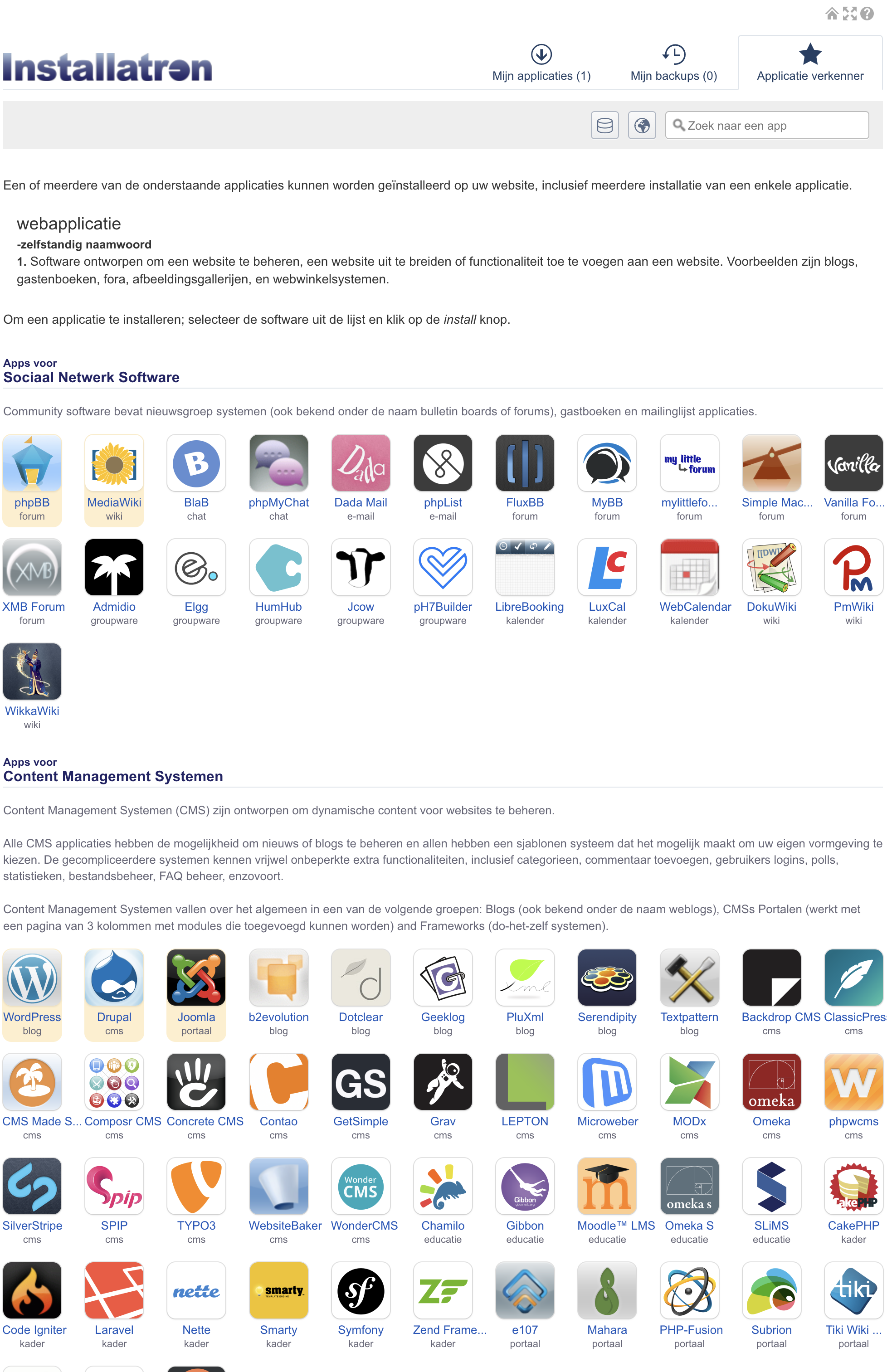
2. Preparativos para la migración
Antes de empezar, reúne los siguientes datos de tu proveedor de hosting actual:
- Datos de FTP (dirección del servidor, nombre de usuario y contraseña)
- Datos de la base de datos (nombre de la base de datos, nombre de usuario y contraseña)
- Datos de acceso a tu CMS (por ejemplo, el administrador de WordPress)
- La URL de la web que quieres migrar
Comprueba también que el nuevo entorno de hosting admite versiones de PHP y ajustes que coincidan con los de tu web actual.
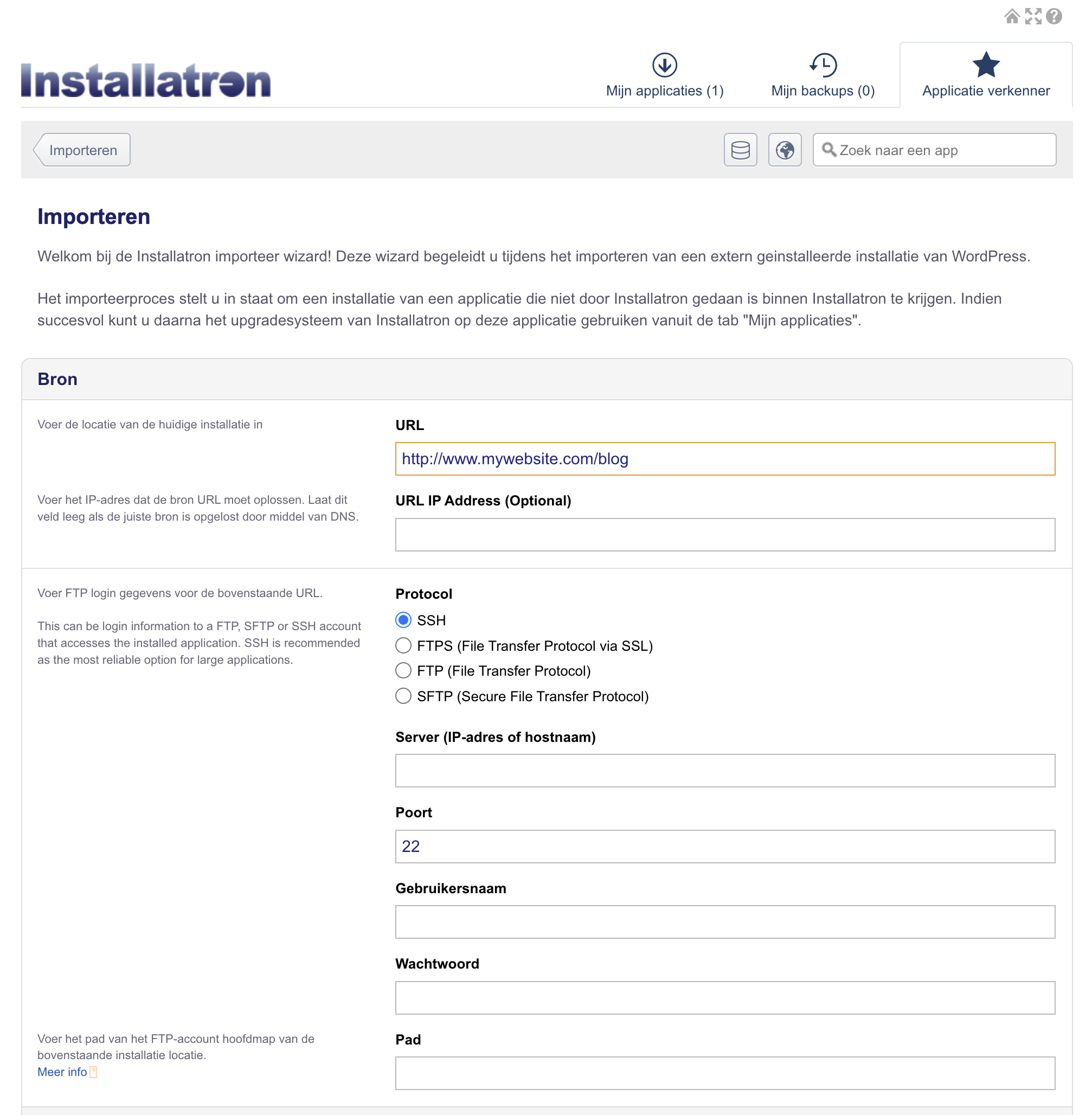
3. Iniciar sesión en DirectAdmin y abrir Installatron
- Inicia sesión en el entorno DirectAdmin de tu plan de hosting de Theory7.net.
- En “Advanced Features”, busca Installatron Application Installer y haz clic en esta opción.
- Selecciona el dominio en el que quieres colocar tu web.
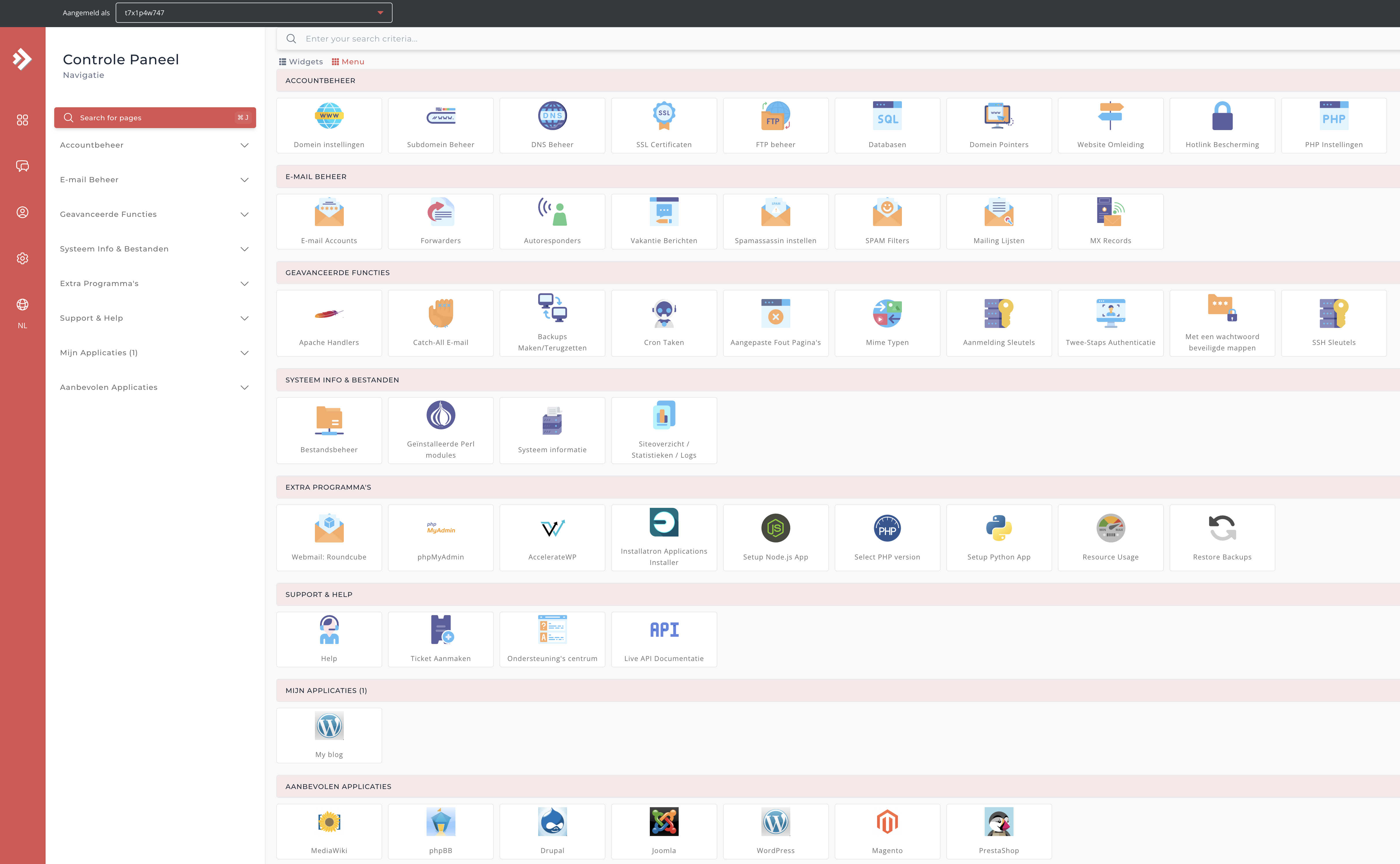
4. Importar tu web en Installatron
-
En Installatron, elige “Import existing install”.
-
Selecciona “From different account” si tu sitio está en otro servidor o en otro proveedor de hosting.
-
Rellena los datos de tu antigua cuenta de hosting:
- Dominio de tu sitio actual
- Dirección del servidor FTP y datos de acceso
- Información de la base de datos
-
Haz clic en “Import” y espera a que Installatron realice la migración.
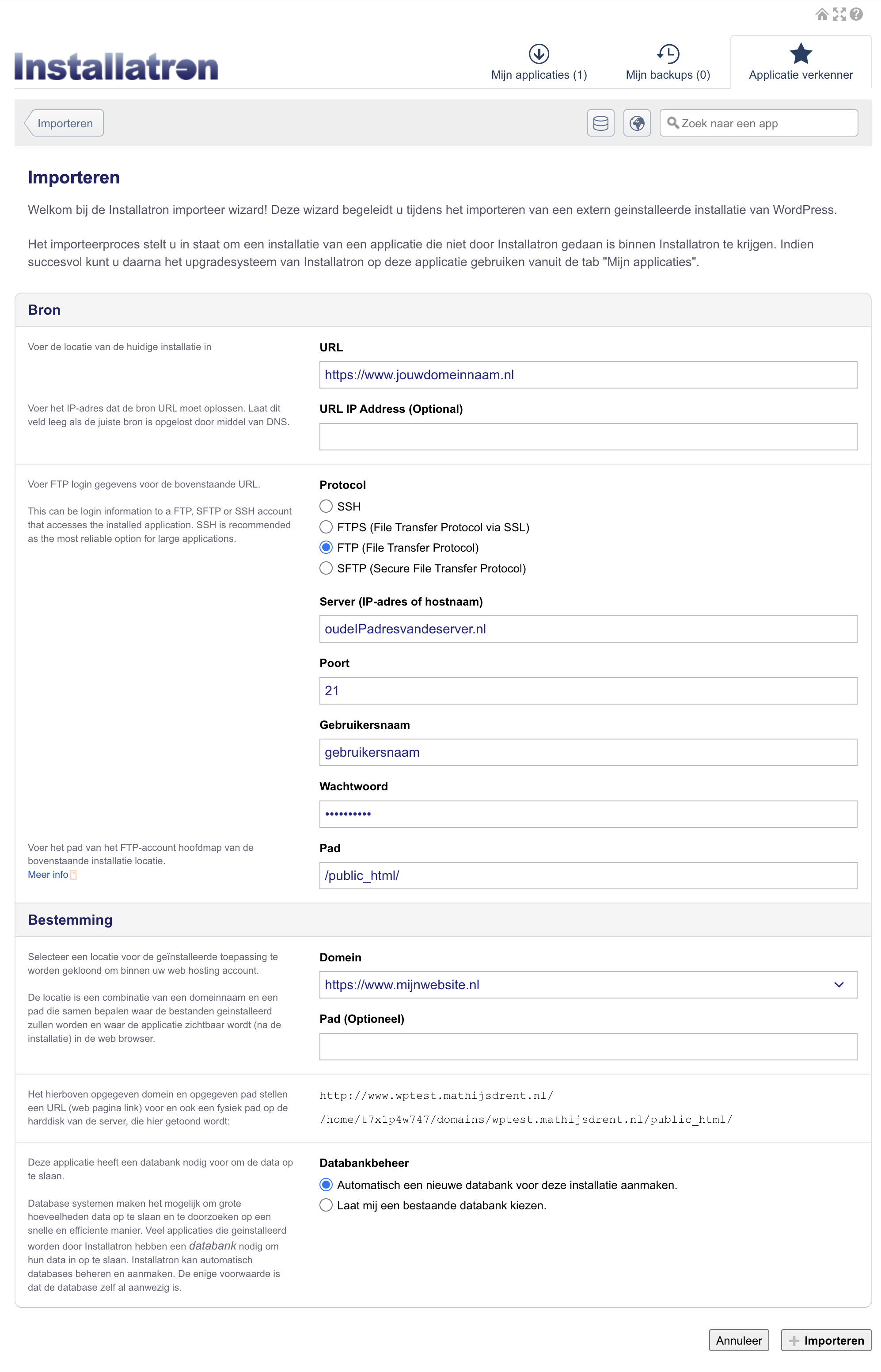
5. Configurar el dominio y los ajustes
Una vez completada la migración, el dominio debe apuntar al nuevo plan de hosting de Theory7.net para que quienes visiten tu dominio lleguen a tu nuevo plan de hosting.
Para ello, sigue estos pasos:
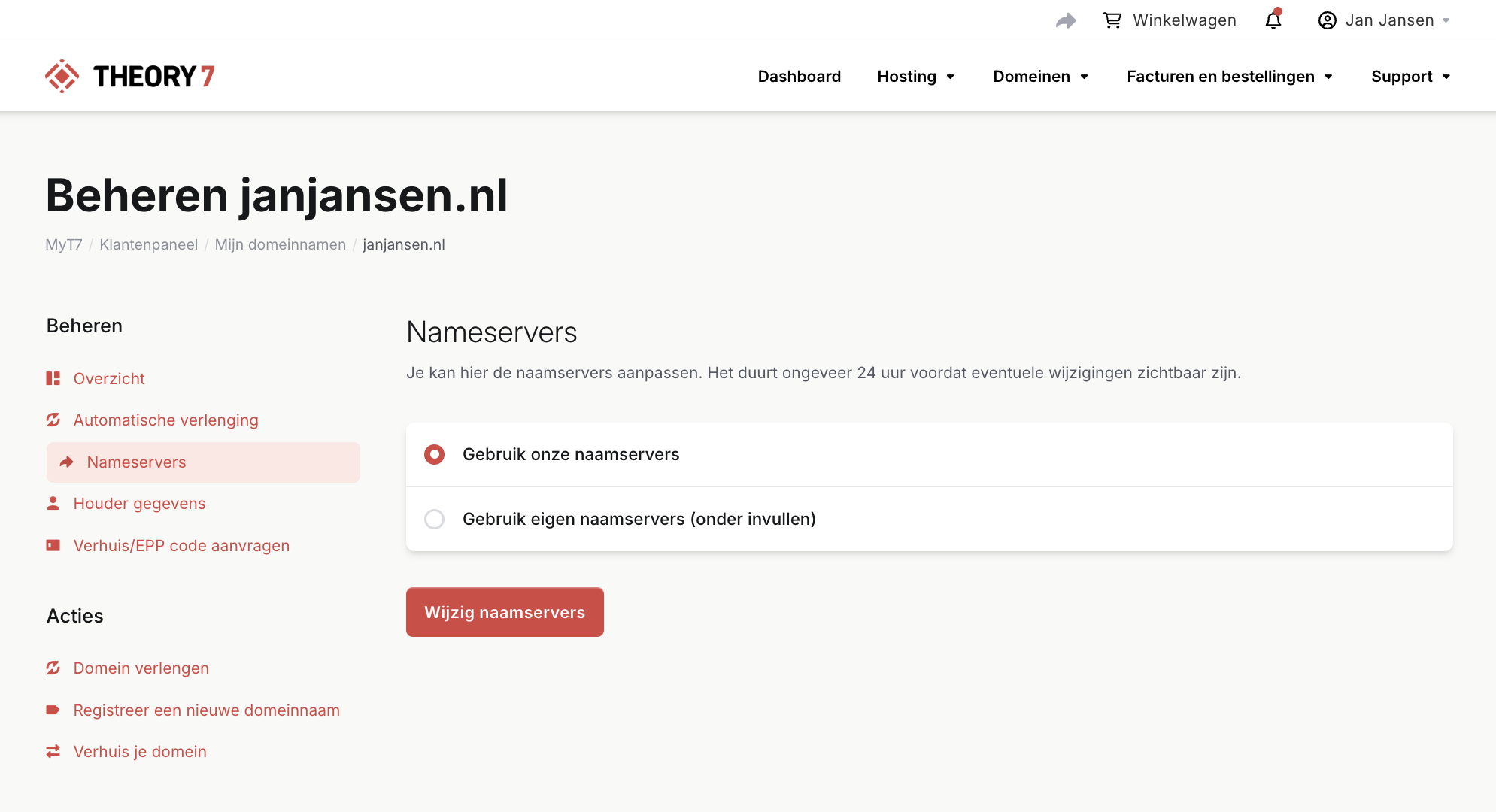
- Cambia los servidores de nombres por los valores que has recibido en el correo electrónico de tu nuevo plan de hosting. La forma más fácil es hacer clic en "Gebruik onze Nameservers" (usar nuestros servidores de nombres) al gestionar tu dominio.
Atención:
Si has cambiado los servidores de nombres de tu dominio, internet puede tardar de 2 a 4 horas en procesar este cambio y hasta entonces tu dominio no apuntará al nuevo plan de hosting. - Comprueba la URL del sitio en los ajustes de WordPress/Joomla para evitar que tu web siga apuntando al servidor antiguo.
- Comprueba tu archivo .htaccess por si hacen falta cambios. No debe contener referencias al servidor antiguo.
6. Comprobar la web y finalizar
Después de la migración, es importante comprobar que todo funciona correctamente.
- Abre tu web y recorre las páginas para buscar errores.
- Prueba la página de acceso de tu CMS y comprueba que tus plugins y temas funcionan correctamente.
- Comprueba que los formularios de contacto y los enlaces siguen funcionando bien.
- Borra la caché de tu navegador y la de los plugins de caché que uses.
7. Problemas frecuentes y soluciones
El sitio sigue apuntando al hosting antiguo.
Solución: Comprueba la configuración de los servidores de nombres o de las DNS y espera a la propagación (a veces tarda 24 h).
Mensajes de error al iniciar sesión en WordPress/Joomla.
Solución: Comprueba la configuración de la base de datos en wp-config.php o configuration.php.
Faltan archivos o imágenes.
Solución: Comprueba los permisos de archivos y carpetas por FTP (755 para carpetas y 644 para archivos).
Faltan archivos o imágenes.
Solución: En el administrador de WordPress, comprueba que en Ajustes -> Medios no haya ninguna ruta indicada. Si hay una ruta, asegúrate de que se haya cambiado a wp-content/uploads.
8. Migración completada
Tu web se ha migrado correctamente con Installatron. Con este método ahorras tiempo y evitas los errores de una migración manual. Si aun así surge algún problema, ponte en contacto con nosotros (por chat, ticket o correo, en español; por teléfono, en neerlandés e inglés). Te ayudaremos encantados y nos aseguraremos de que se resuelvan todos los problemas.
¿Buscas planes de hosting web? Consulta nuestra oferta.
A 0 de 0 personas les ha resultado útil
