Plugin LiteSpeed Cache : installation et réglages WordPress
Vous voulez rendre votre site WordPress ultra-rapide ? Alors le plugin LiteSpeed Cache est LA solution ! Grâce à la mise en cache, aux optimisations et à la compression d'images, ce plugin assure des temps de chargement extrêmement rapides. Dans cet article, nous vous expliquons comment installer le plugin, le configurer et le régler de façon optimale.
💡 Bon à savoir : avec l'hébergement WordPress de Theory7.net, LiteSpeed Cache est installé automatiquement sur chaque site WordPress. Vous n'avez donc rien à faire manuellement !
Pourquoi LiteSpeed Cache ?
LiteSpeed Cache (LSCWP) est une puissante solution de mise en cache tout-en-un pour WordPress. Ses avantages :
✅ Temps de chargement plus rapides : grâce à la mise en cache côté serveur et à des optimisations avancées.
✅ Meilleur classement SEO : les sites plus rapides obtiennent de meilleurs résultats dans Google.
✅ Charge serveur réduite : une utilisation efficace des ressources améliore les performances.
✅ Optimisation des images & lazy load : pour des performances encore meilleures.
✅ Compatible avec WooCommerce : parfait pour les boutiques en ligne !
1. Installation du plugin LiteSpeed Cache
💡 Inutile chez Theory7, car LiteSpeed Cache y est déjà installé automatiquement !
Pour les autres hébergeurs (mais pourquoi donc ? 😉) :
- Allez dans le Tableau de bord WordPress > Extensions > Ajouter une extension
- Recherchez « LiteSpeed Cache »
- Cliquez sur Installer maintenant, puis sur Activer
Vous voyez maintenant un nouvel élément de menu : LiteSpeed Cache.
2. Configuration de base : les réglages essentiels
Dans votre tableau de bord WordPress, allez dans LiteSpeed Cache et définissez les options suivantes :
🔹 Activer la mise en cache
- Allez dans Cache > réglez Activer le cache sur Activé
- Activez le Cache mobile (pour la vitesse sur mobile)
- Désactivez le Cache privé (sauf pour les sessions connectées)
🔹 Réglages d'optimisation
📌 Allez dans Page Optimization et activez les options suivantes :
- CSS Minify & JS Minify (réduit la taille des fichiers)
- CSS Combine & JS Combine (réduit le nombre de requêtes HTTP)
- Lazy Load Images (ne charge les images que lorsqu'elles apparaissent à l'écran)
- HTML Minify (réduit la taille du code HTML)
🔹 Optimisation de la base de données
- Allez dans Database > cliquez sur Optimiser
- Supprimez les révisions et les commentaires indésirables (spam)
🔹 Compression des images
- Allez dans Image Optimization et lancez une analyse d'optimisation
- Utilisez la Lossless Compression pour préserver la qualité des images
3. Optimisation pour une vitesse maximale
Pour des performances optimales, utilisez ces réglages :
✅ Cache TTL: réglez-le sur 86400 secondes (1 jour)
✅ Object Cache: activez Redis s'il est disponible
✅ Browser Cache: activé, afin que les visiteurs ne rechargent pas tout à chaque fois
✅ Heartbeat Control: réduisez la fréquence pour alléger la charge du serveur
💡 Astuce supplémentaire : utilisez un CDN (par ex. QUIC.cloud) pour obtenir des temps de chargement plus rapides dans le monde entier.
4. Comment LiteSpeed Cache contribue-t-il au SEO ?
🚀 Les sites plus rapides se classent mieux dans Google. Google récompense les sites rapides par de meilleurs classements, des taux de rebond plus faibles et une conversion plus élevée.
🔹 De meilleurs Core Web Vitals: les mesures de Google pour la vitesse et l'expérience utilisateur s'améliorent.
🔹 Chargement plus rapide = taux de rebond plus faible: les visiteurs restent plus longtemps.
🔹 Moins de charge sur le serveur: votre site web reste stable, même en cas de trafic important.
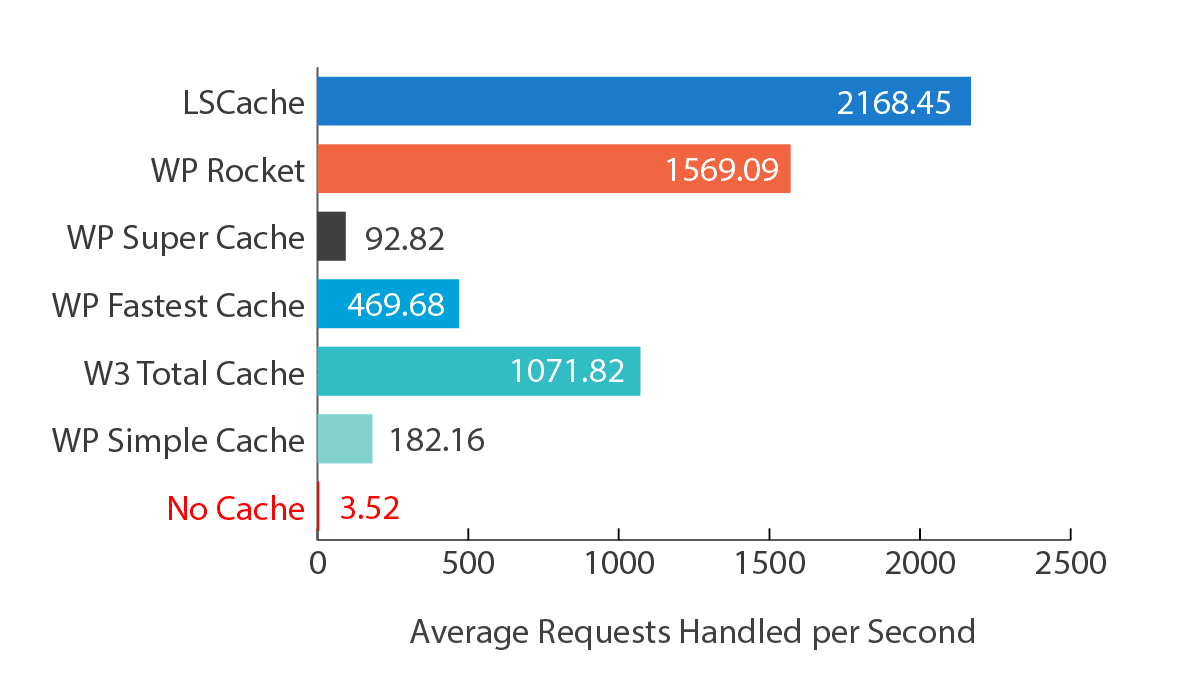
🔎 La preuve que cela fonctionne ? Theory7 fonctionne entièrement avec LiteSpeed Cache et est ainsi l'hébergeur le plus rapide d'Europe !
📊 Test de performance :
👉 Sans LiteSpeed Cache : 2.5 secondes de temps de chargement
👉 Avec LiteSpeed Cache : 0.8 seconde de temps de chargement !
🎯 Vous aussi, vous voulez un site WordPress ultra-rapide ? Découvrez notre hébergement WordPress ultra-rapide !
5. Questions fréquentes & problèmes
❓ Pourquoi la mise en cache ne fonctionne-t-elle pas ?
🔹 Il est possible que la mise en cache ne soit pas encore activée dans les réglages.
🔹 Essayez de vider le cache via LiteSpeed Cache > Purge All.
❓ Mon site web s'affiche bizarrement après l'optimisation !
🔹 Désactivez CSS/JS Combine et testez à nouveau.
🔹 Ajoutez les scripts problématiques à la liste d'exclusions sous Page Optimization.
❓ Quels plugins supplémentaires fonctionnent bien avec LiteSpeed Cache ?
- QUIC.cloud CDN (pour améliorer la vitesse dans le monde entier)
- WP Compress (pour l'optimisation des images)
- WP Rocket (peut fonctionner en partie avec lui, mais n'est pas nécessaire avec LiteSpeed Cache)
LiteSpeed Cache + Theory7 = l'hébergement WordPress le plus rapide !
Avec LiteSpeed Cache, votre site web devient ultra-rapide, ce qui se traduit par un meilleur SEO, des conversions plus élevées et une expérience utilisateur plus rapide.
Pourquoi faire compliqué quand on peut faire simple ? 💡 Avec Theory7 WordPress Hosting, LiteSpeed Cache est déjà installé automatiquement et optimisé.
🔹 Démarrez tout de suite avec l'hébergement WordPress le plus rapide d'Europe ! 🚀
0 van 0 vonden dit nuttig
