Elementor pour WordPress : le guide complet
Introduction
Qu’est-ce qu’Elementor ?
Elementor est un plugin de création de pages (page builder) populaire pour WordPress qui vous permet de concevoir des pages web visuellement, sans coder. Au lieu d’écrire manuellement du HTML ou du CSS, Elementor vous permet de placer facilement des éléments (widgets) tels que des zones de texte, des images et des boutons sur la page par glisser-déposer. Le plugin affiche un aperçu en direct de votre design pendant que vous construisez, ce qui rend le processus très intuitif. Depuis son lancement en 2016, Elementor est devenu l’un des plugins WordPress les plus utilisés, avec des millions d’installations actives dans le monde (Elementor Reached Five Million Active Installs in the WordPress).
Pourquoi utiliser Elementor ?
Avec Elementor, les débutants comme les développeurs expérimentés peuvent mettre en place rapidement une mise en page professionnelle. Vous n’avez besoin d’aucune connaissance technique pour créer un design unique. De plus, Elementor fonctionne au sein de votre environnement WordPress existant, vous conservez donc votre tableau de bord habituel. Pour les freelances et les agences, Elementor offre un flux de travail rapide : vous pouvez construire en peu de temps des pages complexes pour vos clients, y compris des formulaires, des portfolios et des pages d’atterrissage, sans devoir coder à chaque fois à partir de zéro.
Avantages d’Elementor par rapport aux autres page builders :
- Interface conviviale : Contrairement à certains autres page builders (qui ne fonctionnent par exemple que dans le back-end), Elementor vous permet de modifier visuellement, côté front-end. Vous voyez immédiatement le résultat de vos modifications, ce qui rend la conception plus facile qu’avec les éditeurs traditionnels.
- Version de base gratuite avec de nombreuses fonctions : Dans sa version gratuite, Elementor propose déjà des dizaines de widgets et de modèles. À titre de comparaison : certains autres builders (comme Divi ou WPBakery) ne sont disponibles qu’en option payante ou offrent moins de fonctionnalités dans leur variante gratuite.
- Bibliothèque de modèles étendue : Elementor dispose d’une vaste bibliothèque de modèles prêts à l’emploi et de blocs. Vous pouvez ainsi démarrer rapidement un design en choisissant un modèle et en l’adaptant. Les autres builders ont souvent une sélection de modèles plus limitée ou moins accessible.
- Grande communauté et extensions : Grâce à sa popularité, il existe une communauté active autour d’Elementor. Vous trouverez des milliers de tutoriels, de groupes Facebook et de forums où obtenir de l’aide. Il existe en outre de nombreux add-ons/plugins tiers qui ajoutent des widgets Elementor supplémentaires (gratuits et payants), ce qui étend encore les possibilités. Cet écosystème est souvent plus restreint chez les autres page builders.
- Continuité et innovation : Elementor est mis à jour très régulièrement avec de nouvelles fonctionnalités. Il prend ainsi toujours en charge les dernières versions de WordPress, et les améliorations de performances et les nouvelles fonctions (comme récemment l’intégration de l’IA) sont déployées rapidement. Avec Elementor, vous disposez donc d’un outil pérenne.
Installation d’Elementor
Guide d’installation étape par étape :
L’installation d’Elementor est simple et se fait depuis le tableau de bord WordPress :
- Rechercher le plugin : Connectez-vous à votre site WordPress et allez dans Extensions -> Ajouter une extension. Tapez « Elementor » dans le champ de recherche. Vous verrez le plugin Elementor Website Builder (développeur : Elementor.com).
- Installer : Cliquez sur le bouton « Installer maintenant » du plugin Elementor. Attendez que WordPress ait téléchargé et installé le plugin.
- Activer : Après l’installation, cliquez sur « Activer ». Elementor est maintenant actif sur votre site. Vous verrez apparaître dans le menu WordPress, à gauche, une nouvelle rubrique Elementor pour les réglages.
- Premiers pas : Allez dans Pages -> Ajouter une page (ou Articles -> Ajouter un article) et cliquez sur « Modifier avec Elementor ». L’éditeur Elementor s’ouvre et vous pouvez commencer à concevoir immédiatement.
Facultatif : Elementor existe aussi en version Pro avec des widgets et des modèles supplémentaires. Si vous achetez Elementor Pro, installez d’abord le plugin de base gratuit (comme ci-dessus), puis téléversez/activez le plugin Pro que vous recevez d’Elementor. Les fonctionnalités Pro sont alors ajoutées automatiquement dans l’interface d’Elementor.
Prérequis pour utiliser Elementor :
Pour qu’Elementor fonctionne correctement, votre site WordPress doit répondre à quelques exigences minimales :
- Version de WordPress : Elementor nécessite WordPress 5.2 ou plus récent ([Resolved] Elementor Not Loading Issue). Les anciennes versions de WP ne sont pas prises en charge, assurez-vous donc que votre WordPress est à jour (de préférence la version la plus récente).
- Version de PHP : PHP 7.0 ou supérieur est nécessaire ([Resolved] Elementor Not Loading Issue). Les versions plus récentes de PHP (7.4, 8.0+) offrent de meilleures performances. Vérifiez auprès de votre hébergeur quelle version de PHP est utilisée et mettez-la à jour si possible.
- Version de MySQL : Une base de données MySQL 5.6 ou supérieure (ou une version équivalente de MariaDB) est recommandée ([Resolved] Elementor Not Loading Issue). C’est généralement le cas par défaut chez les hébergeurs modernes.
- Limite de mémoire PHP : Pour WordPress en général, 128 Mo de RAM ou plus sont recommandés ([Resolved] Elementor Not Loading Issue). Comme l’éditeur Elementor est visuel et peut être assez gourmand, une mémoire suffisante est importante pour éviter les blocages. Vous pouvez souvent augmenter la limite de mémoire via le fichier
wp-config.phpou via les paramètres de votre hébergement.
Par ailleurs, un environnement d’hébergement stable est essentiel. Comme vous effectuez de nombreuses modifications visuelles avec Elementor, il vous faut un hébergeur capable de charger rapidement les pages et de fournir suffisamment de ressources. Choisissez de préférence une offre d’hébergement spécialement conçue pour WordPress. Par exemple, l’hébergement de Theory7 est optimisé pour WordPress et répond aux exigences ci-dessus, ce qui garantit des temps de chargement rapides et un environnement Elementor fluide. Un hébergeur de qualité évite les problèmes fréquents (comme les délais d’attente dépassés dans l’éditeur) et offre aux visiteurs de votre site une expérience agréable et rapide.
Configuration et réglages
Après l’installation, vous pouvez utiliser Elementor immédiatement, mais il est judicieux de vérifier d’abord quelques réglages de base. Dans votre tableau de bord WordPress, allez dans Elementor -> Settings (Réglages). Vous pouvez notamment y :
- Gérer les couleurs et polices par défaut : Elementor peut appliquer ses propres couleurs et polices aux widgets. Si vous préférez conserver le style de votre thème, désactivez « Default Colors » et « Default Fonts ». Elementor utilisera alors les couleurs/polices de votre thème actif, afin que votre design reste cohérent avec le reste de votre site.
- Définir les rôles (Roles) : Sous l’onglet Permissions, vous pouvez déterminer quels rôles d’utilisateur peuvent travailler avec Elementor. Par défaut, seuls les administrateurs et les éditeurs peuvent utiliser l’éditeur Elementor. Si vous souhaitez par exemple que les auteurs modifient leurs propres pages avec Elementor, vous pouvez leur attribuer ces droits ici.
- Fonctions expérimentales : Elementor ajoute régulièrement de nouvelles fonctions expérimentales (sous Elementor -> Experiments dans les versions récentes). Vous pouvez par exemple y activer un mode de chargement CSS/JS amélioré pour de meilleures performances. Si vous débutez, vous pouvez les laisser tels quels, mais les utilisateurs avancés peuvent y tester des optimisations.
Créer une page avec Elementor : La construction d’une page se déroule comme suit :
- Commencer une nouvelle page : Allez dans Pages -> Ajouter une page dans WordPress. Donnez un titre à la page (par exemple "Accueil" ou "À propos"), mais ne saisissez pas encore de contenu dans l’éditeur classique. Cliquez plutôt sur le bouton « Modifier avec Elementor ».
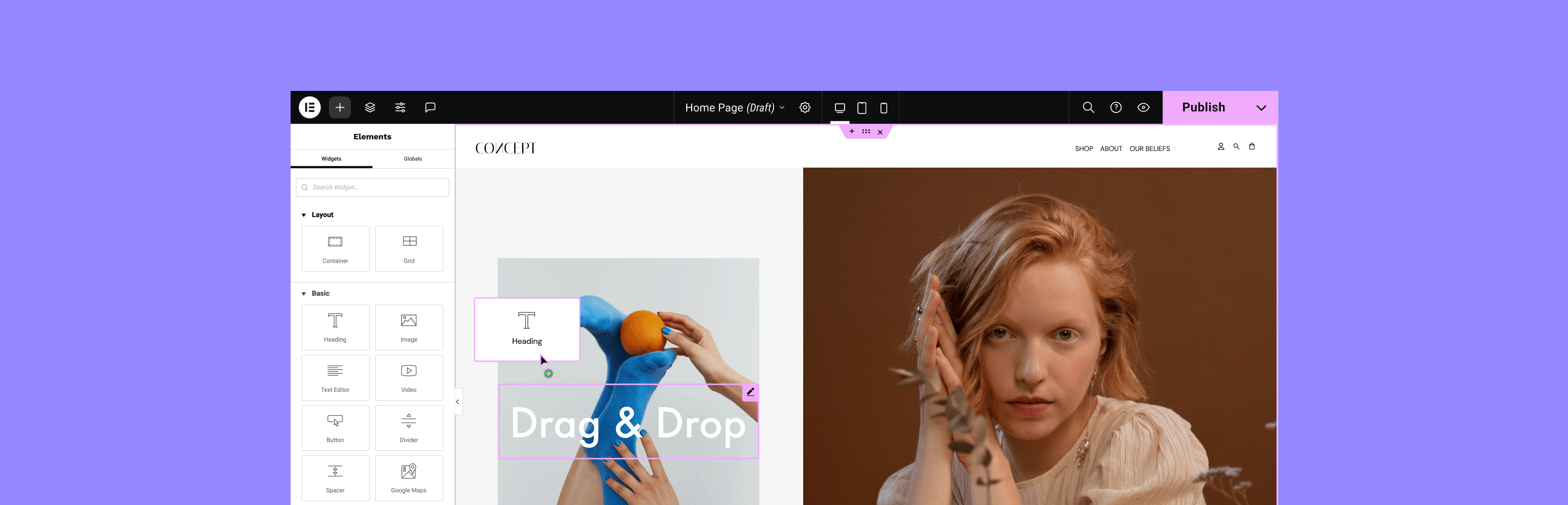
- Interface d’Elementor : L’éditeur Elementor s’ouvre. Vous voyez votre page à droite (encore vide) et à gauche un panneau contenant tous les widgets disponibles (les éléments que vous pouvez ajouter). En haut, vous voyez aussi des options pour, par exemple, charger un modèle.
- Ajouter des sections et des colonnes : Elementor fonctionne avec une hiérarchie Sections > Colonnes > Widgets. Cliquez sur l’icône + pour ajouter une nouvelle section. Il vous est demandé de choisir une structure (p. ex. 1 colonne, 2 colonnes, etc.). Choisissez une mise en page ; Elementor place la section sur votre page. Une nouvelle section contient par défaut une colonne (ou plusieurs, selon votre choix).
- Glisser des widgets : Faites maintenant glisser un widget depuis le panneau de gauche vers une colonne de votre section. Par exemple, prenez le widget « Heading » (Titre) et faites-le glisser dans la colonne pour ajouter un titre. Vous verrez immédiatement un texte d’exemple (« Ajoutez votre titre ici ») sur la page. Les réglages de ce widget apparaissent dans le panneau de gauche.
- Modifier le contenu : Cliquez sur le widget placé (ou sélectionnez-le via le panneau de gauche) pour adapter son contenu et son style. Vous pouvez par exemple remplacer le texte « Ajoutez votre titre ici » par le texte de votre choix, modifier l’alignement, choisir une autre police ou couleur, etc. Les modifications sont immédiatement visibles en direct.
- Ajouter d’autres éléments : Ajoutez si nécessaire des sections supplémentaires pour de nouvelles rangées de design, et répétez le processus pour placer des widgets. Vous pouvez empiler autant de sections que nécessaire et les diviser en colonnes pour votre design.
- Enregistrer et afficher la page : Lorsque le design vous convient, cliquez en bas à droite sur le bouton vert « Publier » (ou « Mettre à jour » s’il s’agit d’une page existante). Vos modifications sont enregistrées. Le bouton en forme d’œil (Aperçu) vous permet de voir la page telle que les visiteurs la verront.
Widgets et éléments importants :
Elementor propose un grand nombre de widgets (éléments) que vous pouvez utiliser. Voici quelques widgets de base fréquemment utilisés :
- Titre (Heading) : Pour ajouter des titres et des intertitres. Vous pouvez définir H1, H2, H3, etc. afin d’établir une hiérarchie claire dans votre page (important pour le SEO comme pour la lisibilité).
- Éditeur de texte : Une zone de texte pour les paragraphes ou les contenus plus longs. Ce widget ressemble à un mini-éditeur Word dans Elementor ; vous pouvez saisir du texte, le mettre en forme (gras, italique, listes), ajouter des liens et plus encore. Pratique pour le corps de texte, les introductions, les descriptions, etc.
- Image : Pour insérer une image. Vous pouvez choisir une image dans la médiathèque ou la téléverser. Vous pouvez ensuite définir la taille, l’alignement et éventuellement ajouter une légende ou un texte alternatif (les textes alternatifs sont importants pour l’accessibilité et le SEO).
- Bouton (Button) : Pour ajouter des boutons d’appel à l’action. Vous pouvez définir le texte du bouton, le lien et le style (couleur, forme, icône, etc.). Les boutons sont essentiels pour guider les visiteurs vers les pages importantes (comme la page de contact ou une demande de devis).
- Vidéo : Ce widget vous permet d’intégrer facilement une vidéo YouTube, Vimeo ou auto-hébergée. Vous placez le widget et saisissez l’URL de la vidéo ; Elementor se charge du code d’intégration. Vous pouvez définir si la vidéo doit démarrer automatiquement, afficher ou non les commandes, etc.
- Galerie d’images (Image Gallery) : Pour afficher plusieurs photos dans une belle galerie. Vous sélectionnez une série d’images et Elementor en fait une galerie en colonnes et en rangées. Idéal pour les portfolios ou les pages photo.
- Icon Box / Boîte d’image : Un widget qui combine une icône ou une image avec un titre et un texte. Pratique pour présenter des services ou des caractéristiques dans des blocs clairs. Vous choisissez une icône dans la bibliothèque (ou téléversez une image), puis ajoutez un titre et une description.
- Spacer / Divider : De petits éléments, mais utiles, pour ajouter de l’espace blanc (Spacer) ou une ligne (Divider) afin de séparer le contenu. Vous pouvez ainsi aérer votre mise en page et la rendre plus claire.
En plus de ces widgets de base, des widgets avancés sont disponibles dans Elementor Pro, comme Formulaire (pour les formulaires de contact), Nav Menu (pour concevoir un menu), Slider, Testimonials, Price List, etc. Avec Pro, vous pouvez aussi créer des modèles complets pour l’en-tête, le pied de page et les pages d’archives via le Theme Builder. Toutefois, les widgets de base mentionnés ci-dessus sont déjà disponibles dans la version gratuite et couvrent la plupart des besoins courants. En combinant ces éléments, vous pouvez créer pratiquement n’importe quelle mise en page. N’hésitez pas à expérimenter avec différents widgets : vous pouvez toujours les supprimer ou modifier leurs réglages jusqu’à obtenir le résultat souhaité.
Optimisation des performances et du SEO
Un site magnifiquement conçu ne sert à rien s’il se charge lentement ou s’il est mal référencé. Heureusement, avec Elementor (combiné à quelques optimisations), vous pouvez obtenir de bonnes performances et un bon référencement (SEO). Voici quelques points d’attention.
Elementor et le SEO :
En soi, Elementor est adapté au SEO, à condition de bien l’utiliser. Le plugin génère un code HTML propre et vous permet d’utiliser les bonnes balises HTML pour les titres et le texte (Is Elementor Good for SEO?). Les moteurs de recherche comme Google peuvent donc bien lire votre contenu. Quelques conseils pour tirer le meilleur parti d’Elementor en matière de SEO :
- Structurez vos titres : Veillez à avoir un seul H1 par page (généralement le titre de la page), et utilisez des sous-titres H2/H3 pour découper les sections. Le widget Heading vous permet de définir explicitement le niveau (H1 à H6). Une structure claire aide les moteurs de recherche comme les lecteurs.
- Design mobile first : Elementor facilite l’optimisation de votre design pour les appareils mobiles (vous pouvez basculer vers l’affichage mobile et définir des réglages distincts par type d’appareil). C’est important, car Google applique l’indexation mobile first: autrement dit, la version mobile de votre site pèse lourd dans le SEO. Vérifiez donc toujours que vos pages Elementor s’affichent bien et se chargent rapidement sur smartphone.
- Intégration avec les plugins SEO : Elementor fonctionne bien avec les plugins SEO populaires comme Yoast SEO et Rank Math. Vous pouvez sans problème renseigner vos balises meta, définir des mots-clés principaux et, par exemple, lancer une analyse SEO tout en utilisant Elementor. Le contenu que vous créez avec Elementor est en effet reconnu normalement par ces outils SEO. Utilisez un tel plugin pour ajouter des titres meta, des descriptions et un balisage schema à chaque page.
- Textes alternatifs et titres : N’oubliez pas de renseigner le texte alternatif des images dans le widget Image : cela se fait directement dans les réglages Elementor de ce widget. Les textes alternatifs améliorent l’accessibilité et indiquent aux moteurs de recherche ce que représente l’image, ce qui peut à son tour contribuer au SEO (par exemple pour les résultats de Google Images).
Optimiser les performances (vitesse) :
Les page builders ajoutent du code et des scripts supplémentaires pour rendre possible le glisser-déposer, ce qui peut influer sur le temps de chargement. Mais grâce aux optimisations suivantes, vous pouvez tout de même rendre votre site Elementor très rapide:
- Utiliser la mise en cache : Installez un plugin de cache pour enregistrer vos pages en HTML et les servir plus rapidement aux visiteurs. Les options populaires sont par exemple WP Super Cache, W3 Total Cache (gratuits) ou une solution premium comme WP Rocket. La mise en cache réduit la charge du serveur et évite que les pages Elementor soient « recalculées » à chaque visiteur. Selon les bonnes pratiques, la mise en cache est indispensable pour tout site WordPress.
- Activer les expériences Elementor : Regardez dans Elementor -> Experiments si des améliorations de performances sont disponibles (comme Improved CSS Loading ou Inline Font Icons). L’activation de ces options (si elles sont stables) peut réduire le nombre de fichiers chargés, ce qui accélère vos pages.
- Désactiver les widgets inutilisés : Par défaut, Elementor charge les ressources nécessaires à tous les widgets. Si vous n’utilisez jamais certains widgets, vous pouvez les désactiver dans Elementor -> Settings -> Integrations ou via un plugin comme Elementor Experiments. Moins de fonctions chargées signifie moins de code et souvent des temps de chargement plus rapides.
- Choisir un thème léger : Utilisez un thème WordPress rapide et épuré qui fonctionne bien avec Elementor. Les créateurs d’Elementor proposent eux-mêmes le thème Hello, un thème ultra-léger spécialement conçu pour Elementor. Des thèmes comme Astra, OceanWP et GeneratePress sont également réputés pour leur rapidité et leur compatibilité avec Elementor. Un thème léger ajoute peu de superflu, ce qui permet aux pages Elementor de se charger efficacement.
- Limitez les effets superflus : Même s’il est tentant d’ajouter beaucoup d’animations, de sliders et de vidéos, "less is more" s’applique aux performances. Un usage excessif d’éléments lourds peut ralentir le site. Utilisez les animations avec parcimonie et optimisez les vidéos (p. ex. en ne chargeant les vidéos YouTube que lorsqu’un utilisateur clique sur « lecture », aussi appelé lazy load pour les vidéos).
Optimiser les images :
Les images volumineuses sont souvent la principale cause des pages lentes. Heureusement, vous pouvez y remédier en compressant vos images et en les chargeant intelligemment. Un plugin pratique pour cela est Smush, un outil gratuit et populaire d’optimisation des images. Smush compresse automatiquement les images lors du téléversement, sans perte de qualité visible. Il offre en outre des fonctions comme le lazy loading (ne charger les images qu’au moment où elles deviennent visibles) et l’optimisation groupée des fichiers médias existants. En utilisant Smush, vous réduisez la taille des fichiers image et accélérez considérablement vos pages Elementor, ce qui profite à la fois à l’expérience utilisateur et au SEO (les sites plus rapides sont mieux classés dans Google). Outre Smush, il existe des alternatives comme ShortPixel, Imagify et EWWW Image Optimizer qui offrent des résultats comparables : choisissez celle qui vous convient. L’essentiel est de toujours réduire les images au format web avant de les utiliser dans Elementor (une photo de 5000px de large est rarement nécessaire ; 1200px suffit souvent pour un affichage plein écran) et de laisser un plugin d’optimisation faire le reste.
En résumé : grâce à la mise en cache, à un code propre, à un minimum d’extras et à des images optimisées, vous pouvez créer avec Elementor des sites beaux et rapides. N’oubliez pas de tester régulièrement votre site avec un outil comme Google PageSpeed Insights ou GTmetrix et d’appliquer les recommandations pour des performances optimales.
Questions fréquentes et problèmes courants
Bien qu’Elementor soit généralement convivial, il existe quelques questions et problèmes fréquents auxquels les utilisateurs peuvent être confrontés :
- « Elementor ne se charge pas » (écran de chargement bloqué) : Il arrive que l’éditeur Elementor reste bloqué pendant le chargement (vous voyez alors l’icône de chargement en permanence). Cela peut avoir plusieurs causes. Vérifiez d’abord que votre hébergement répond aux exigences minimales (mentionnées plus haut : bonne version de PHP/WP, mémoire suffisante) : une mémoire insuffisante ou des logiciels obsolètes causent souvent des problèmes ([Resolved] Elementor Not Loading Issue) ([Resolved] Elementor Not Loading Issue). Les conflits de plugins peuvent aussi être en cause ([Resolved] Elementor Not Loading Issue). Pour le vérifier, désactivez temporairement tous les autres plugins à l’exception d’Elementor et regardez si l’éditeur se charge maintenant. Si c’est le cas, réactivez les plugins un par un pour trouver celui qui pose problème. Un autre point est votre thème : pour le test, passez à un thème WordPress standard (p. ex. Twenty Twenty-One) pour voir si votre thème actuel provoque un conflit. Enfin, si rien ne fonctionne, essayez de réinstaller Elementor ou d’utiliser une version précédente (il y a peut-être un bug dans la dernière version) : faites toutefois d’abord une sauvegarde.
- Modifications non visibles sur le site en ligne : Vous avez modifié quelque chose dans Elementor, mais vous ne voyez aucune différence sur le site en ligne. Cela peut être lié à la mise en cache. Videz le cache de votre plugin de cache (ou le cache du navigateur) et rechargez la page. Dans Elementor, vous pouvez aussi aller dans Elementor -> Tools -> Regenerate CSS et cliquer sur ce bouton ; cela force Elementor à régénérer tout le CSS. Ces étapes résolvent souvent le problème. Veillez aussi à cliquer sur « Mettre à jour » dans l’éditeur après chaque modification, sinon les changements ne sont évidemment pas enregistrés.
- Elementor perturbe la mise en page de mon thème : Certains thèmes et Elementor se gênent mutuellement en matière de style. Si vous remarquez que votre en-tête, votre pied de page ou vos polices ont un aspect étrange, vérifiez si vous avez activé « Disable Default Colors/Fonts » dans les réglages d’Elementor (afin que votre thème détermine le style). À l’inverse, vous pouvez aussi choisir le modèle Canvas d’Elementor pour une page, ce qui vous donne une page vierge sans en-tête ni pied de page du thème : pratique pour les pages d’atterrissage. La compatibilité est généralement bonne, mais il faut parfois ajuster quelques réglages.
- Elementor est-il gratuit et quelle est la différence avec Pro ? Oui, le plugin de base d’Elementor est gratuit. Il contient déjà plus de 40 widgets (comme image, vidéo, texte, bouton, carte, etc.) et plus de 30 modèles. Pour de nombreux sites web, c’est suffisant. Elementor Pro est une mise à niveau payante qui ajoute des fonctionnalités supplémentaires : vous obtenez ainsi environ 50+ widgets Pro (notamment Formulaires, Slider, Menu de navigation, Liste de prix), un Theme Builder pour créer l’en-tête et le pied de page, un Popup Builder pour les fenêtres contextuelles, ainsi que l’accès à un grand nombre de modèles Pro et à une bibliothèque d’icônes. Avec Pro, vous bénéficiez aussi du support officiel de l’équipe Elementor. La version gratuite dispose d’un support communautaire via le forum. Aux débutants, nous conseillons de commencer avec la version gratuite et de décider plus tard si les extras de Pro valent l’investissement.
- Où trouver de l’aide et du support ? Si vous êtes bloqué, les ressources d’assistance ne manquent pas. Tout d’abord, Elementor dispose d’une documentation et d’un Help Center complets sur son site officiel, avec des guides pour chaque widget et chaque réglage. Il existe aussi un forum sur WordPress.org dédié à Elementor (pour les utilisateurs du plugin gratuit) où vous pouvez poser des questions et obtenir des réponses de la communauté ou des développeurs d’Elementor. Il existe en outre divers groupes Facebook (comme « Elementor Community [NL] » ou le groupe international) où des utilisateurs expérimentés partagent astuces et conseils. Comme Elementor est très populaire, vous trouverez aussi des centaines de tutoriels vidéo sur YouTube qui montrent étape par étape comment réaliser certains designs ou résoudre des problèmes. Enfin, si vous utilisez Elementor Pro, vous pouvez toujours contacter le support officiel pour les questions urgentes via votre compte sur my.elementor.com : il répond généralement sous 1 à 2 jours ouvrés. La communauté autour d’Elementor est très active et serviable, vous n’êtes donc pas seul.
Elementor et l’IA
Elementor intègre-t-il de l’IA ?
Oui : depuis 2023, Elementor a intégré des fonctionnalités d’IA dans le plugin. Cela signifie que vous pouvez utiliser l’intelligence artificielle dans l’éditeur Elementor pour faciliter certaines tâches. Elementor AI est un module distinct (pour certaines fonctions, vous avez besoin d’un petit abonnement complémentaire) directement disponible dans l’éditeur (AI Website Builder for WordPress | Generate Site in Minutes). Vous n’avez donc pas besoin de recourir à des outils ou sites d’IA externes ; l’assistant IA est intégré pendant que vous modifiez vos pages.
Comment l’IA peut-elle aider à concevoir des pages ?
L’IA dans Elementor n’en est qu’à ses débuts, mais offre déjà plusieurs applications pratiques :
- Rédiger ou adapter des textes automatiquement : Supposons que vous ayez du mal à trouver une introduction accrocheuse pour votre page. Avec Elementor AI, vous pouvez saisir une consigne (p. ex. « Écris un texte d’introduction engageant pour un site web sur l’alimentation saine ») et l’IA génère une proposition de texte. Vous pouvez aussi sélectionner des textes existants et demander à l’IA de les réécrire dans un autre registre (plus formel, plus enthousiaste) ou de les traduire. Cela accélère énormément la rédaction, surtout si l’écriture n’est pas votre point fort.
- Générer du code et du CSS : Pour les utilisateurs avancés : l’IA peut aussi aider à écrire du code CSS personnalisé ou de petits scripts. Dans le widget Code Highlight d’Elementor ou dans la section Custom CSS, vous pouvez par exemple demander : « Ajoute une ombre à cette section et arrondis les coins avec du CSS. » L’IA génère alors le code CSS nécessaire que vous pouvez appliquer directement (AI Website Builder for WordPress | Generate Site in Minutes). C’est pratique si vous n’êtes pas développeur mais souhaitez obtenir un effet précis ; l’IA joue le rôle d’une sorte d’assistant de programmation.
- Générer des images : Une toute nouvelle possibilité est la génération d’images par IA. Vous pouvez décrire avec des mots l’image dont vous avez besoin (p. ex. « une illustration d’un ordinateur portable sur un bureau, style cartoon ») et Elementor AI essaiera de créer une image adaptée. Cela repose sur l’IA générative (comparable à DALL-E ou à d’autres IA d’images). Vous pouvez utiliser le résultat directement dans votre page. Même si cette technologie est encore en développement, elle peut parfois être un moyen rapide d’obtenir une image ou une icône unique sans passer par Photoshop.
- Suggestions de mise en page et de design : Elementor propose un composant appelé AI Site Planner / AI Co-pilot. Il peut par exemple créer une première ébauche de page à partir de quelques informations. Pensez à une maquette (wireframe) sommaire ou à une structure avec du contenu provisoire adapté à un secteur. Vous indiquez le type de site ou de page que vous souhaitez (p. ex. "page d’atterrissage pour un studio de yoga") et l’IA peut proposer les sections et le contenu qui devraient y figurer. Vous pouvez ensuite prendre cette maquette générée comme point de départ et l’affiner avec votre propre contenu. C’est comme avoir un partenaire de brainstorming qui vous aide à démarrer sur une toile vierge.
L’avantage de ces fonctions d’IA est qu’elles fonctionnent de manière contextuelle: l’IA sait dans quel widget vous travaillez et quel contenu l’entoure, de sorte que les suggestions sont pertinentes. Bien entendu, l’IA ne remplace pas la créativité humaine : voyez-la comme un assistant qui vous fait gagner du temps sur les tâches routinières ou vous donne de l’inspiration. Vous gardez toujours le contrôle sur le design et le contenu final. Pour les débutants comme pour les utilisateurs avancés, l’IA dans Elementor peut considérablement accélérer le processus de conception : les débutants sont aidés pour le texte et le design, tandis que les utilisateurs avancés peuvent prototyper et coder plus rapidement avec l’aide de l’IA.
(Attention : les fonctions d’IA d’Elementor ne fonctionnent que dans les versions récentes du plugin. Passez à la version 3.13+ pour utiliser le générateur de texte/code et à la version 3.14+ pour la génération d’images. Pour un usage intensif de l’IA, vous aurez peut-être aussi besoin d’un forfait IA payant une fois votre crédit gratuit épuisé, selon le nombre de requêtes que vous effectuez.)
Elementor est-il fait pour vous ?
Elementor est devenu un outil incontournable pour les utilisateurs de WordPress qui veulent davantage de contrôle sur le design de leur site web sans se plonger dans le code. Dans ce guide, nous avons abordé les points essentiels : de ce qu’est exactement Elementor et comment l’installer, à la création de pages, l’optimisation de la vitesse et du SEO, la résolution de problèmes et même les toutes dernières possibilités offertes par l’IA.
La force d’Elementor réside dans sa polyvalence et sa facilité d’utilisation : un débutant peut, grâce à l’interface glisser-déposer, mettre en place un beau site en quelques heures, tandis qu’un webdesigner confirmé peut exploiter les réglages détaillés et les possibilités d’extension pour créer des sites uniques au pixel près. Avec des fonctionnalités comme l’édition responsive, une énorme bibliothèque de widgets & de modèles et une solide communauté d’entraide, Elementor abaisse considérablement le seuil d’entrée pour créer des sites web professionnels.
En bref, le plugin Elementor est un ajout précieux pour pratiquement tout site WordPress. Il vous fait gagner du temps, vous offre une liberté créative et continue d’évoluer avec de nouvelles fonctionnalités (comme l’IA) qui vous ouvrent encore plus de possibilités. Que vous soyez blogueur, petit entrepreneur, marketeur ou développeur, Elementor vous offre les outils pour transformer vos idées en un site web superbe et fonctionnel. Essayez-le vous-même et découvrez comment Elementor fait passer votre expérience WordPress à un niveau supérieur !
0 van 0 vonden dit nuttig
