Transférer votre site web vers Theory7 avec Installatron
Vous souhaitez transférer votre site web sans effort vers Theory7.net ? Avec Installatron, vous pouvez facilement déplacer votre site WordPress, Joomla, Magento ou tout autre site web, sans migrations manuelles compliquées. Dans ce guide, vous apprenez à importer votre site web de manière sûre et rapide via Installatron.
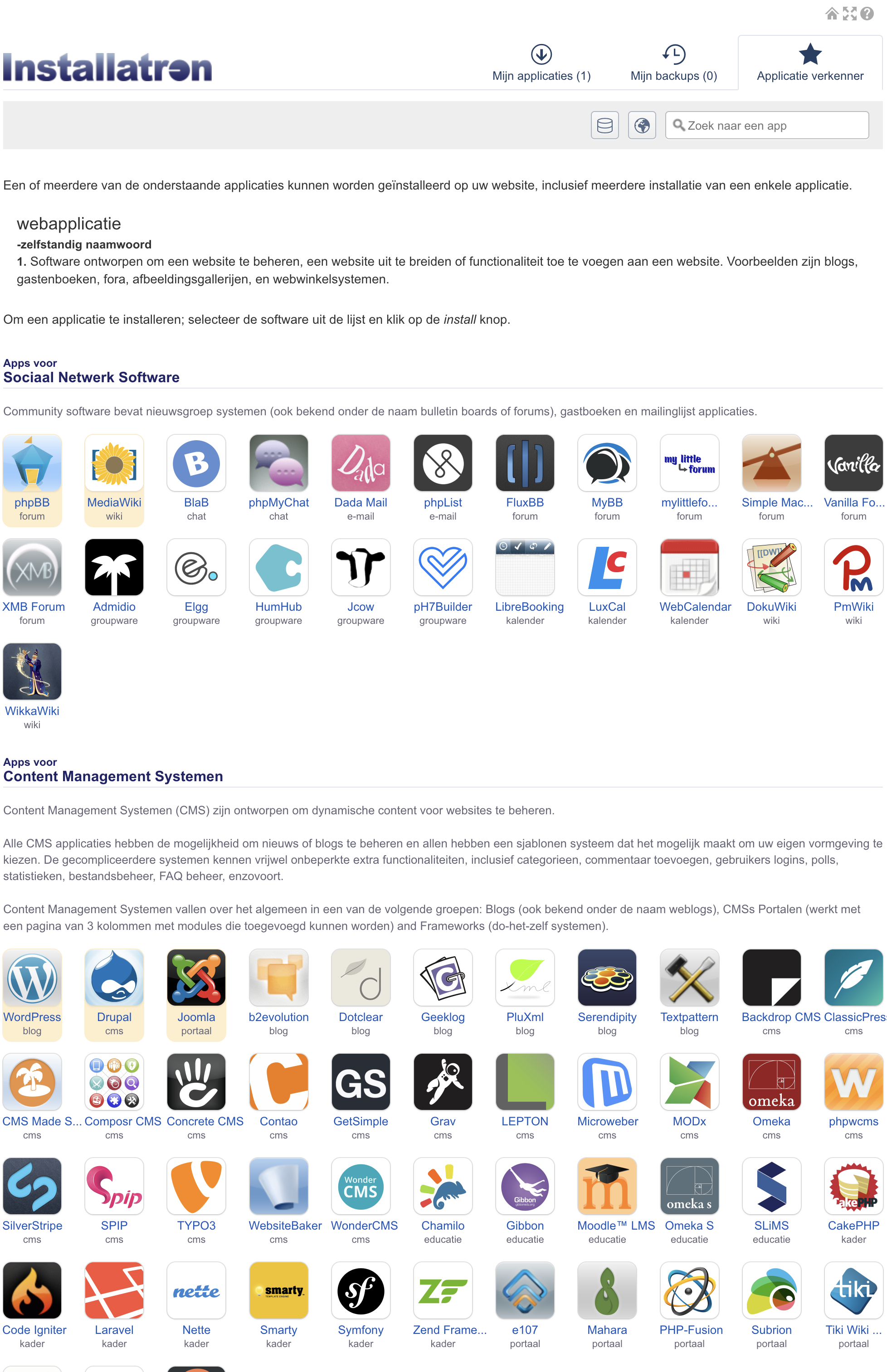
1. Qu'est-ce qu'Installatron et pourquoi l'utiliser ?
Installatron est un outil d'installation et de migration automatique, disponible chez de nombreux hébergeurs web dans votre panneau de contrôle DirectAdmin, cPanel ou Plesk. Il vous permet de déplacer facilement des applications comme WordPress, Joomla ou Magento vers un nouvel environnement d'hébergement.
Avantages d'Installatron :
- Migration automatique sans connaissances techniques
- Pas de téléchargement ni de téléversement manuel des fichiers
- Conservation des réglages, thèmes et extensions
- WordPress vs Joomla vs Drupal : quel CMS vous convient ?
2. Préparatifs du transfert
Avant de commencer, rassemblez les informations suivantes auprès de votre hébergeur actuel :
- Identifiants FTP (adresse du serveur, nom d'utilisateur et mot de passe)
- Informations de la base de données (nom de la base de données, nom d'utilisateur et mot de passe)
- Identifiants de connexion de votre CMS (par ex. l'administration WordPress)
- L'URL du site web que vous souhaitez transférer
Vérifiez également que le nouvel environnement d'hébergement prend en charge des versions et des réglages PHP correspondant à votre site web actuel.
3. Se connecter à DirectAdmin et ouvrir Installatron
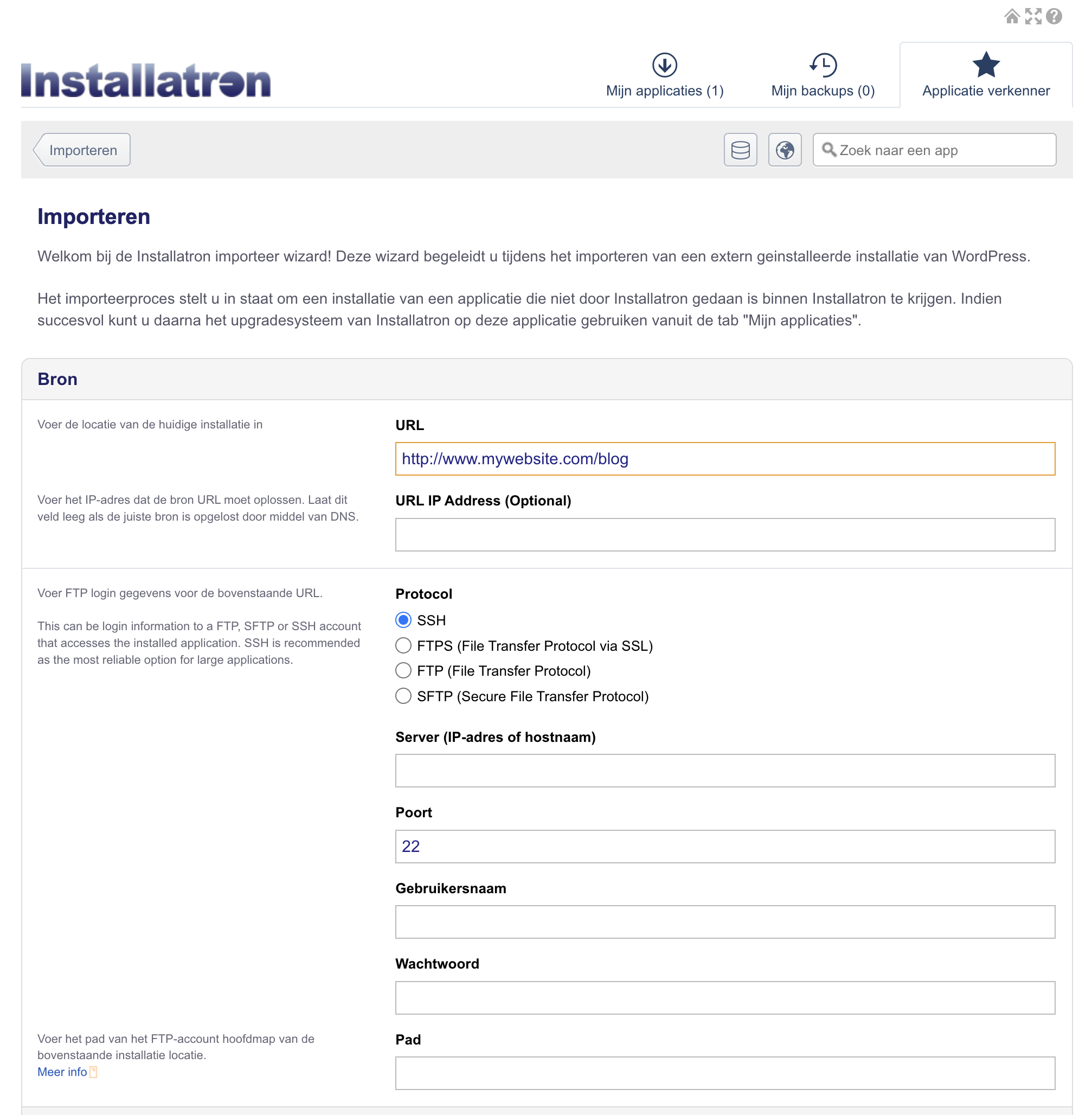
- Connectez-vous à votre environnement DirectAdmin de votre formule d'hébergement Theory7.net.
- Sous “Advanced Features” (fonctionnalités avancées), cherchez Installatron Application Installer et cliquez dessus.
- Sélectionnez le domaine sur lequel vous souhaitez placer votre site web.
4. Importer votre site web dans Installatron
-
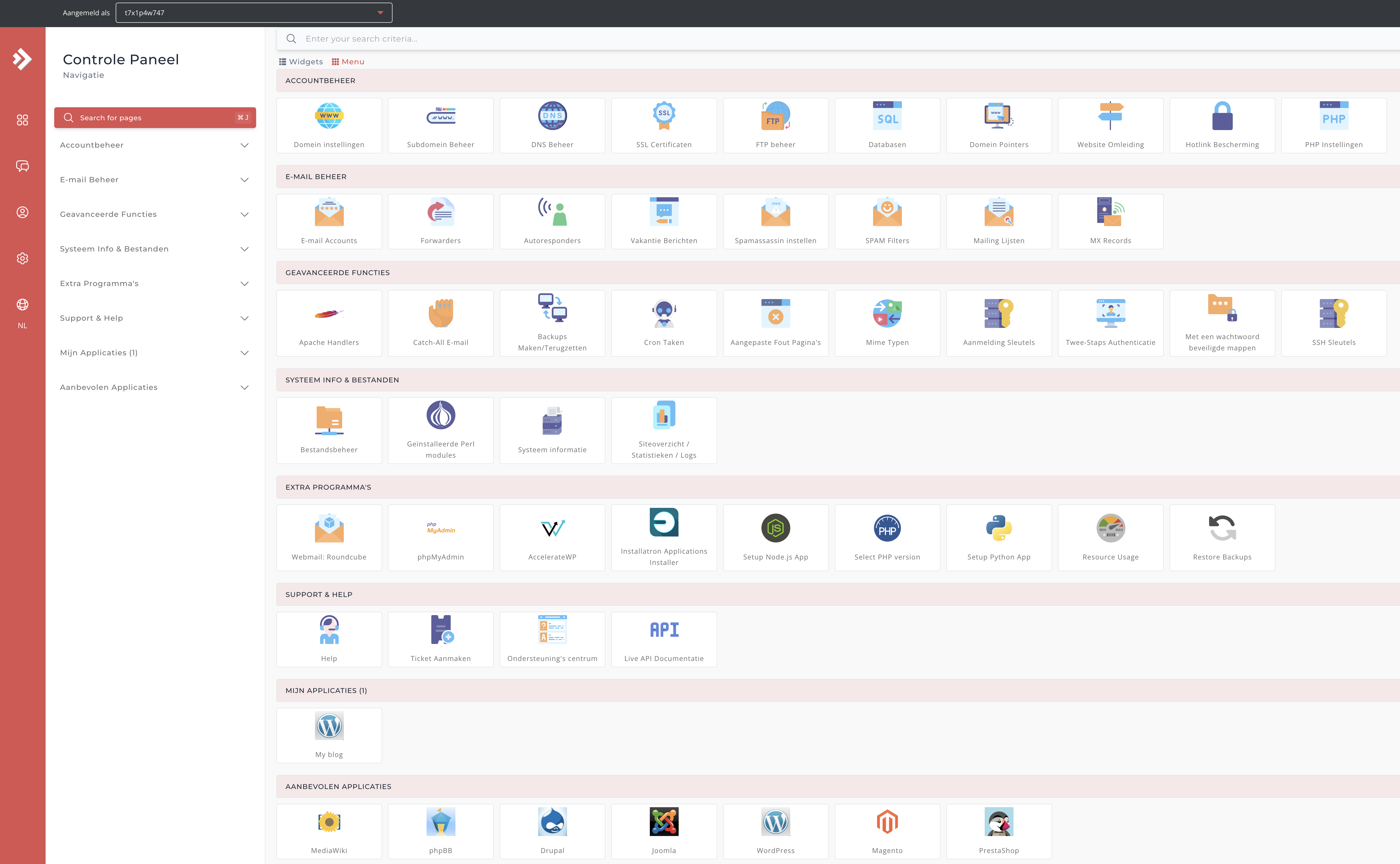
Dans Installatron, choisissez “Import existing install” (importer une installation existante).
-
Sélectionnez “From different account” (depuis un autre compte) si votre site se trouve sur un autre serveur ou chez un autre hébergeur.
-
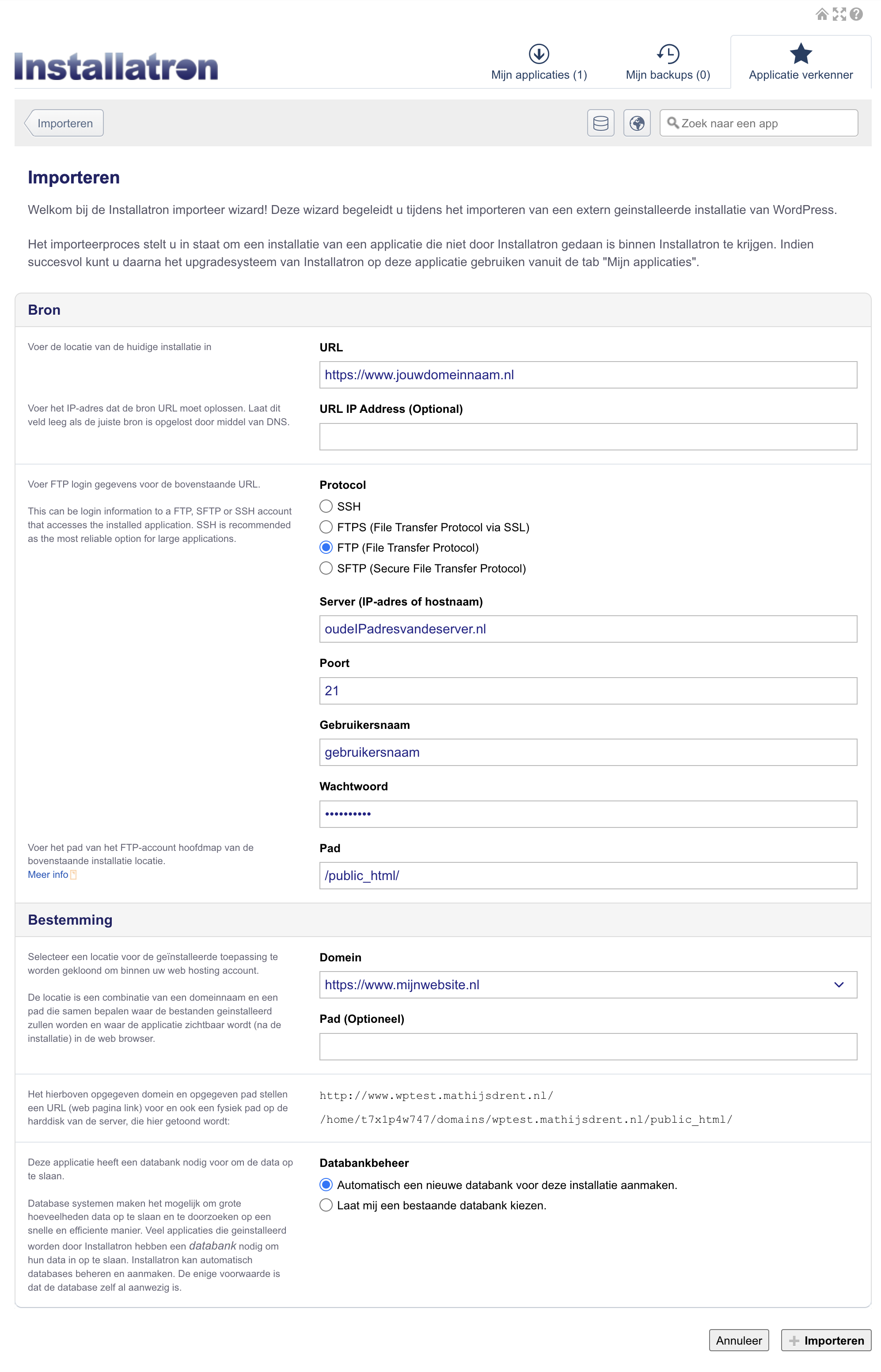
Saisissez les informations de votre ancien compte d'hébergement :
- Nom de domaine de votre site actuel
- Adresse du serveur FTP et identifiants
- Informations de la base de données
-
Cliquez sur “Import” et attendez qu'Installatron effectue la migration.
5. Configurer le nom de domaine et les réglages
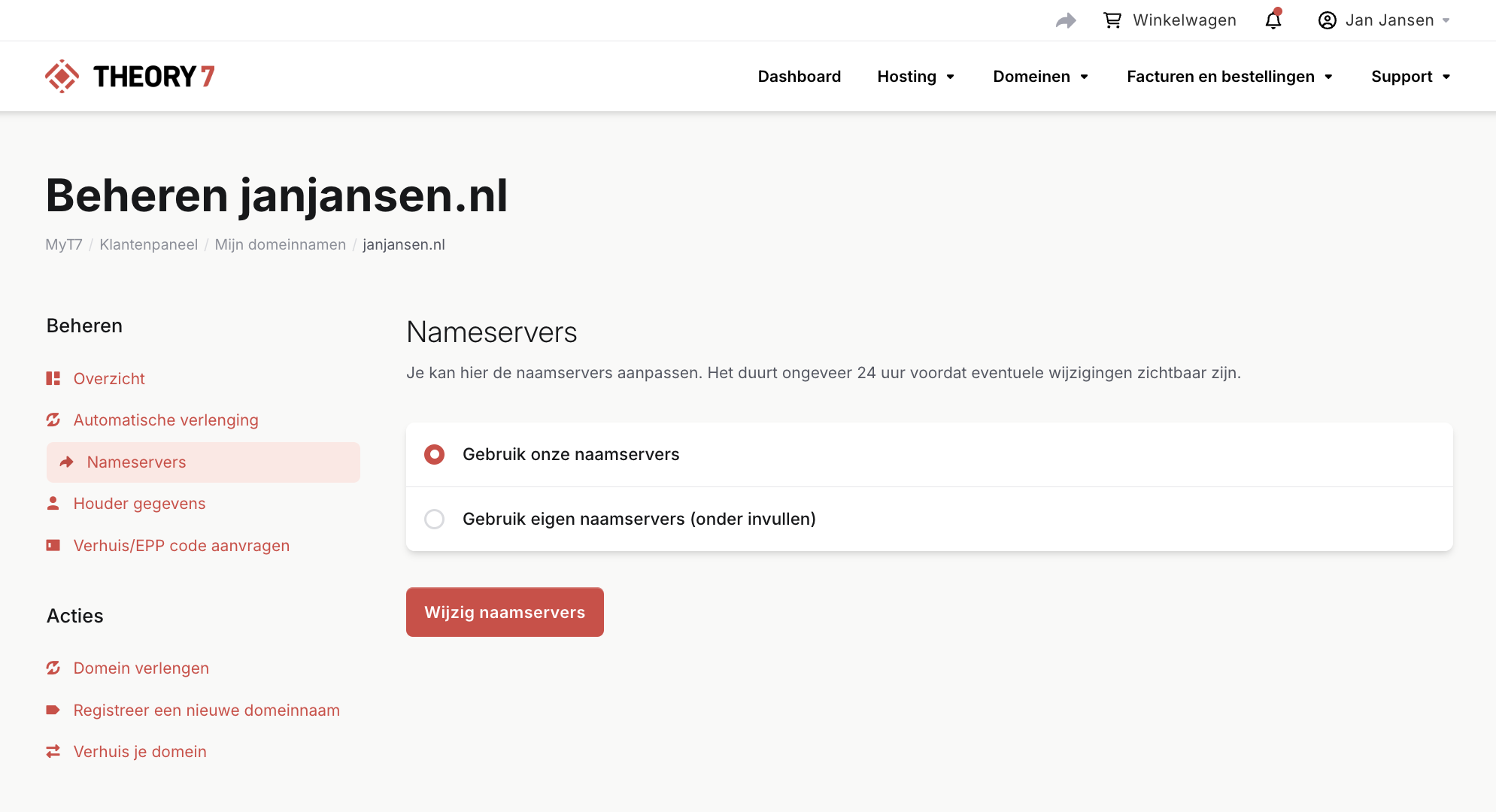
Une fois la migration réussie, le nom de domaine doit pointer vers la nouvelle formule d'hébergement chez Theory7.net, afin que les personnes qui visitent votre nom de domaine arrivent sur votre nouvelle formule d'hébergement.
Pour cela, suivez les étapes suivantes :
- Modifiez les serveurs de noms avec les valeurs que vous avez reçues dans l'e-mail de votre nouvelle formule d'hébergement. Le plus simple est de cliquer sur "Gebruik onze Nameservers" (utiliser nos serveurs de noms) lors de la gestion de votre nom de domaine.
Attention :
si vous avez modifié les serveurs de noms de votre nom de domaine, il peut falloir 2 à 4 heures avant qu'Internet ait pris en compte cette modification et que votre nom de domaine pointe vers la nouvelle formule d'hébergement. - Vérifiez l'URL du site dans les réglages de WordPress/Joomla pour éviter que votre site web continue de pointer vers l'ancien serveur.
- Vérifiez votre fichier .htaccess si des modifications sont nécessaires. Il ne doit contenir aucune référence à l'ancien serveur.
6. Vérifier et finaliser le site web
Après la migration, il est important de tester si tout fonctionne correctement.
- Ouvrez votre site web et parcourez les pages pour vérifier qu'il n'y a pas d'erreurs.
- Testez la page de connexion de votre CMS et vérifiez que vos extensions et thèmes fonctionnent correctement.
- Vérifiez que les formulaires de contact et les liens fonctionnent toujours bien.
- Videz le cache de votre navigateur et celui des éventuelles extensions de mise en cache.
7. Problèmes fréquents et solutions
Le site pointe toujours vers l'ancien hébergement.
Solution : vérifiez les réglages des serveurs de noms ou les réglages DNS et attendez la propagation (prend parfois 24 heures).
Messages d'erreur lors de la connexion à WordPress/Joomla.
Solution : vérifiez la configuration de la base de données dans wp-config.php ou configuration.php.
Des fichiers ou des images manquent.
Solution : vérifiez les droits des fichiers et des dossiers via FTP (755 pour les dossiers et 644 pour les fichiers).
Des fichiers ou des images manquent.
Solution : dans l'administration WordPress, vérifiez sous Réglages -> Médias qu'aucun chemin n'y est renseigné. Si un chemin y figure, assurez-vous qu'il est modifié en wp-content/uploads.
8. Transfert terminé
Votre site web a été transféré avec succès avec Installatron ! Grâce à cette méthode, vous gagnez du temps et évitez les erreurs d'une migration manuelle. Si vous rencontrez malgré tout des problèmes, contactez-nous. Nous vous aiderons bien entendu avec plaisir et veillerons à ce que tous les problèmes soient résolus.
Vous cherchez une formule d'hébergement web ? Découvrez notre offre.
0 van 0 vonden dit nuttig
