Configurar una CDN en WordPress: máxima velocidad de carga
¿Quieres que tu sitio WordPress sea muy rápido para los visitantes de dentro y fuera del país? Entonces una CDN (Content Delivery Network) es imprescindible. Por suerte, con LiteSpeed Cache puedes activar e integrar una CDN en unos pocos pasos, por ejemplo con QUIC.cloud o con un proveedor externo.
En esta guía te mostramos paso a paso cómo hacerlo. Sin complicaciones técnicas, de forma clara y rápida.
¿Qué es una CDN y por qué la necesita tu sitio WordPress?
Una CDN (Content Delivery Network) hace que tu sitio web cargue a gran velocidad, esté donde esté tu visitante. Tu contenido (como imágenes, scripts y páginas) se distribuye por varios servidores en todo el mundo, de modo que los visitantes obtienen los datos de la ubicación más cercana.
Las ventajas de una CDN para tu sitio WordPress:
-
Tiempos de carga más rápidos en todo el mundo
-
Menos carga en tu propio servidor
-
Mejor posicionamiento SEO (a Google le encanta la velocidad)
-
Mejor experiencia para tus visitantes
LiteSpeed Cache con CDN incluida en Theory7
Cuando eliges hosting WordPress o hosting web en Theory7, tienes acceso directo a la tecnología LiteSpeed, el servidor web más rápido del mercado. Con el plugin LiteSpeed Cache activas en unos pocos clics la potente CDN QUIC.cloud, incluida gratis, sin más complicaciones técnicas.
Por qué Theory7 es ideal para configurar una CDN:
-
LiteSpeed de serie en todos los planes de hosting
-
QUIC.cloud se activa fácilmente desde LiteSpeed Cache
-
Soporte en español por chat, ticket y correo; por teléfono, de lunes a viernes (neerlandés e inglés)
-
Rendimiento muy rápido sin costes adicionales
Así que ya no tienes que buscar un servicio de CDN aparte ni hacer integraciones difíciles: simplemente viene incluida.
Paso 1: Comprueba si usas LiteSpeed Cache
Antes de poder conectar una CDN, necesitas el plugin LiteSpeed Cache. Es gratuito y funciona a la perfección con la plataforma de Theory7.net.
-
Ve a tu escritorio de WordPress iniciando sesión en tu sitio WordPress.
-
Comprueba si en el menú aparece
LiteSpeed Cache -
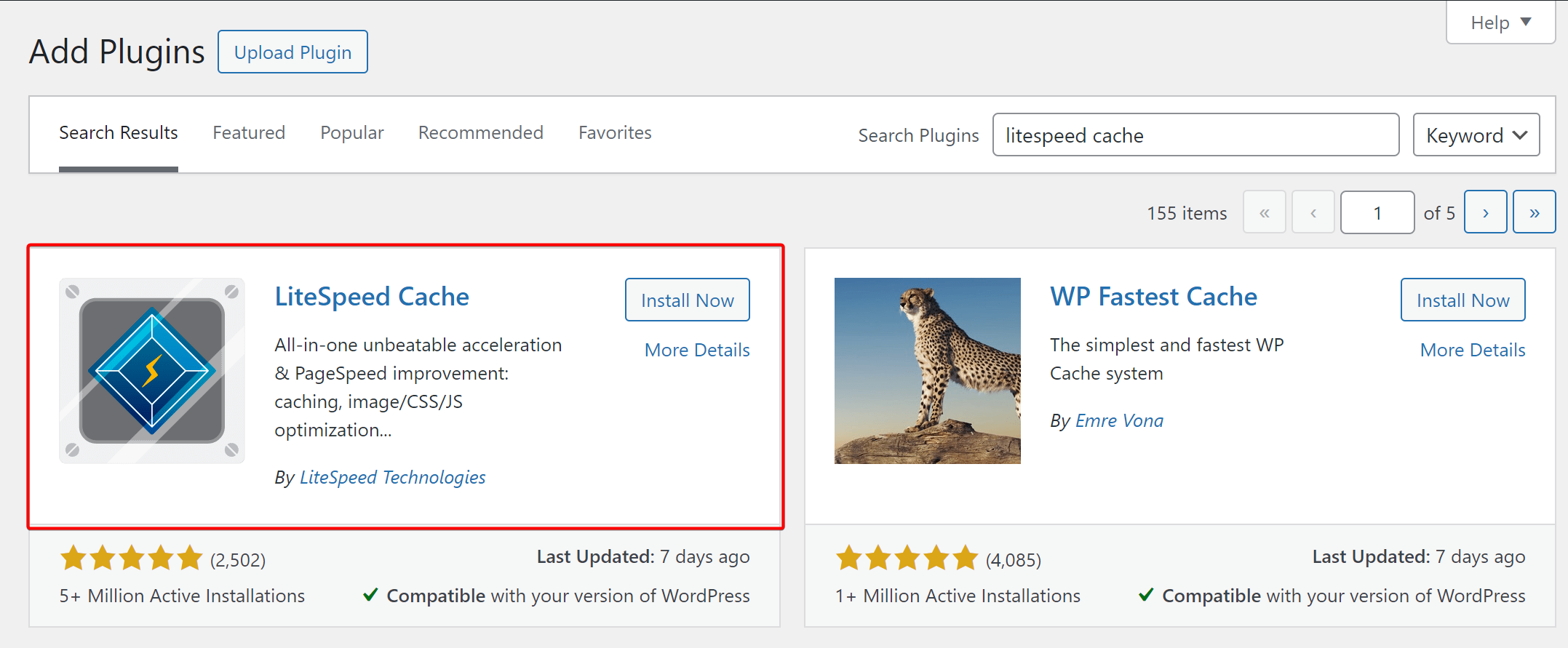
¿No aparece? Instala el plugin desde
Plugins > Nieuwe plugin > LiteSpeed Cache. También hemos preparado una guía detallada sobre cómo instalar LiteSpeed Cache.
Paso 2: Activa la clave de dominio (QUIC.cloud)
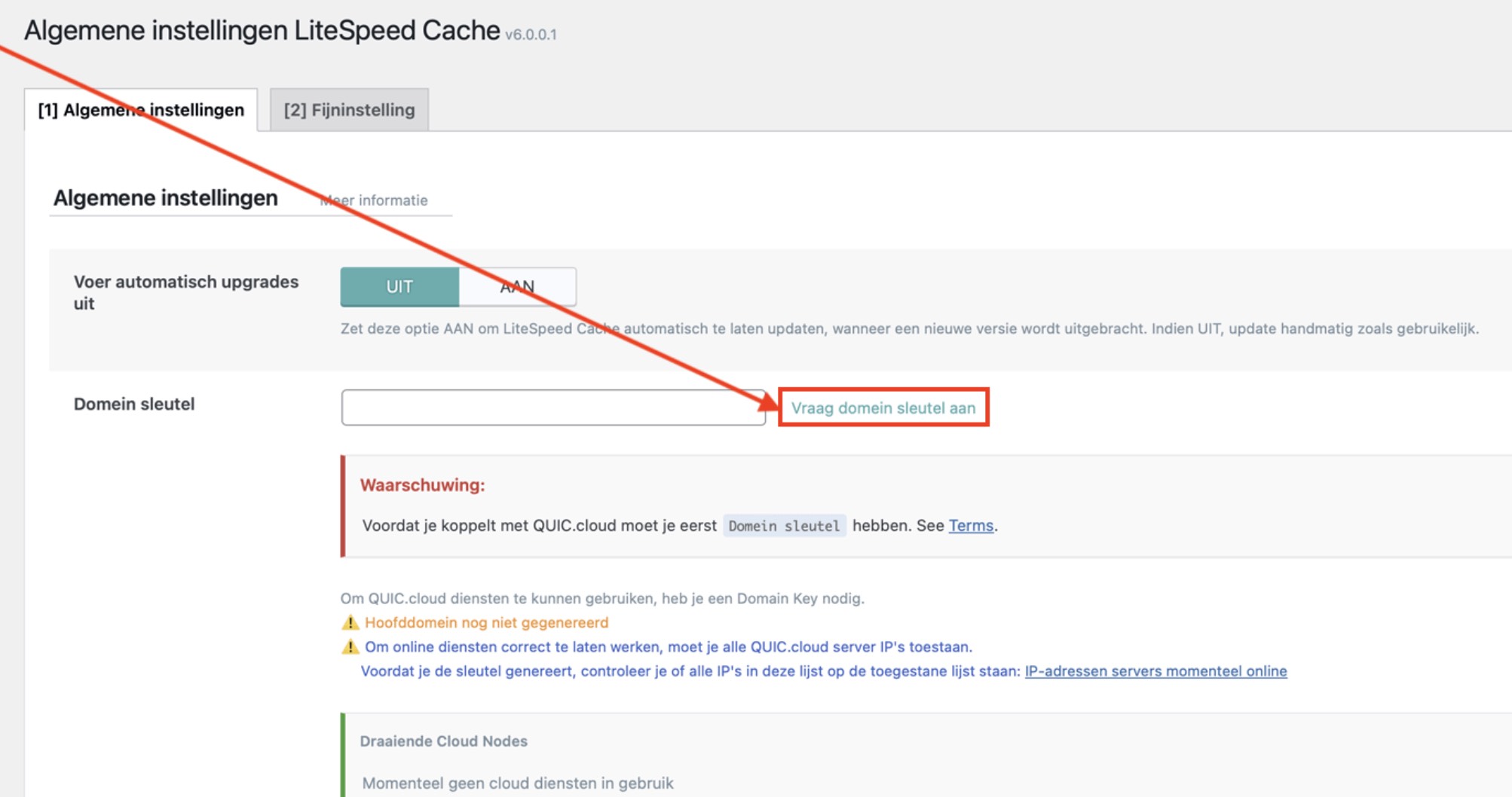
QUIC.cloud es la CDN gratuita de la propia LiteSpeed. Para usarla, tienes que solicitar una domain key.
-
Dentro de tu sitio WordPress, ve a
LiteSpeed Cache > General -
Haz clic en Request Domain Key
-
Espera a que se genere la clave
-
Haz clic en Link to QUIC.cloud
Ahora tu sitio web está conectado a QUIC.cloud y puedes gestionar las acciones de la CDN.
Paso 3: Activa la CDN en LiteSpeed Cache
-
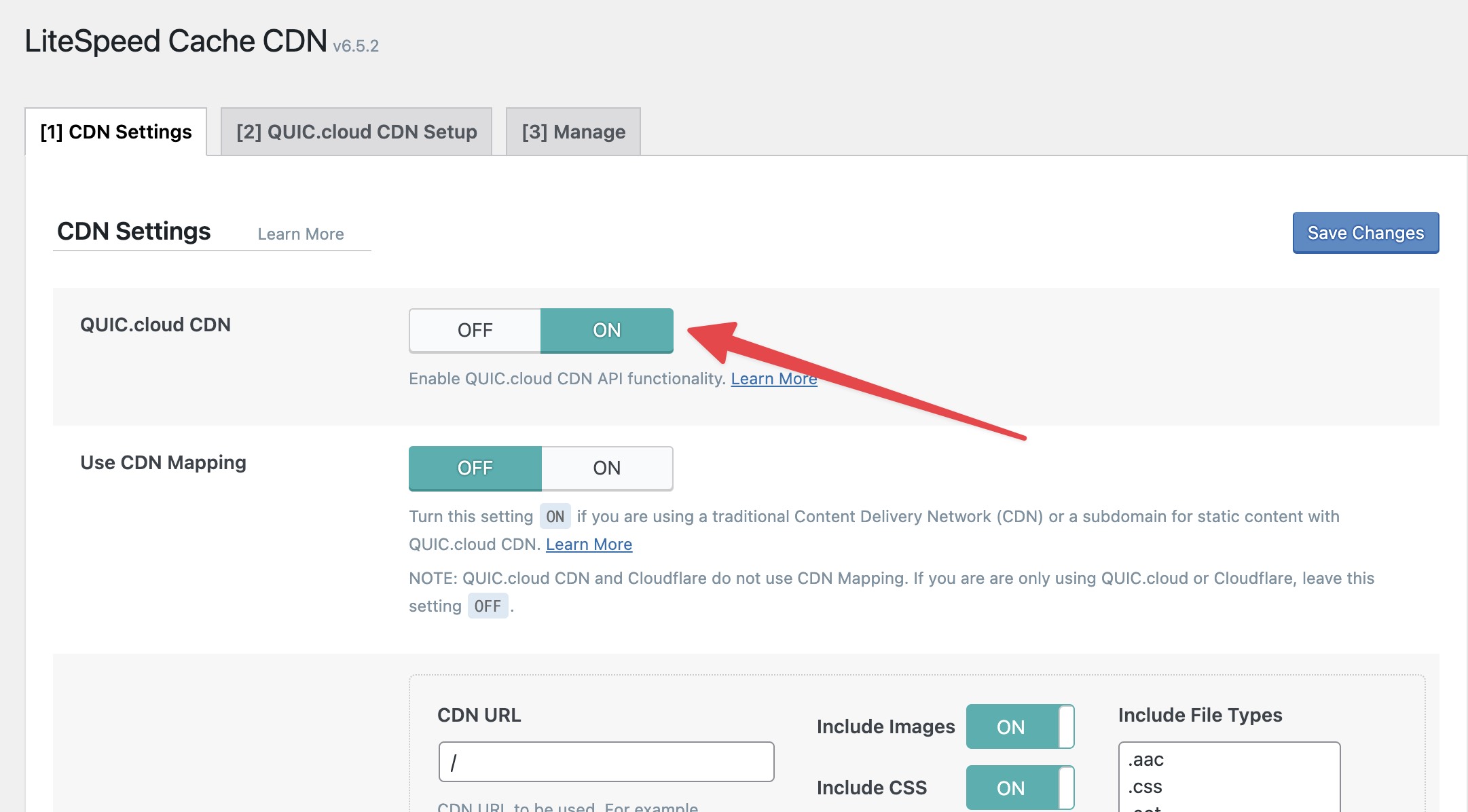
Ve a
LiteSpeed Cache > CDN -
Pon QUIC.cloud CDN en
Enable -
Guarda los ajustes
De forma opcional, puedes integrar otras CDN, como:
-
Cloudflare
-
BunnyCDN
-
KeyCDN
En ese caso, escribe en CDN Mapping las URL de tu CDN (por ejemplo, cdn.example.nl). Viene bien configurado de forma predeterminada, así que no tienes que cambiar nada más ahí.
Paso 4: Modifica las DNS (solo con QUIC.cloud)
¿Usas QUIC.cloud para caché y CDN? Entonces tienes que modificar tus registros DNS.
-
Ve a los ajustes de DNS de tu dominio. Los gestionas en DirectAdmin, en el apartado DNS Management. Si no consigues hacerlo, por supuesto te lo configuramos con mucho gusto.
-
Cambia el registro A de www por la dirección IP de QUIC.cloud
-
O usa registros CNAME si es necesario
Atención: los cambios de DNS pueden tardar unas horas en estar activos en todo el mundo.
Paso 5: Usa los 'Presets' para empezar con ventaja
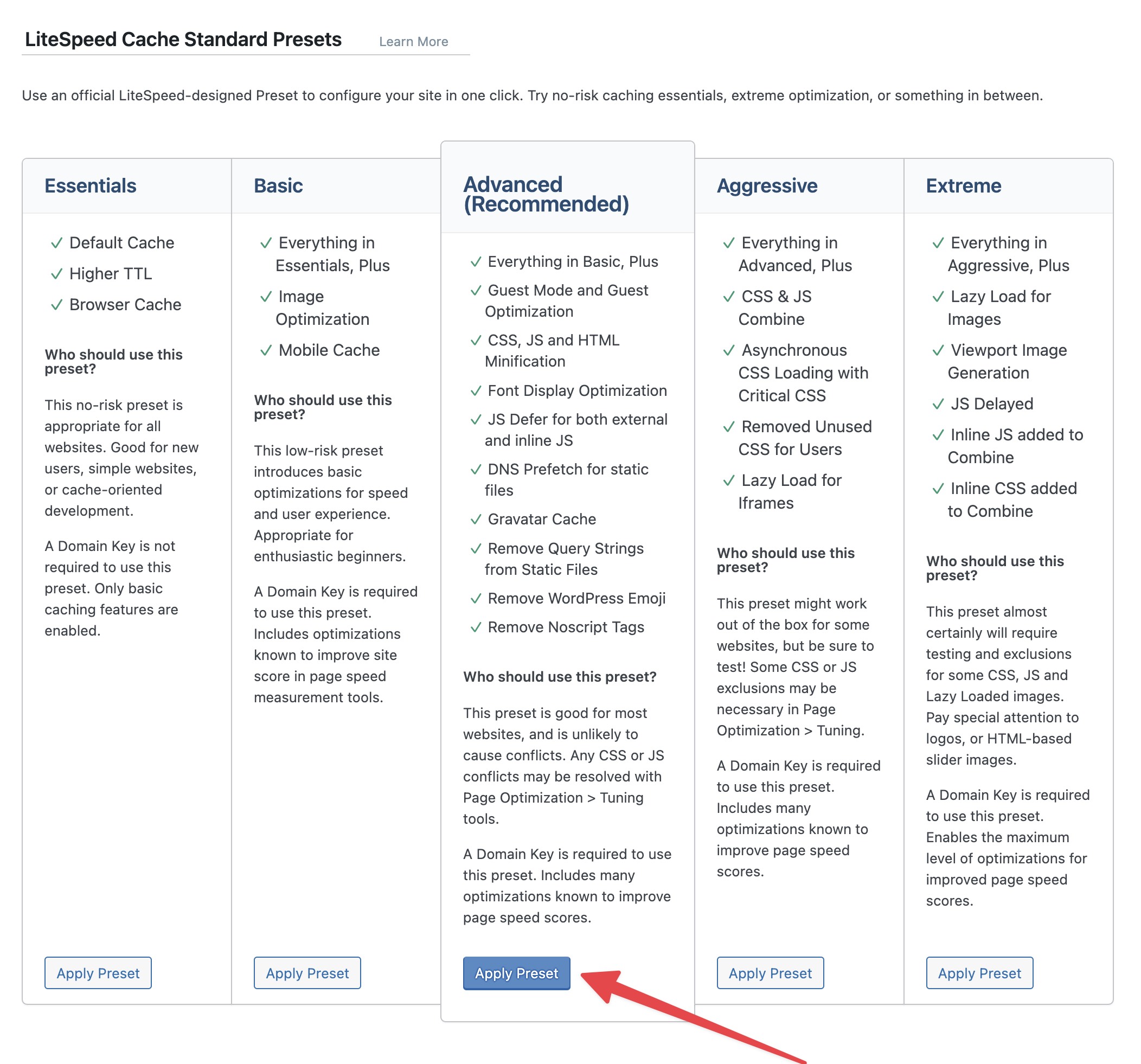
¿No te apetece revisar todos los ajustes uno a uno? No hace falta. LiteSpeed Cache tiene una función muy práctica: los Presets. Con ellos puedes activar con un solo clic un conjunto completo de ajustes óptimos.
Así se configura el preset recomendado:
-
En tu escritorio de WordPress, ve a
LiteSpeed Cache > Presets -
Aquí verás varios ajustes predefinidos (Presets), como:
-
Essentials
-
Advanced
-
Aggressive
-
Extreme
-
-
Elige el preset Advanced / Recommended
-
Haz clic en Apply Preset
Este preset está perfectamente equilibrado: optimizaciones avanzadas, pero sin riesgo de errores ni de conflictos con tu tema o tus plugins.
¿Qué hace exactamente este preset?
El preset Advanced:
-
Activa la caché por completo
-
Activa la minificación de CSS/JS y el lazy loading
-
Optimiza las imágenes
-
Activa la limpieza de la base de datos
-
Combina ajustes inteligentes para el rendimiento y la compatibilidad
💡 Consejo: ¿Quieres afinar más adelante? Ningún problema. Después de aplicar el preset, puedes ajustar manualmente cada elemento en las distintas pestañas de LiteSpeed Cache.
Paso 6: Deja que la CDN haga su trabajo y sigue optimizando con nuestra ayuda
Perfecto. Si has seguido los pasos anteriores y has activado los Presets, tu sitio está casi listo para volar. Lo único que hace falta ahora es un poco de paciencia.
¿Cuándo funciona la CDN?
Después de configurar la CDN (con QUIC.cloud o con otro proveedor), normalmente pasan de 2 a 4 horas hasta que todo el tráfico pasa por la CDN. Esto se debe a que los cambios de DNS necesitan algo de tiempo para aplicarse en todo el mundo.
En cuanto esto ocurra:
-
Tu sitio web se entrega por las rutas más rápidas
-
Todos tus visitantes disfrutan de tiempos de carga muy rápidos
-
Tu sitio está configurado de forma óptima para el máximo rendimiento y el SEO
¿Necesitas ayuda? Estamos a tu disposición.
¿Quieres comprobar por partida doble que todo está perfectamente configurado? Ningún problema.
Nuestro servicio de soporte lo revisa contigo encantado. Podemos:
-
Repasar tus ajustes
-
Aplicar optimizaciones y ajustes adicionales
-
Asesorarte sobre mejoras como Redis, WebP o niveles premium de CDN
Ponte en contacto a través de nuestra página de soporte o envíanos directamente un mensaje: te ayudamos enseguida.
Consejos adicionales de uso
-
Combínala con el almacenamiento en caché de objetos (Redis/Memcached) para obtener el máximo rendimiento
-
Usa también QUIC.cloud para optimizar imágenes (con los presets se hace automáticamente)
-
No actives a la vez otros plugins de caché o CDN, porque provocan conflictos
Preguntas frecuentes
¿QUIC.cloud es gratis?
Sí, obtienes tráfico de CDN y créditos de optimización gratis. Para sitios web más grandes puedes ampliar el plan a buen precio.
¿También puedo usar Cloudflare?
Por supuesto. Cloudflare también funciona bien con LiteSpeed, pero requiere una configuración aparte (añadir la clave API y configurar las DNS).
¿Y si ya uso una CDN?
Asegúrate de no optimizar por partida doble (por ejemplo, minificación con varios plugins). Deja que LiteSpeed Cache lleve el control.
CDN en WordPress
Activar una CDN en WordPress con LiteSpeed Cache es realmente muy sencillo. Y con el hosting LiteSpeed de Theory7 tienes la seguridad de sacar el máximo partido a tu sitio.
¿Quieres saber más sobre el hosting WordPress ultrarrápido? Consulta nuestros planes en Theory7.net/wordpress-hosting
A 0 de 0 personas les ha resultado útil
