Elementor para WordPress: guía completa
Introducción
¿Qué es Elementor?
Elementor es un popular plugin maquetador (page builder) para WordPress con el que puedes diseñar páginas web de forma visual sin programar. En lugar de escribir HTML o CSS a mano, con Elementor puedes colocar fácilmente en la página elementos (widgets) como cuadros de texto, imágenes y botones arrastrando y soltando. El plugin muestra al instante una vista previa en directo de tu diseño mientras lo creas, lo que hace que el proceso sea muy intuitivo. Desde su lanzamiento en 2016, Elementor se ha convertido en uno de los plugins de WordPress más utilizados, con millones de instalaciones activas en todo el mundo (Elementor Reached Five Million Active Installs in the WordPress).
¿Por qué usar Elementor?
Con Elementor, tanto principiantes como desarrolladores con experiencia pueden crear rápidamente un diseño profesional. No necesitas conocimientos técnicos para conseguir un diseño único. Además, Elementor funciona dentro de tu entorno de WordPress actual, de modo que conservas el escritorio que ya conoces. Para autónomos y agencias, Elementor ofrece un flujo de trabajo rápido: en poco tiempo puedes crear páginas complejas para tus clientes, con formularios, portfolios y páginas de destino, sin tener que programar siempre desde cero.
Ventajas de Elementor frente a otros maquetadores:
- Interfaz fácil de usar: a diferencia de otros maquetadores (que, por ejemplo, solo funcionan en el backend), con Elementor puedes editar de forma visual en el front-end. Ves al instante el resultado de tus cambios, lo que facilita el proceso de diseño frente a los editores tradicionales.
- Versión básica gratuita con muchas funciones: la versión gratuita de Elementor ya ofrece decenas de widgets y plantillas. A modo de comparación: otros maquetadores (como Divi o WPBakery) solo están disponibles como opción de pago o tienen menos funciones en su variante gratuita.
- Amplia biblioteca de plantillas: Elementor tiene una gran biblioteca de plantillas prediseñadas y bloques. Así puedes empezar un diseño rápidamente eligiendo una plantilla y adaptándola. Otros maquetadores suelen tener una selección de plantillas más limitada o menos accesible.
- Gran comunidad y extensiones: gracias a su popularidad, existe una comunidad activa en torno a Elementor. Hay miles de tutoriales, grupos de Facebook y foros donde encontrar ayuda. Además, hay muchos complementos y plugins de terceros que añaden widgets adicionales a Elementor (gratuitos y de pago), lo que amplía aún más las posibilidades. En otros maquetadores, este ecosistema suele ser más pequeño.
- Continuidad e innovación: Elementor se actualiza con mucha frecuencia con nuevas funciones. Así, siempre es compatible con las últimas versiones de WordPress, y las mejoras de rendimiento y las nuevas funciones (como la reciente integración de IA) se incorporan con rapidez. Esto significa que con Elementor tienes en tus manos una herramienta preparada para el futuro.
Instalación de Elementor
Guía de instalación paso a paso:
Instalar Elementor es sencillo y se hace desde el escritorio de WordPress:
- Buscar el plugin: inicia sesión en tu web de WordPress y ve a Plugins -> Añadir nuevo plugin. Escribe “Elementor” en el campo de búsqueda. Verás el plugin Elementor Website Builder (desarrollador: Elementor.com).
- Instalar: haz clic en el botón “Instalar ahora” del plugin Elementor. Espera a que WordPress descargue e instale el plugin.
- Activar: después de la instalación, haz clic en “Activar”. Elementor ya está activo en tu sitio. En el menú de WordPress, a la izquierda, verás aparecer una nueva sección Elementor para los ajustes.
- Empezar: ve a Páginas -> Añadir nueva página (o Entradas -> Añadir nueva entrada) y haz clic en “Editar con Elementor”. Se abrirá el editor de Elementor y podrás empezar a diseñar de inmediato.
Opcional: Elementor también tiene una versión Pro con widgets y plantillas adicionales. Si compras Elementor Pro, primero instala el plugin básico gratuito (como se indica arriba) y después sube y activa el plugin Pro que recibes de Elementor. Las funciones Pro se añaden entonces automáticamente a la interfaz de Elementor.
Requisitos para usar Elementor:
Para que Elementor funcione sin problemas, tu sitio de WordPress debe cumplir algunos requisitos mínimos:
- Versión de WordPress: Elementor requiere WordPress 5.2 o posterior ([Resolved] Elementor Not Loading Issue). Las versiones antiguas de WP no son compatibles, así que asegúrate de que tu WordPress esté actualizado (preferiblemente a la versión más reciente).
- Versión de PHP: se necesita PHP 7.0 o superior ([Resolved] Elementor Not Loading Issue). Las versiones más recientes de PHP (7.4, 8.0+) ofrecen un mejor rendimiento. Consulta a tu proveedor de hosting qué versión de PHP utilizas y actualízala si es posible.
- Versión de MySQL: se recomienda una base de datos MySQL 5.6 o superior (o una versión equivalente de MariaDB) ([Resolved] Elementor Not Loading Issue). Suele ser lo habitual en los hostings actuales.
- Límite de memoria de PHP: para WordPress en general se recomiendan 128 MB de RAM o más ([Resolved] Elementor Not Loading Issue). Como el editor de Elementor es visual y puede resultar bastante pesado, es importante tener suficiente memoria para evitar bloqueos. A menudo puedes aumentar el límite de memoria en el archivo
wp-config.phpo en los ajustes de tu hosting.
Además, es esencial tener un entorno de hosting estable. Como con Elementor haces muchos cambios visuales, te interesa un proveedor que cargue las páginas con agilidad y ofrezca recursos suficientes. Elige preferiblemente un plan de hosting pensado específicamente para WordPress. Por ejemplo, el hosting de Theory7 está optimizado para WordPress y cumple los requisitos anteriores, lo que garantiza tiempos de carga rápidos y un entorno de Elementor que funciona con fluidez. Usar un hosting de calidad evita problemas frecuentes (como los tiempos de espera agotados en el editor) y hace que los visitantes de tu web disfruten de una experiencia agradable y rápida.
Configuración y ajustes
Después de la instalación, puedes usar Elementor de inmediato, pero conviene comprobar primero algunos ajustes básicos. En el escritorio de WordPress, ve a Elementor -> Settings (Ajustes). Aquí puedes, entre otras cosas:
- Gestionar los colores y las fuentes predeterminados: Elementor puede aplicar sus propios colores y fuentes a los widgets. Si prefieres mantener el estilo de tu tema, desactiva “Default Colors” y “Default Fonts”. Elementor usará entonces los colores y las fuentes de tu tema activo, de modo que tu diseño sea coherente con el resto de tu sitio.
- Configurar Roles (roles de usuario): en la pestaña Permissions puedes decidir qué roles de usuario pueden trabajar con Elementor. De forma predeterminada, solo los administradores y los editores pueden usar el editor de Elementor. Si, por ejemplo, quieres que los autores editen sus propias páginas con Elementor, aquí puedes concederles esos permisos.
- Funciones experimentales: Elementor añade con regularidad nuevas funciones experimentales (en Elementor -> Experiments en las versiones recientes). Aquí puedes activar, por ejemplo, una forma mejorada de cargar CSS/JS para obtener un mejor rendimiento. Si eres principiante, puedes dejarlas como están, pero los usuarios avanzados pueden probar aquí optimizaciones.
Crear una página con Elementor: crear una página funciona así:
- Empezar una página nueva: en WordPress, ve a Páginas -> Añadir nueva página. Ponle un título a la página (por ejemplo, "Inicio" o "Sobre nosotros"), pero no añadas todavía contenido en el editor clásico. En su lugar, haz clic en el botón “Editar con Elementor”.
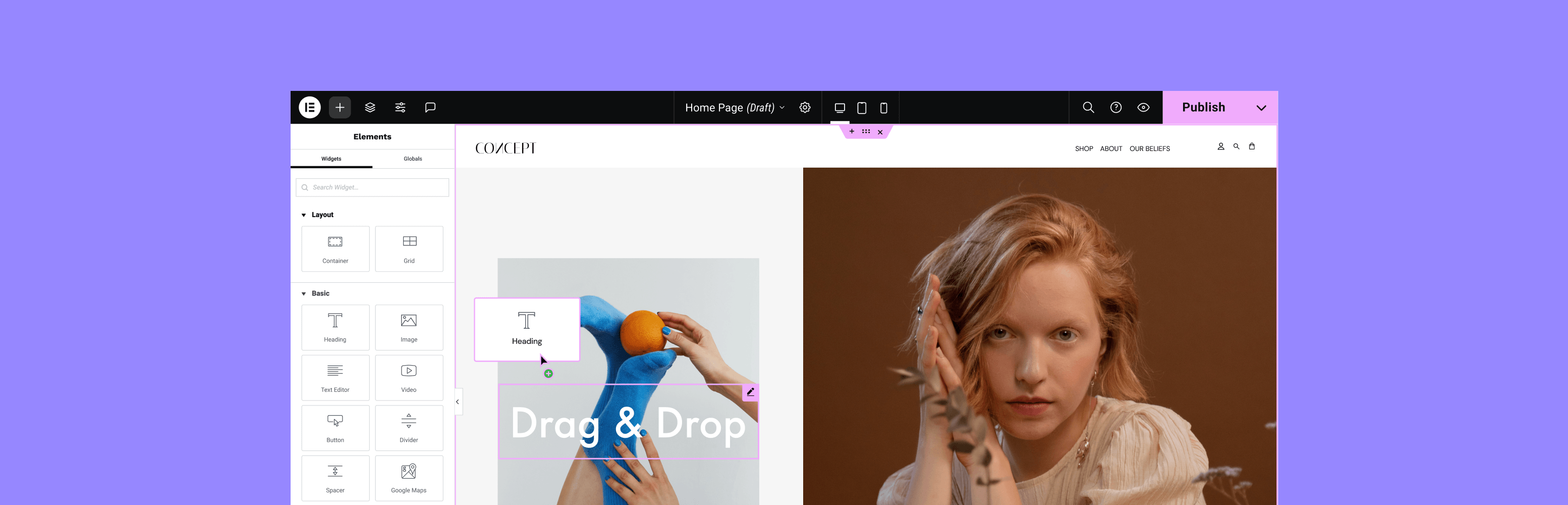
- Interfaz de Elementor: se abrirá el editor de Elementor. A la derecha ves tu página (todavía vacía) y a la izquierda un panel con todos los widgets disponibles (elementos que puedes añadir). En la parte superior también ves opciones para, por ejemplo, cargar una plantilla.
- Añadir secciones y columnas: Elementor funciona con una jerarquía de Secciones > Columnas > Widgets. Haz clic en el icono + para añadir una sección nueva. Se te pedirá que elijas una estructura (por ejemplo, 1 columna, 2 columnas, etc.). Elige un diseño y Elementor colocará la sección en tu página. Una sección nueva tiene de forma predeterminada una columna (o varias, según lo que hayas elegido).
- Arrastrar widgets: ahora arrastra un widget desde el panel izquierdo hasta una columna de tu sección. Por ejemplo, coge el widget “Heading” (Encabezado) y arrástralo a la columna para añadir un título. Verás al instante un texto de ejemplo (“Mi título”) en la página. En el panel izquierdo aparecen los ajustes de este widget.
- Editar el contenido: haz clic en el widget colocado (o selecciónalo en el panel izquierdo) para modificar su contenido y estilo. Puedes, por ejemplo, cambiar el texto "Mi título" por el que quieras, ajustar la alineación, seleccionar otra fuente u otro color, etc. Los cambios se ven al instante.
- Añadir más elementos: si hace falta, añade más secciones para nuevas filas de diseño y repite el proceso para colocar widgets. Puedes poner todas las secciones que necesites una debajo de otra y dividirlas en columnas para tu diseño.
- Guardar y ver la página: cuando estés satisfecho con el diseño, haz clic abajo a la derecha en el botón verde “Publicar” (o “Actualizar” si la página ya existía). Tus cambios se guardan. Con el botón del ojo (vista previa) puedes ver la página tal como la verán los visitantes.
Widgets y elementos importantes:
Elementor ofrece una gran cantidad de widgets (elementos) que puedes usar. Algunos widgets básicos muy utilizados son:
- Encabezado (Heading): para añadir títulos y encabezados. Con él puedes definir H1, H2, H3, etc. para indicar una jerarquía clara en tu página (importante para el SEO y para la legibilidad).
- Editor de texto: un cuadro de texto para párrafos o contenidos más largos. Este widget se parece a un pequeño editor de Word dentro de Elementor: puedes escribir texto, darle formato (negrita, cursiva, listas), añadir enlaces y mucho más. Es práctico para el texto principal, introducciones, descripciones, etc.
- Imagen: para insertar una imagen. Puedes elegir una imagen de la biblioteca de medios o subirla. Después puedes ajustar el tamaño y la alineación y, si quieres, añadir un pie de foto o un texto alternativo (los textos alternativos son importantes para la accesibilidad y el SEO).
- Botón (Button): para añadir botones de llamada a la acción. Puedes definir el texto del botón, el enlace y el estilo (color, forma, icono, etc.). Los botones son esenciales para llevar a los visitantes a páginas importantes (como la de contacto o la de solicitud de presupuesto).
- Vídeo: con él insertas fácilmente un vídeo de YouTube, de Vimeo o alojado por ti. Colocas el widget y escribes la URL del vídeo, y Elementor se encarga del código de inserción. Puedes configurar si el vídeo debe reproducirse automáticamente, si se muestran o no los controles, etc.
- Galería de imágenes (Image Gallery): para mostrar varias fotos en una bonita vista de galería. Seleccionas una serie de imágenes y Elementor crea con ellas una galería con columnas y filas. Ideal para portfolios o páginas de fotos.
- Icon Box / Caja de imagen: un widget que combina un icono o una imagen con un título y un texto. Es práctico para enumerar servicios o características en bloques bien organizados. Eliges un icono de la biblioteca (o subes una imagen) y añades un título y una descripción.
- Spacer / Divider: elementos pequeños pero útiles para añadir espacio en blanco (Spacer) o una línea (Divider) que separe el contenido. Así puedes hacer que tu diseño sea más aireado y ordenado.
Además de estos widgets básicos, Elementor Pro incluye widgets avanzados, como Formulario (para formularios de contacto), Nav Menu (para diseñar un menú), Slider, Testimonials, Price List, etc. Con Pro también puedes crear plantillas completas para la cabecera, el pie de página y las páginas de archivo con el Theme Builder. Sin embargo, los widgets básicos mencionados arriba ya están disponibles en la versión gratuita y cubren la mayoría de las necesidades habituales. Combinando estos elementos puedes crear prácticamente cualquier estructura de página. Experimenta con distintos widgets: siempre puedes eliminarlos o cambiar los ajustes hasta que el resultado sea el que buscas.
Optimización del rendimiento y el SEO
Un sitio con un diseño precioso no sirve de nada si carga despacio o cuesta encontrarlo. Por suerte, con Elementor (combinado con algunas optimizaciones) puedes conseguir un buen rendimiento y un sitio apto para el SEO. Vamos a repasar algunos puntos de atención.
Elementor y el SEO:
En sí mismo, Elementor es compatible con el SEO, siempre que lo uses bien. El plugin genera un código HTML limpio y te permite usar las etiquetas HTML correctas para encabezados y texto (¿Es Elementor bueno para el SEO?). Esto significa que los buscadores como Google pueden leer bien tu contenido. Algunos consejos para sacar partido al SEO con Elementor:
- Usa los encabezados de forma estructurada: asegúrate de tener un solo H1 por página (normalmente el título de la página) y usa subtítulos H2/H3 para dividir las secciones. Con el widget Heading puedes definir explícitamente el nivel (de H1 a H6). Una estructura clara ayuda a los buscadores y a los lectores.
- Diseño mobile-first: Elementor facilita la optimización de tu diseño para dispositivos móviles (puedes cambiar a la vista móvil y hacer ajustes independientes por tipo de dispositivo). Esto es importante, porque Google aplica la indexación mobile-first, es decir, la versión móvil de tu sitio pesa mucho en el SEO. Comprueba, por tanto, siempre que tus páginas de Elementor se vean bien y carguen rápido en los smartphones.
- Integración con plugins de SEO: Elementor funciona bien con plugins de SEO populares como Yoast SEO y Rank Math. Puedes rellenar sin problemas tus metaetiquetas, definir palabras clave objetivo y, por ejemplo, hacer un análisis de SEO mientras usas Elementor. El contenido que creas con Elementor lo reconocen sin más estas herramientas de SEO. Usa uno de estos plugins para añadir metatítulos, descripciones y marcado de esquema a cada página.
- Textos alternativos y títulos: no olvides rellenar el texto alternativo de las imágenes en el widget Image; puedes hacerlo directamente en los ajustes de Elementor de ese widget. Los textos alternativos mejoran la accesibilidad e indican a los buscadores de qué trata la imagen, lo que a su vez puede ayudar al SEO (por ejemplo, en los resultados de Google Imágenes).
Optimizar el rendimiento (velocidad):
Los maquetadores añaden código y scripts adicionales para que funcione el arrastrar y soltar, y esto puede influir en el tiempo de carga. Pero con las siguientes optimizaciones puedes hacer que tu sitio de Elementor sea muy rápido:
- Usar caché: instala un plugin de caché para guardar tus páginas en HTML y servirlas más rápido a los visitantes. Algunas opciones populares son, por ejemplo, WP Super Cache, W3 Total Cache (gratuitos) o una solución premium como WP Rocket. La caché reduce la carga del servidor y evita que las páginas de Elementor tengan que “calcularse” de nuevo para cada visitante. Según las buenas prácticas, la caché es imprescindible en cualquier sitio de WordPress.
- Activar los experimentos de Elementor: mira en Elementor -> Experiments si hay mejoras de rendimiento disponibles (como Improved CSS Loading o Inline Font Icons). Activar estas opciones (si son estables) puede reducir la cantidad de archivos que se cargan, lo que hace que tus páginas sean más rápidas.
- Desactivar los widgets que no usas: de forma predeterminada, Elementor carga lo necesario para todos los widgets. Si hay widgets que nunca usas, puedes desactivarlos en Elementor -> Settings -> Integrations o con un plugin como Elementor Experiments. Menos funciones cargadas significa menos código y, a menudo, tiempos de carga más rápidos.
- Elegir un tema ligero: usa un tema de WordPress rápido y limpio que funcione bien con Elementor. Los creadores de Elementor ofrecen ellos mismos el tema Hello, un tema ultraligero pensado especialmente para Elementor. Temas como Astra, OceanWP y GeneratePress también son conocidos por su velocidad y su compatibilidad con Elementor. Un tema ligero añade poco lastre, de modo que las páginas de Elementor cargan con eficiencia.
- Limita los efectos innecesarios: aunque es tentador añadir muchas animaciones, sliders y vídeos, en el rendimiento vale el "less is more". Abusar de los elementos pesados puede ralentizar el sitio. Usa las animaciones con moderación y optimiza los vídeos (por ejemplo, cargando los vídeos de YouTube solo cuando el usuario pulsa ‘play’, lo que también se conoce como lazy load para vídeo).
Optimizar las imágenes:
Las imágenes grandes suelen ser las principales culpables de que las páginas carguen despacio. Por suerte, puedes solucionarlo comprimiendo tus imágenes y cargándolas de forma inteligente. Un plugin práctico para esto es Smush, una popular herramienta gratuita de optimización de imágenes. Smush comprime las imágenes automáticamente al subirlas, sin pérdida de calidad visible. Además, ofrece funciones como la carga diferida (lazy loading) (las imágenes solo se cargan cuando aparecen en pantalla) y la optimización masiva de los archivos multimedia existentes. Al usar Smush, reduces el tamaño de archivo de las imágenes y aceleras notablemente tus páginas de Elementor, lo que beneficia tanto a la experiencia de usuario como al SEO (los sitios más rápidos puntúan mejor en Google). Además de Smush, hay alternativas como ShortPixel, Imagify y EWWW Image Optimizer que ofrecen resultados similares: elige la que te resulte más cómoda. Lo más importante es reducir siempre las imágenes a un tamaño adecuado para la web antes de usarlas en Elementor (rara vez hace falta una foto de 5000px de ancho; 1200px suele bastar para pantalla completa) y dejar que un plugin de optimización haga el resto.
Resumiendo: con caché, código limpio, los mínimos extras e imágenes optimizadas, con Elementor puedes crear webs bonitas y rápidas. No olvides probar tu sitio con regularidad con una herramienta como Google PageSpeed Insights o GTmetrix y aplicar sus recomendaciones para obtener un rendimiento óptimo.
Preguntas frecuentes y problemas habituales
Aunque Elementor suele ser fácil de usar, hay algunas preguntas y problemas habituales con los que pueden encontrarse los usuarios:
- “Elementor no carga” (pantalla de carga bloqueada): a veces, el editor de Elementor se queda colgado durante la carga (ves todo el tiempo el icono de carga). Esto puede tener varias causas. Comprueba primero que tu hosting cumple los requisitos mínimos (mencionados antes: versión correcta de PHP y WP, memoria suficiente), ya que la falta de memoria o el software desactualizado suelen causar problemas ([Resolved] Elementor Not Loading Issue) ([Resolved] Elementor Not Loading Issue). Los conflictos entre plugins también pueden ser los culpables ([Resolved] Elementor Not Loading Issue). Para comprobarlo, desactiva temporalmente todos los demás plugins excepto Elementor y mira si ahora carga el editor. Si es así, activa los plugins uno a uno para encontrar cuál interfiere. Otro punto es tu tema: para la prueba, cambia a un tema estándar de WordPress (por ejemplo, Twenty Twenty-One) para ver si tu tema actual causa un conflicto. Por último, si nada funciona, prueba a reinstalar Elementor o a usar una versión anterior (quizá haya un error en la versión más reciente), pero haz antes una copia de seguridad.
- Los cambios no se ven en el sitio publicado: has cambiado algo en Elementor, pero no ves ninguna diferencia en la web publicada. Puede deberse a la caché. Vacía la caché de tu plugin de caché (o la del navegador) y vuelve a cargar la página. En Elementor también puedes ir a Elementor -> Tools -> Regenerate CSS y hacer clic en ese botón; esto obliga a Elementor a generar de nuevo todo el CSS. A menudo, estos pasos resuelven el problema. Asegúrate también de hacer clic en “Actualizar” en el editor después de cada cambio; si no, lógicamente, los cambios no se guardan.
- Elementor altera el diseño de mi tema: algunos temas y Elementor chocan en cuanto a estilos. Si notas que la cabecera, el pie de página o las fuentes se ven raros, mira si en los ajustes de Elementor has activado “Disable Default Colors/Fonts” (para que sea tu tema el que determine el estilo). A la inversa, también puedes elegir para una página la plantilla Canvas de Elementor, con la que obtienes una página en blanco sin la cabecera ni el pie de página del tema, algo práctico para las páginas de destino. La compatibilidad suele ser buena, pero en ocasiones hay que retocar algunos ajustes.
- ¿Elementor es gratis y qué diferencia hay con Pro? Sí, el plugin principal de Elementor se puede usar gratis. Ya incluye más de 40 widgets (como imágenes, vídeo, texto, botón, mapa, etc.) y más de 30 plantillas. Para muchas webs es suficiente. Elementor Pro es una mejora de pago que añade funciones adicionales: obtienes unos 50+ widgets Pro (entre ellos Formularios, Slider, Menú de navegación, Lista de precios), un Theme Builder para crear la cabecera y el pie de página, un Popup Builder para ventanas emergentes y acceso a un gran número de plantillas Pro y a una biblioteca de iconos. Con Pro también tienes soporte oficial del equipo de Elementor. La versión gratuita cuenta con el soporte de la comunidad a través del foro. A los principiantes les recomendamos empezar con la versión gratuita y decidir más adelante si los extras de Pro merecen la inversión.
- ¿Dónde encuentro ayuda y soporte? Si te atascas, hay fuentes de soporte de sobra. En primer lugar, Elementor tiene una amplia documentación y un Help Center en su web oficial, con guías para cada widget y cada ajuste. También hay un foro en WordPress.org específico para Elementor (para los usuarios del plugin gratuito), donde puedes hacer preguntas y recibir respuestas de la comunidad o de los desarrolladores de Elementor. Además, hay varios grupos de Facebook (como “Elementor Community [NL]” o el grupo internacional) donde usuarios con experiencia comparten consejos y trucos. Como Elementor es tan popular, también encontrarás cientos de vídeos tutoriales en YouTube que muestran paso a paso cómo crear determinados diseños o resolver problemas. Por último, si eres usuario de Elementor Pro, para las preguntas urgentes siempre puedes dirigirte al soporte oficial a través de tu cuenta en my.elementor.com; suelen responder en un plazo de 1 a 2 días, de lunes a viernes. La comunidad en torno a Elementor es muy activa y servicial, así que no estás solo.
Elementor y la IA
¿Elementor incluye IA?
Sí, desde 2023 Elementor ha integrado funciones de IA en el plugin. Esto significa que dentro del editor de Elementor puedes usar la inteligencia artificial para facilitar determinadas tareas. Elementor AI es un módulo aparte (para algunas funciones necesitas una pequeña suscripción adicional) que está disponible directamente en el editor (AI Website Builder for WordPress | Generate Site in Minutes). Así que no tienes que ir a herramientas o webs de IA externas: el asistente de IA está integrado mientras editas tus páginas.
¿Cómo puede ayudar la IA a diseñar páginas?
La IA de Elementor aún está en una fase inicial, pero ya ofrece varias aplicaciones prácticas:
- Escribir o adaptar textos automáticamente: imagina que te cuesta dar con una introducción atractiva para tu página. Con Elementor AI puedes escribir una instrucción (por ejemplo, “Escribe un texto de introducción atractivo para una web sobre alimentación saludable”) y la IA genera una propuesta de texto. También puedes seleccionar textos existentes y hacer que la IA los reescriba con otro tono (más formal, más entusiasta) o los traduzca. Esto acelera enormemente la escritura, sobre todo si redactar no es lo tuyo.
- Generar código y CSS: para usuarios avanzados: la IA también puede ayudarte a escribir código CSS a medida o pequeños scripts. En el widget Code Highlight de Elementor o en la sección Custom CSS puedes pedirle, por ejemplo: “Añade una sombra a esta sección y redondea las esquinas con CSS.” La IA genera entonces el código CSS necesario, que puedes aplicar directamente (AI Website Builder for WordPress | Generate Site in Minutes). Es práctico si no eres desarrollador pero quieres conseguir un efecto concreto; la IA actúa como una especie de asistente de programación.
- Generar imágenes: una posibilidad muy reciente es generar imágenes con IA. Puedes describir con palabras la imagen que necesitas (por ejemplo, “una ilustración de un portátil sobre un escritorio en estilo de dibujos animados”) y Elementor AI intentará crear una imagen adecuada. Funciona con IA generativa (similar a DALL-E u otras IA de imágenes). Puedes usar el resultado directamente en tu página. Aunque esta tecnología aún está en desarrollo, a veces puede ser una forma rápida de conseguir una imagen o un icono únicos sin tener que recurrir a Photoshop.
- Sugerencias de estructura y diseño: Elementor tiene una parte llamada AI Site Planner / AI Co-pilot. Puede crear, por ejemplo, un primer borrador de una página a partir de unos pocos datos. Piensa en un wireframe o una estructura aproximada con contenido provisional adecuado para un sector. Indicas qué tipo de sitio o página quieres (por ejemplo, "página de destino para un estudio de yoga") y la IA puede proponerte las secciones y el contenido que deberían aparecer. Después, puedes tomar ese wireframe generado como punto de partida y perfeccionarlo con tu propio contenido. Es como tener un compañero de lluvia de ideas que te ayuda a empezar con un lienzo en blanco.
Lo mejor de estas funciones de IA es que funcionan de forma contextual: la IA sabe en qué widget estás trabajando y qué contenido hay alrededor, de modo que las sugerencias son relevantes. Por supuesto, la IA no sustituye a la creatividad humana: considérala un asistente que te ahorra tiempo en las tareas rutinarias o te da inspiración. Tú mantienes siempre el control sobre el diseño y el contenido finales. Tanto para principiantes como para usuarios avanzados, la IA de Elementor puede acelerar enormemente el proceso de diseño: los usuarios principiantes reciben ayuda con el texto y el diseño, mientras que los avanzados pueden crear prototipos y programar más rápido con el apoyo de la IA.
(Atención: las funciones de IA de Elementor solo funcionan en versiones recientes del plugin: actualiza a la versión 3.13+ para usar el generador de texto y código y a la 3.14+ para la generación de imágenes. Además, para un uso intensivo de la IA quizá necesites un plan de IA de pago cuando se agote el saldo gratuito, según cuántas solicitudes hagas.)
¿Elementor es para ti?
Elementor se ha convertido en una herramienta imprescindible para los usuarios de WordPress que quieren más control sobre el diseño de su web sin meterse en el código. En esta guía hemos tratado los puntos clave: desde qué es exactamente Elementor y cómo se instala hasta la creación de páginas, la optimización de la velocidad y el SEO, la resolución de problemas e incluso las últimas posibilidades de IA.
La fuerza de Elementor está en su versatilidad y su facilidad de uso: un principiante puede montar una web bonita en unas horas con la interfaz de arrastrar y soltar, mientras que un diseñador web avanzado puede aprovechar los ajustes detallados y las posibilidades de ampliación para crear webs únicas y perfectas hasta el último píxel. Con funciones como la edición adaptable, una enorme biblioteca de widgets y plantillas y una sólida comunidad de apoyo, Elementor reduce notablemente la barrera para crear webs profesionales.
En definitiva, el plugin Elementor es un valioso añadido para casi cualquier web de WordPress. Te ahorra tiempo, te da libertad creativa y sigue evolucionando con nuevas funciones (como la IA) que te ofrecen todavía más posibilidades. Tanto si tienes un blog como si eres un pequeño empresario, profesional del marketing o desarrollador, Elementor te ofrece las herramientas para convertir tus ideas en una web preciosa y funcional. Pruébalo tú mismo y descubre cómo Elementor lleva tu experiencia con WordPress a otro nivel.
A 0 de 0 personas les ha resultado útil
