Migrar webs a Theory7 con una copia de DirectAdmin
¿Te preguntas cómo trasladar tus sitios web de forma rápida y sin esfuerzo desde tu proveedor actual a tu nuevo plan de hosting en Theory7 (con DirectAdmin)? Estás en el lugar adecuado. En esta guía te explicamos paso a paso cómo migrar tus sitios web existentes con una copia de seguridad de DirectAdmin.
Para seguir esta guía necesitas lo siguiente:
- Un plan de hosting basado en DirectAdmin en tu proveedor anterior
- Un plan de hosting activo en Theory7
1. Crear y descargar una copia de seguridad
Primero creamos una copia de seguridad en el proveedor anterior y la descargamos.
Paso 1
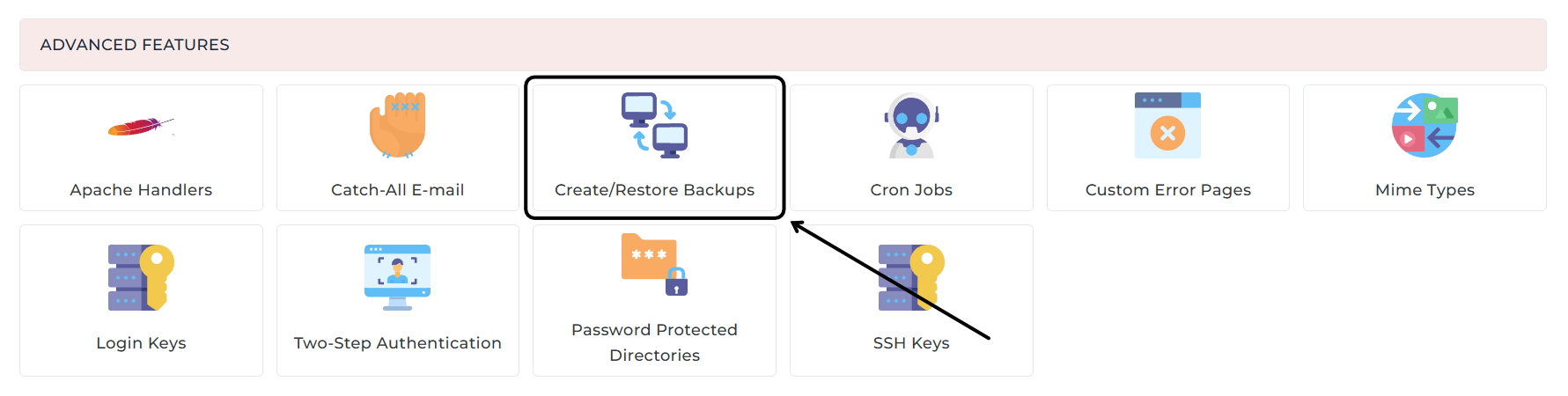
Inicia sesión en DirectAdmin en tu proveedor anterior y haz clic en Create/Restore Backups en Advanced Features.
Paso 2
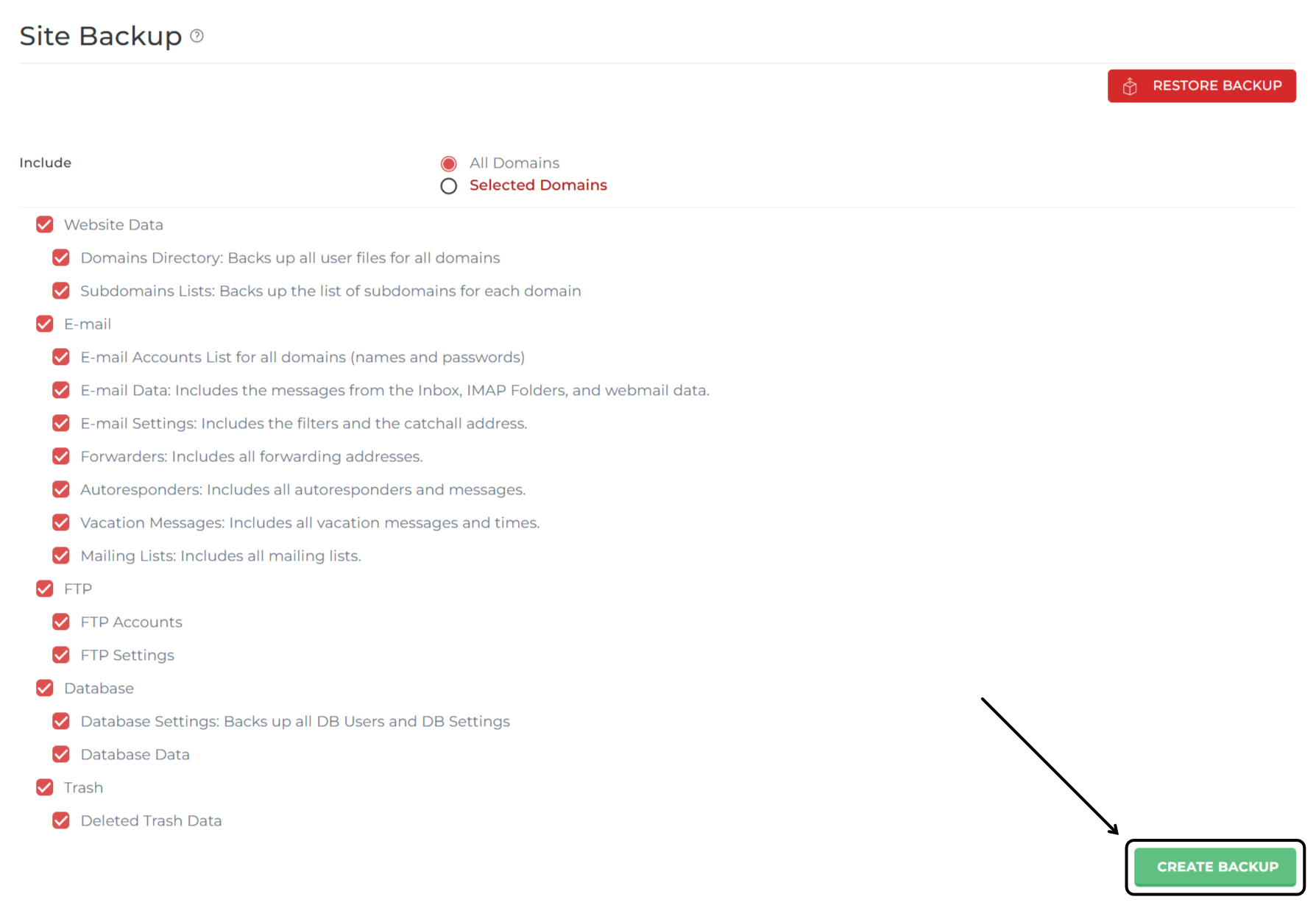
Verás una lista de opciones con lo que puedes incluir en la copia de seguridad. Nuestro consejo: selecciónalo todo para no perder nada y para que todo se traslade tal cual. Haz clic en Create Backup para crear la copia de seguridad.
Opcional: en Include, con Selected Domains, puedes elegir incluir solo una selección de tus dominios en la copia de seguridad.
Paso 3
Cuando la copia de seguridad haya terminado, recibirás una notificación en tus mensajes de DirectAdmin. La copia de seguridad se guarda en la carpeta /backups en la raíz (es decir, por encima de la carpeta de tu nombre de dominio) de tu plan. Descarga el archivo de copia de seguridad .tar.gz a tu ordenador. Puedes hacerlo desde el administrador de archivos de DirectAdmin o, por ejemplo, por FTP/SFTP.
2. Subir e importar la copia de seguridad
Paso 1
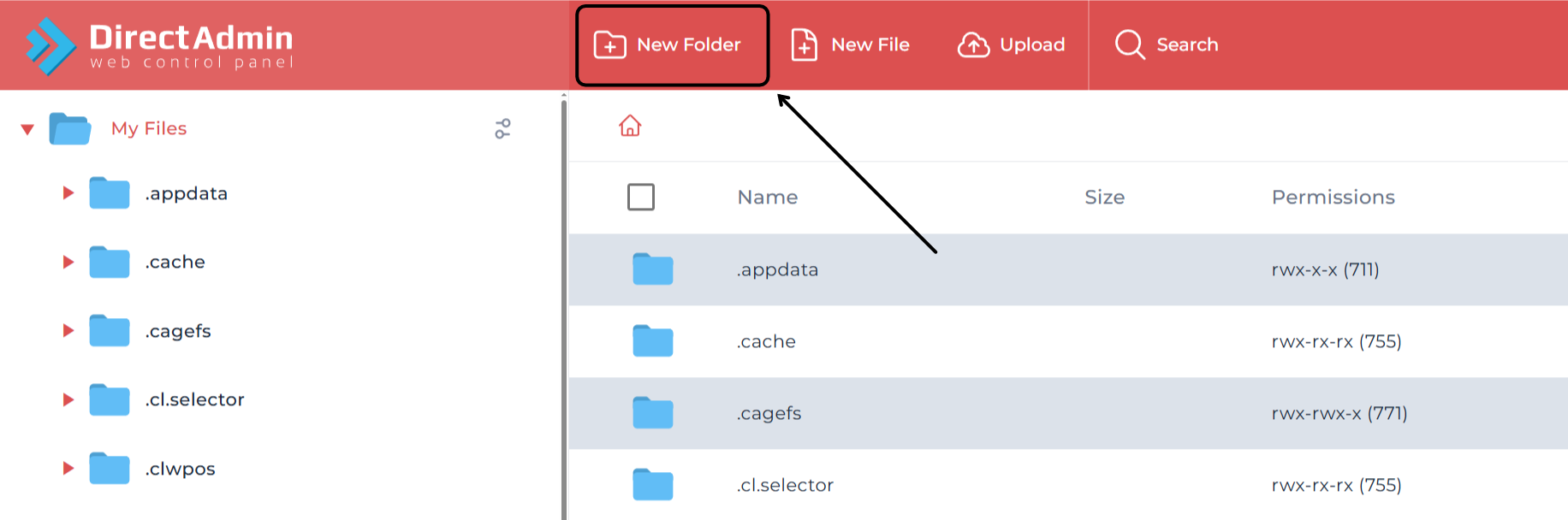
Ahora vamos a importar la copia de seguridad en tu nuevo plan de hosting de Theory7. En primer lugar, crea en tu nuevo plan de Theory7 la carpeta /backups, igual que la que tienes en tu proveedor anterior.
Primero inicia sesión en tu entorno de DirectAdmin y ve a File Manager en System Info & Files. Después haz clic arriba a la izquierda en My Files y luego en New Folder. Llama a la carpeta simplemente "backup". Asegúrate de que esté junto a la carpeta domains y no dentro de ella.
Paso 2
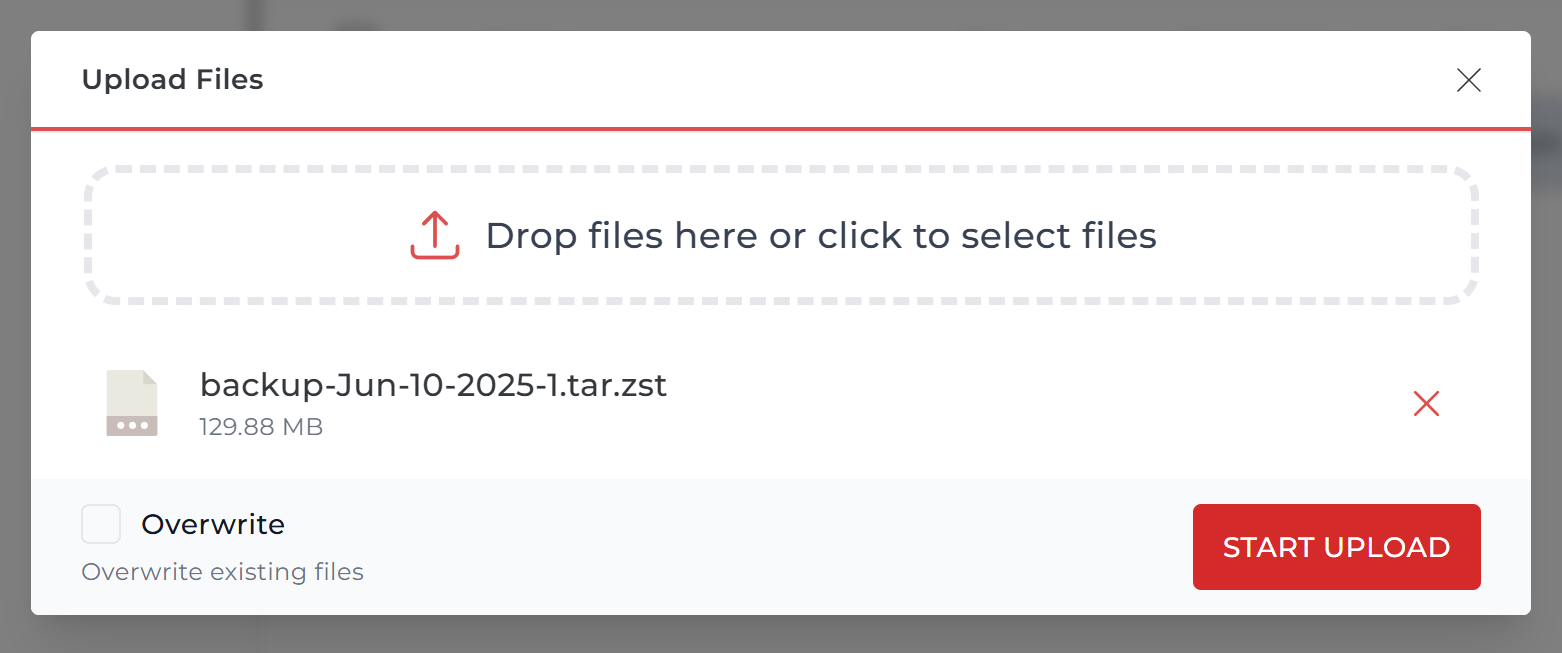
Ahora sube a tu nuevo plan de Theory7 el archivo de copia de seguridad que has descargado de tu proveedor anterior. Para ello, ve a la carpeta backups que acabas de crear, haz clic en Upload, elige tu archivo de copia de seguridad y después haz clic en Start Upload. Según el tamaño de tu copia de seguridad, puede tardar un poco.
Si prefieres hacerlo por FTP/SFTP, por supuesto también puedes.
Paso 3
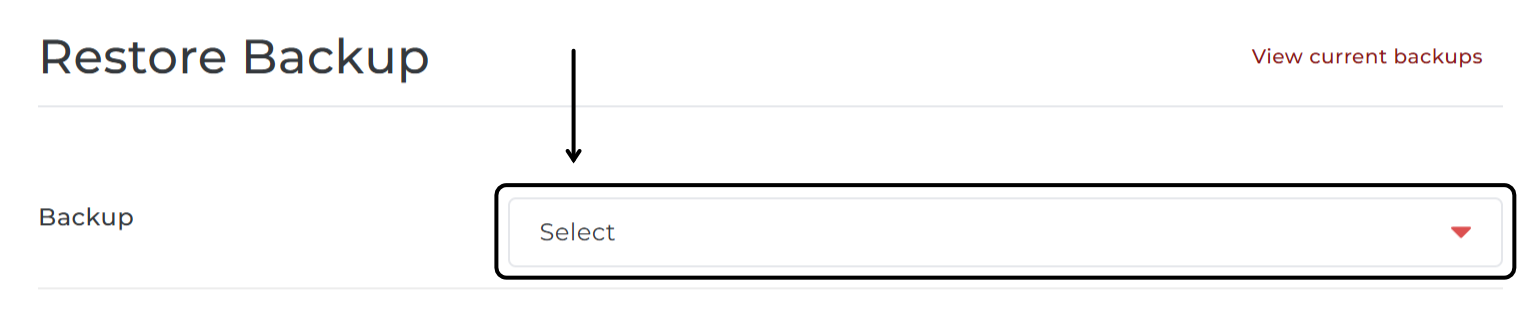
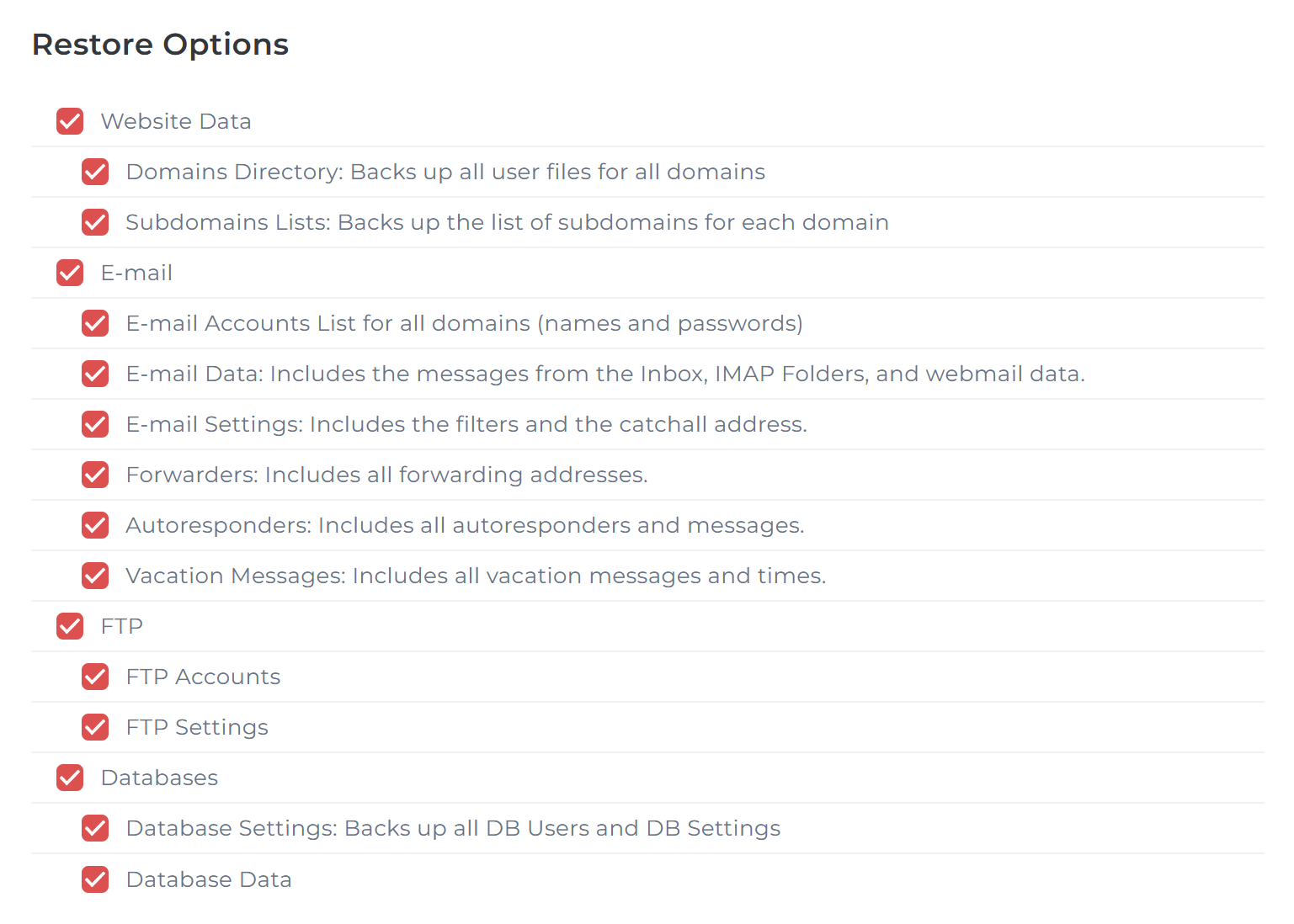
Ahora, en tu nuevo plan, ve a Create/Restore Backups y haz clic en Restore Backup . En Select, elige la copia de seguridad que acabas de subir a la carpeta backups. Después haz clic en Restore y tu copia de seguridad se importará.
Importante: si te aparece la opción de restaurar las zonas DNS (DNS Zones: Includes all A records and MX records), desmárcala. Al desmarcarla, tendrás directamente configurados nuestros registros DNS correctos.
3. Comprobar los ajustes de la base de datos
Después de importar la copia de seguridad, también se habrán importado las bases de datos tal como las tenías en tu proveedor anterior. Para que todo funcione bien a nivel técnico, DirectAdmin también ha cambiado automáticamente el nombre de la base de datos y el nombre de usuario de la base de datos por otros adecuados para tu nuevo plan.
Por este motivo, tendrás que repasar la configuración de tu base de datos. Puedes hacerlo en el administrador de archivos de DirectAdmin.
Paso 1
Abre el archivo de configuración de tu sitio web. Cambia según el CMS, así que puede que tengas que buscarlo un poco. A continuación encontrarás una lista de los CMS más conocidos:
Todas las rutas empiezan en /example.nl/public_html/
| WordPress | /wp-config.php |
| Joomla | /configuration.php |
| Magento 2 | /app/etc/env.php |
| Drupal 8/9/10 | /sites/default/settings.php |
Paso 2
Ahora busca en los archivos tu antiguo nombre de usuario de DirectAdmin, por ejemplo con CTRL + F / CMD + F. Sustitúyelo en todos los lugares por tu nuevo nombre de usuario. Con esto ya has actualizado tu configuración.
Puedes encontrar tu nombre de usuario en Site Summary / Statistics / Logs . Ahí verás arriba tu nombre de usuario: "Details for user "t7x1234p1234w"". (es un nombre de usuario de ejemplo)
Última comprobación
En muchos casos, la migración ya ha terminado. ¡Enhorabuena! Puede que en algunos lugares de tu sitio web sigan existiendo referencias a tu antiguo nombre de usuario; en ese caso, también tendrás que cambiarlas por tu nuevo nombre de usuario.
Si tienes alguna duda, puedes ponerte en contacto con nosotros (por chat, ticket o correo, en español; por teléfono, en neerlandés e inglés) y te ayudamos.
¿Buscas planes de hosting web? Consulta nuestra oferta.
A 0 de 0 personas les ha resultado útil
