Cómo configurar OneDrive en tus dispositivos
OneDrive es un potente servicio de almacenamiento en la nube de Microsoft con el que puedes guardar, compartir y sincronizar archivos fácilmente entre distintos dispositivos. En esta guía te explicamos paso a paso cómo configurar OneDrive y te damos consejos para resolver los problemas de sincronización más habituales.
Instalar OneDrive en Windows
1. Inicia la app de OneDrive
En la mayoría de los dispositivos Windows, OneDrive ya viene preinstalado. Haz clic en el icono blanco o azul de OneDrive en la barra de tareas. Si no lo encuentras en la barra de tareas, puedes buscar "OneDrive" en el menú de búsqueda.
2. Inicia sesión con tu cuenta de Microsoft
Cuando abras la app por primera vez, se te pedirá que inicies sesión con tu cuenta de Microsoft. Introduce tus datos y haz clic en "Iniciar sesión".
3. Selecciona las carpetas que quieres sincronizar
Una vez iniciada la sesión, puedes elegir qué carpetas quieres sincronizar entre tu dispositivo y OneDrive. Siempre puedes cambiarlo más adelante desde la configuración.
4. Activa las copias de seguridad automáticas
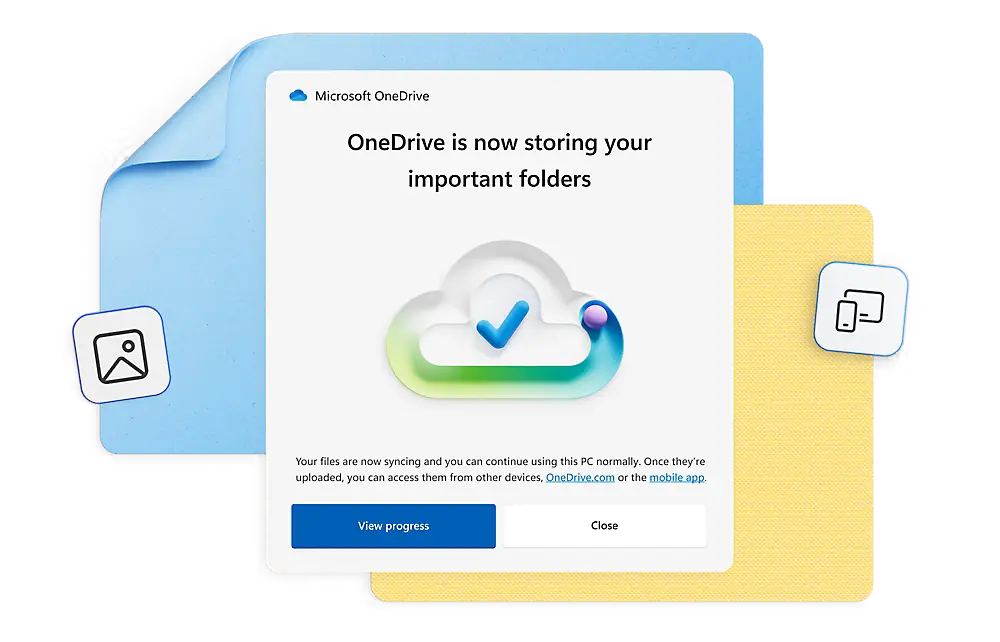
Puedes configurar OneDrive para que se haga automáticamente una copia de seguridad de carpetas importantes como el escritorio, los documentos y las imágenes. Para ello, haz clic en "Hacer una copia de seguridad de este PC" y selecciona las carpetas que quieras.
Instalar OneDrive en Mac
1. Descarga e instala la app de OneDrive
Visita el sitio web de OneDrive, descarga la app de OneDrive para Mac y sigue las instrucciones de instalación.
2. Inicia sesión y configura la sincronización
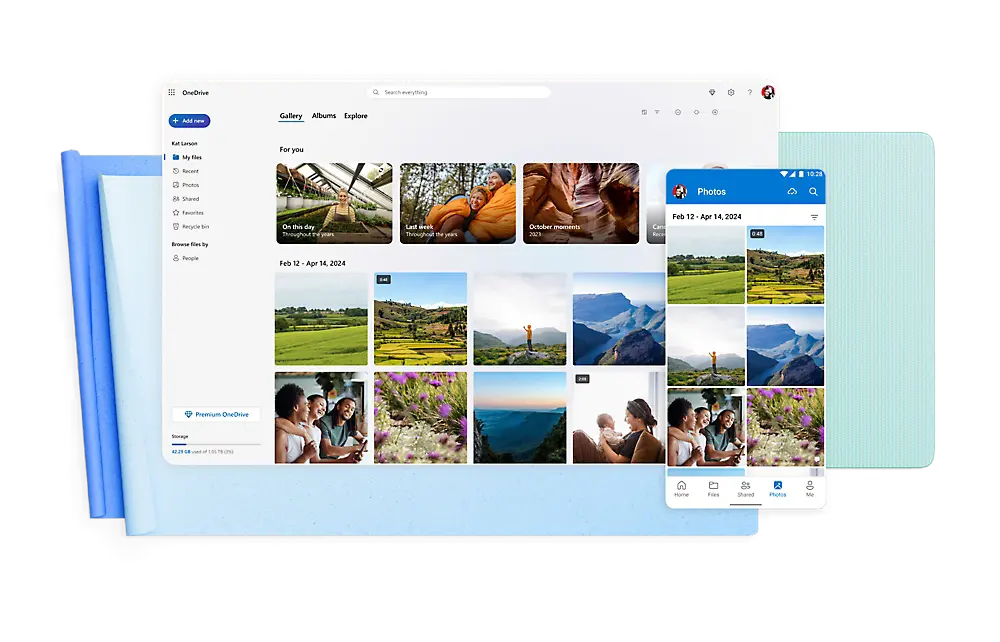
Abre la app, inicia sesión con tu cuenta de Microsoft y elige qué carpetas quieres sincronizar. Siempre puedes cambiarlo más adelante desde la configuración.
Configurar OneDrive en Android o iOS
1. Descarga la app de OneDrive
Abre Google Play Store o App Store de Apple y busca "OneDrive". Instala la app en tu dispositivo.
2. Inicia sesión con tu cuenta de Microsoft
Abre la app e inicia sesión con tu cuenta de Microsoft para acceder a tus archivos.
3. Sube y comparte archivos
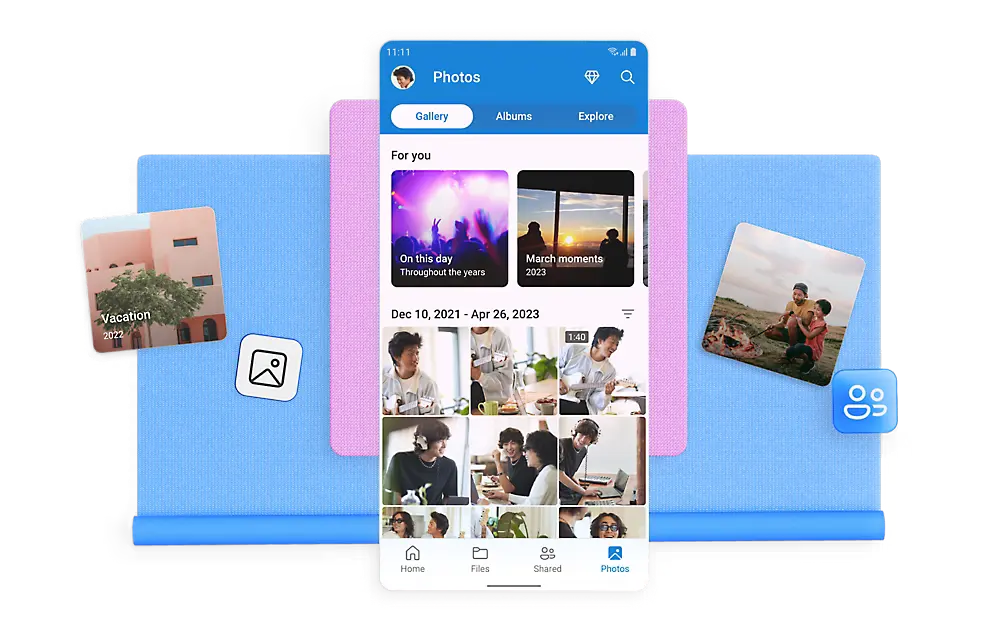
Desde la app puedes subir, compartir y sincronizar archivos fácilmente con tus otros dispositivos.
Resolver problemas habituales de sincronización con OneDrive
Aunque OneDrive suele funcionar bien, a veces pueden surgir problemas al sincronizar archivos. A continuación describimos algunas soluciones para los problemas más habituales.
Mi OneDrive no se sincroniza bien
-
Comprueba tu conexión a Internet: los problemas de sincronización pueden deberse a una conexión a Internet inestable. Asegúrate de tener una conexión estable.
-
Reinicia la app de OneDrive: cierra la app y vuelve a abrirla para reiniciar la sincronización.
-
Comprueba tu límite de almacenamiento: si tu cuenta de OneDrive está llena, no se pueden sincronizar archivos nuevos. Comprueba el espacio disponible en la configuración.
-
Restablece la sincronización de OneDrive: si los pasos anteriores no funcionan, desvincula tu dispositivo y vuelve a configurarlo:
- Haz clic con el botón derecho en el icono de OneDrive de la barra de tareas.
- Ve a Configuración, selecciona la pestaña Cuenta y haz clic en Desvincular este PC.
- Vuelve a iniciar sesión para restablecer la vinculación.
- Cómo escribir el símbolo del euro (€) en Windows, Mac, Linux, iPhone y Android
Los archivos no se actualizan o parecen atascados
-
Comprueba si el archivo está abierto: cierra todos los archivos que intentas sincronizar, ya que los archivos abiertos a veces no se sincronizan.
-
Elimina los archivos de caché: elimina los archivos de caché dañados restableciendo OneDrive:
- Abre el Explorador de archivos y escribe
%localappdata%\Microsoft\OneDrive\onedrive.exe /reseten la barra de direcciones. - Pulsa Intro y espera a que OneDrive se reinicie.
- Abre el Explorador de archivos y escribe
-
Actualiza la app de OneDrive: asegúrate de usar la última versión de la app, ya que las versiones antiguas pueden causar problemas de sincronización.
OneDrive no deja de pedir que inicies sesión
-
Cierra sesión y vuelve a iniciarla: cierra la sesión y vuelve a iniciarla desde la configuración de OneDrive para renovarla.
-
Comprueba tu contraseña y el estado de tu cuenta: asegúrate de usar los datos de acceso correctos y de que tu cuenta de Microsoft esté activa. Si hace falta, cambia tu contraseña en Microsoft y vuelve a intentarlo.
Evitar problemas de sincronización
-
Mantén OneDrive actualizado: asegúrate de usar la última versión de OneDrive para evitar errores y problemas de sincronización.
-
Controla tu espacio de almacenamiento: elimina con regularidad los archivos innecesarios para conservar espacio suficiente para las nuevas sincronizaciones.
-
Revisa los ajustes de tu dispositivo: asegúrate de que tu dispositivo no entre en modo de suspensión mientras sincronizas archivos grandes, ya que esto puede interrumpir la sincronización.
¿Buscas hosting web? Consulta nuestra oferta.
A 0 de 0 personas les ha resultado útil
